ChatGPTを利用するなかで、「登録したメールアドレスを変更したい」と感じたことはないでしょうか。転職や退職によって会社のメールアドレスが使えなくなった場合や、セキュリティ上の理由からアドレスを切り替えたい場合など、メールアドレスの変更が必要になる場面は少なくありません。
以前はChatGPTに登録したメールアドレスを直接変更する手段が提供されておらず、新規アカウントの作成が唯一の対処法でした。しかし、2026年3月にOpenAIがメールアドレス変更機能を正式に追加したことで、変更できるようになりました。
この記事では、ChatGPTのメールアドレス変更に関する最新情報を網羅的に解説します。変更の可否や具体的な手順はもちろん、変更できない場合の原因と対処法、有料プラン利用者が注意すべきポイント、さらには企業・法人でのアカウント管理まで、実務に役立つ情報をまとめています。
\ ChatGPTもClaudeもGeminiも使える! /

ChatGPTのメールアドレスは変更できる!
ChatGPTに登録したメールアドレスは、2026年4月時点でWeb版の設定画面から変更できます。OpenAIが2026年3月にメールアドレス変更機能を正式に追加したことで、以前は不可能だったアドレスの切り替えが可能になりました。ただし、すべてのユーザーが無条件に変更できるわけではなく、ログイン方法によっては変更できないケースもあります。
メールアドレスの変更が可能なのは、メールアドレスとパスワードの組み合わせでサインインしているユーザーです。GoogleやApple、Microsoftのアカウント連携(ソーシャルログイン)で登録した場合は、ChatGPT側で直接メールアドレスを変更する仕組みが異なります。自分のログイン方法を確認したうえで、適切な手順を選ぶことが重要です。
ChatGPTの基本的な機能や特徴について詳しく知りたい方は、「ChatGPTとは?できること・活用例やメリットデメリット」の記事もあわせてご覧ください。
2026年3月にメールアドレス変更が可能に
OpenAIは2026年3月にChatGPTのメールアドレス変更機能を公式に追加しました。この機能追加により、Web版ChatGPTの設定画面から登録済みのメールアドレスを新しいアドレスへ切り替えられるようになっています。
変更が可能になった背景には、ユーザーからの強い要望があったことです。ChatGPTの利用者が急増するなかで、転職や退職に伴うメールアドレスの失効、メールサービスの終了、セキュリティ上の理由によるアドレス変更など、登録情報の更新を求める声が世界中から寄せられていました。OpenAIはこうした要望に応える形で、アカウントのセキュリティを維持しつつメールアドレスを変更できる仕組みを整備しています。
なお、変更にはいくつかの制限が設けられています。24時間以内に変更できる回数は最大2回まで、アカウントの存続期間を通じて最大20回までという上限があります。また、変更後は自動的にサインアウトされるため、新しいメールアドレスで再度サインインする必要があります。
以前は変更できなかった経緯と背景
2025年末までは、ChatGPTに登録したメールアドレスを後から変更する機能は提供されていませんでした。そのため、現在もインターネット上には「ChatGPTのメールアドレスは変更できない」と記載された記事が多数残っているので注意してください。
メールアドレスの変更が長期間にわたって提供されなかった理由は、主にセキュリティとアカウント管理の観点にあります。メールアドレスはアカウントの一意な識別子として機能しており、安易な変更を許可するとアカウントの乗っ取りや不正利用のリスクが高まります。OpenAIはこうしたリスクを慎重に評価したうえで、24時間あたりの変更回数制限や生涯変更回数の上限といったセキュリティ対策を組み込んだ形で、変更機能を段階的に導入しました。
検索結果やAIに聞いた結果で「変更できない」という情報を目にした場合でも、2026年4月現在は変更可能になっている点を押さえておくことが大切です。
ログイン方法によって変更可否が異なる
ChatGPTのメールアドレス変更は、ログイン方法によって対応が異なります。自分がどの方法でアカウントを作成したかを確認することが、適切な対処への第一歩です。ログイン方法ごとの変更可否は以下のとおりです。
| ログイン方法 | メールアドレス変更 | 備考 |
|---|---|---|
| メールアドレス+パスワード | 変更可能 | Web版の設定画面から直接変更できる |
| Googleアカウント連携 | 条件付きで可能 | アカウントにパスワードを追加すれば変更可能 |
| Appleアカウント連携 | 条件付きで可能 | アカウントにパスワードを追加すれば変更可能 |
| Microsoftアカウント連携 | 条件付きで可能 | アカウントにパスワードを追加すれば変更可能 |
| 電話番号のみ | 変更不可 | 新規アカウント作成が必要 |
| 企業SSO(シングルサインオン) | 変更不可 | IT管理者への相談が必要 |
ソーシャルログイン(Google・Apple・Microsoft)で登録した場合でも、アカウントにパスワードを追加することでメールアドレスの変更が可能です。パスワードの追加は、ChatGPTにソーシャルログインでサインインしたあと、「設定」→「アカウント」からパスワードを設定する手順で行えます。
ChatGPTのメールアドレスを変更する手順
ChatGPTのメールアドレス変更は、Web版の設定画面から数分で完了します。iOS・Androidのスマートフォンアプリからは変更できないため、必ずパソコンまたはスマートフォンのブラウザからWeb版ChatGPTにアクセスしてください。変更の流れは、サインイン→設定画面でメールアドレスを入力→確認メールで認証、という3つのステップで構成されています。以下では、各ステップを順に解説します。
手順1:Web版ChatGPTにサインインする
まず、ブラウザでChatGPT公式サイトにアクセスし、現在のメールアドレスとパスワードでサインインします。
サインイン後、画面左下に表示されるアカウント名(登録名)をクリックしてメニューを開きます。ここで重要なのは、スマートフォンアプリではなくWeb版(ブラウザ版)を使用する点です。OpenAI公式ヘルプでも、iOS・Androidアプリからのメールアドレス変更には対応していない旨が明記されています。
スマートフォンからでも、SafariやChromeなどのブラウザでWeb版ChatGPTにアクセスすれば変更手続きを進められます。
手順2:設定画面からメールアドレスを変更する
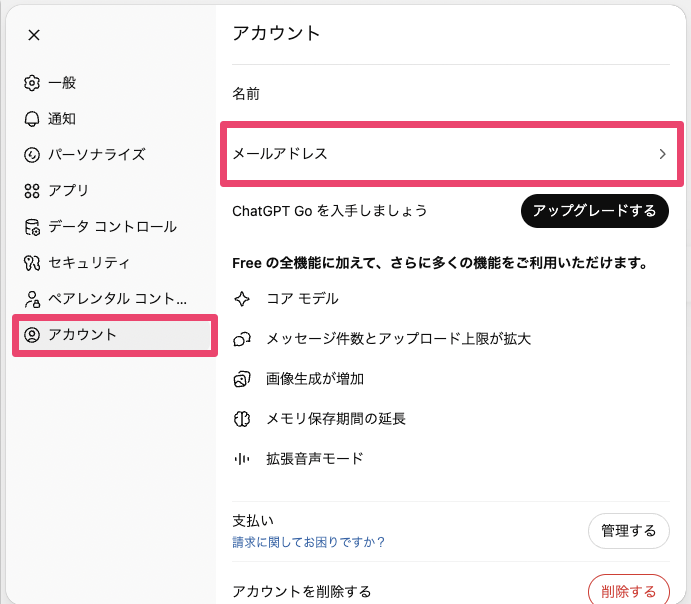
サインイン後、以下の手順でメールアドレスの変更画面に進みます。
- 画面左下のアカウント名をクリックし、表示されるメニューから「設定」を選択する
- 設定画面の左側メニューで「アカウント」を選択する
- 表示されている現在のメールアドレス部分をクリックする
- メールアドレス入力欄に新しいメールアドレスを入力する
- 「検証メールを送信する」をクリックする
この操作を行うと、入力した新しいメールアドレス宛に確認メール(認証コード)が送信されます。なお、変更手続きの途中で本人確認として、現在のパスワードの入力を求められる場合があります。
手順3:確認メールを認証して変更を完了する
新しいメールアドレスに届いた認証コードを、ChatGPTの画面に表示される入力欄に入力して認証を完了します。認証が完了するとメールアドレスの変更が即座に反映されます。変更完了後は自動的にサインアウトされるため、新しいメールアドレスとパスワードで再度サインインしてください。セキュリティ上、以前のメールアドレスにも変更通知が送信される場合があります。
確認メールが届かない場合は、迷惑メールフォルダを確認するか、メールアドレスの入力に誤りがないかを再度確認してください。
変更時の制限事項と注意点
メールアドレスの変更には、セキュリティ確保のためにいくつかの制限が設けられています。変更を行う前に以下の制限事項を確認しておくことが重要です。
- 24時間以内に変更できる回数は最大2回まで
- アカウントの存続期間を通じて変更できる回数は最大20回まで
- 変更後は自動的にサインアウトされ、新しいメールアドレスでの再サインインが必要
- 変更した以前のメールアドレスを使って新しいアカウントを作成することはできない
- すでに別のOpenAIアカウントに紐づいているメールアドレスには変更できない
- ChatGPTとAPI Platformは同一アカウントを共有しているため、メールアドレスを変更するとAPI側にも反映される
これらの制限は、アカウントの乗っ取りや不正利用を防ぐために設計されたものです。特に、変更回数の上限に達してしまうと以降の変更ができなくなるため、慎重にアドレスを選んだうえで変更を行うことが大切です。
【関連記事】
ChatGPT APIとは?始め方・料金・活用事例をわかりやすく解説
ChatGPTのメールアドレスを変更できない場合の原因
設定画面にメールアドレスの変更オプションが表示されない場合や、変更手続きが進められない場合には、ログイン方法やアカウントの種類に起因する原因が考えられます。ここでは、変更できない主なパターンとその理由を解説します。
Google・Apple・Microsoftアカウントでログインしている場合
ソーシャルログイン(Google・Apple・Microsoftアカウント連携)でChatGPTに登録した場合、そのままの状態ではメールアドレスの変更オプションが表示されません。これは、ChatGPTのメールアドレスが連携先のアカウント情報に依存しているためです。
ただし、OpenAI公式ヘルプによると、ソーシャルログインで登録したアカウントでも、パスワードを追加すればメールアドレスの変更が可能になります。手順は以下のとおりです。
- ソーシャルログインでChatGPTにサインインする
- 「設定」→「アカウント」に進む
- アカウントにパスワードを追加する
- パスワード設定後、メールアドレスの変更が可能になる
パスワードを追加した後は、メールアドレスとパスワードでのサインインに切り替わるため、以降はソーシャルログインを使わずにサインインすることも可能です。
Apple IDログインでprivaterelayが表示される場合
Apple IDでChatGPTにログインした際、設定画面のメールアドレス欄に「xxxxx@privaterelay.appleid.com」という見慣れないアドレスが表示されることがあります。これは、Apple IDの「メールを非公開」機能によって自動生成されたリレーアドレスです。
Appleの「メールを非公開」機能は、ユーザーの実際のメールアドレスをサービス提供者に知られないようにするプライバシー保護の仕組みです。ChatGPTへのログイン時にこの機能が有効になっていると、Apple側が自動的にランダムなリレーアドレスを生成し、そのアドレスがChatGPTのアカウントに紐づけられます。
このリレーアドレス自体は正常な動作ですが、意図せず複数のアカウントが作成されてしまうケースもあります。Apple IDログインとメールアドレスログインの両方を使った結果、同じユーザーが2つのアカウントを持ってしまう場合があるため、自分のアカウント状況を確認しておくことが大切です。
電話番号のみで登録した場合
電話番号のみでChatGPTに登録した場合、メールアドレスの変更機能は利用できません。OpenAI公式ヘルプでも、電話番号のみでサインインしているアカウントはメールアドレス変更の対象外であることが明記されています。この場合の対処法としては、新しいメールアドレスで別途アカウントを作成する方法が挙げられます。ただし、既存アカウントのチャット履歴やワークスペースを新しいアカウントに移行することはできない点に注意が必要です。
企業SSO(シングルサインオン)で登録した場合
企業のSSO(シングルサインオン)を通じてChatGPTに登録した場合、個人でのメールアドレス変更はできません。SSOでは、企業のIT管理者がアカウント情報を一元管理しているため、メールアドレスの変更は管理者側で対応する必要があります。
さらに注意すべき点として、Enterprise SSOを一度も使用したことがない場合でも、エンタープライズで検証済みドメインのメールアドレスを使用している個人アカウントでは、メールアドレスの変更がサポートされないケースがあります。勤務先がChatGPT Enterpriseを導入している場合は、IT部門に確認することを推奨します。
メールアドレスを変更できないときの対処法
メールアドレスの変更機能が利用できない場合でも、新しいメールアドレスでアカウントを作り直すことで実質的な移行が可能です。新規アカウントの作成手順から旧アカウントの処理方法まで、具体的な対処法を解説します。以下の対処法を順に確認してください。
- 新しいメールアドレスでアカウントを作り直す
- 旧アカウントのチャット履歴をエクスポートする
- 旧アカウントを削除する
- アカウントを複数持つリスクと注意点を理解する
新しいメールアドレスでアカウントを作り直す
メールアドレスの変更ができない場合、最も確実な対処法は新しいメールアドレスで新規アカウントを作成することです。手順は以下のとおりです。
- 現在のアカウントからサインアウトする
- ChatGPT公式サイトで「サインアップ」を選択する
- 新しいメールアドレスを入力し、パスワードを設定する
- 確認メールに記載された認証コードを入力する
- 氏名と生年月日を入力する
- 電話番号認証(SMS認証)を完了する
新規アカウントの作成自体は無料で、数分で完了します。ただし、旧アカウントのチャット履歴やカスタム指示、メモリに保存された情報は新しいアカウントに引き継がれません。重要なデータがある場合は、事前にエクスポートしておくことが不可欠です。
【関連記事】
ChatGPTアカウントの作成方法は?登録手順をPC・スマホ別に解説
ChatGPTのGPTsとは?カスタマイズ機能の使い方・作り方や特徴・活用事例まで解説
ChatGPTのカスタム指示とは?設定方法・書き方やコピペOKのテンプレートまで
旧アカウントのチャット履歴をエクスポートする
新しいアカウントへ移行する前に、旧アカウントのチャット履歴をダウンロードしておくことを推奨します。エクスポートの手順は以下のとおりです。
- 旧アカウントでChatGPTにサインインする
- 画面左下のアカウント名をクリックし、「設定」を選択する
- 「データコントロール」を選択する
- 「データをエクスポートする」の「エクスポートする」をクリックする
- 確認画面で「エクスポートを確認」を選択する
- 登録メールアドレスにダウンロードリンクが届くので、リンクからデータをダウンロードする
エクスポートされるデータにはチャット履歴のほか、カスタム指示やアカウント情報が含まれます。ダウンロードリンクの有効期限があるので速やかにダウンロードしてください。なお、エクスポートしたデータを新しいアカウントにインポートする機能は提供されていないため、あくまで参考用であるという点には注意しましょう。
旧アカウントの削除方法
新しいアカウントへの移行が完了したら不要になった旧アカウントの削除を検討しましょう。削除の手順は以下のとおりです。
- 旧アカウントでChatGPTにサインインする
- 「設定」→「アカウント」に進む
- 「アカウントを削除」を選択する
- 確認画面で削除を実行する
アカウントを削除すると、チャット履歴やカスタム指示を含むすべてのデータが完全に消去され復元はできません。削除前にデータのエクスポートが済んでいるかを必ず確認してください。また、ChatGPT Plusなどの有料プランを契約している場合は、削除前にサブスクリプションを解約する必要があります。
アカウントを複数持つリスクと注意点
旧アカウントを残したまま新しいアカウントを作成する場合、電話番号の紐づけ制限に注意が必要です。OpenAIでは、1つの電話番号に紐づけられるアカウントは最大2つまでと定められています。
この制限には重要な特徴があります。削除済みのアカウントもカウント対象に含まれるため、過去にアカウントを作成・削除した履歴がある場合、新しいアカウントを作成できない可能性があります。たとえば、すでに2つのアカウントを同じ電話番号で作成した経験がある場合、一方を削除しても電話番号の枠は回復しません。
そのため、アカウントの作成は慎重に行い、不要なアカウントを安易に作成・削除しないことが重要です。電話番号の枠を使い切ってしまった場合は、別の電話番号を用意するかOpenAIサポートに問い合わせる必要があります。
ChatGPTの電話番号は変更できる?
メールアドレスと並んで多くのユーザーが気になるのが、ChatGPTに登録した電話番号の変更可否です。結論として、2026年4月現在、電話番号の変更機能は提供されていません。
ChatGPTに登録した電話番号は、メールアドレスとは異なり、後から変更する手段が用意されていません。電話番号はアカウント作成時のSMS認証に使用され、アカウントの本人確認手段として機能しています。電話番号に関する主な制限は以下のとおりです。
- 1つの電話番号で作成できるアカウントは最大3つまで
- 削除済みアカウントもカウント対象に含まれる
- IP電話(050番号など)は認証に使用できない
これらの制限は、不正アカウントの大量作成を防止するためのセキュリティ対策として設けられています。なお、アカウントを完全に削除した場合、30日後に電話番号がシステムから解放され、利用規約違反による無効化の場合を除いて同じ番号で再度サインアップが可能です。ただし、削除済みアカウントも電話番号あたりの上限3アカウントにカウントされる点に注意が必要です。
電話番号を変えたい場合の対処法
電話番号を変更したい場合の対処法は、新しい電話番号を使って新規アカウントを作成する方法に限られます。格安SIMの電話番号でもSMS認証は可能ですが、IP電話番号(050番号)は使用できません。
新しい電話番号でアカウントを作成する場合も、旧アカウントのチャット履歴は引き継げないため、必要なデータは事前にエクスポートしておくことが重要です。電話番号の変更に関してOpenAIサポートに問い合わせても、現時点では個別対応は行われていないとの報告が多く見られます。
ChatGPT Plus・有料プラン利用者がメールアドレスを変更する際の注意点
ChatGPT Plusをはじめとする有料プランを契約しているユーザーがメールアドレスを変更する場合、課金情報やサブスクリプションの取り扱いに特有の注意点があります。
ChatGPTの有料プランの詳細については、「ChatGPTの有料プランと無料プランの違い」の記事で詳しく紹介しています。
Plus(有料版)の解約と再契約の流れ
メールアドレスの変更機能を使って直接変更できる場合は、サブスクリプションはそのまま維持されます。メールアドレスを変更しても有料プランの契約状況や課金サイクルに影響はありません。一方で、メールアドレスの変更ができず新規アカウントを作成する場合は、旧アカウントのPlusサブスクリプションを解約して新しいアカウントで再契約する必要があります。解約の手順は以下のとおりです。
- 旧アカウントでChatGPTにサインインする
- 「設定」→「アカウント」→「管理」に進む
- 「サブスクリプションの解約」を選択する
- 確認画面でキャンセルを実行する
解約後も、現在の課金期間が終了するまではPlusの機能を利用できます。新しいアカウントでPlusに再契約する際は、改めてクレジットカード情報の登録が必要です。
領収書・請求書のメールアドレスは別管理できる?
ChatGPTの課金に関する領収書や請求書は、アカウントに登録されたメールアドレス宛に送信されます。メールアドレスを変更した場合、変更後のアドレスに請求関連のメールが届くようになります。経理処理の都合で特定のメールアドレスに請求書を送りたい場合は、メールの転送設定を活用するか、経理担当者と共有できるメールアドレスをアカウントに登録することを検討してください。
【関連記事】
ChatGPTの領収書・請求書を発行する方法は?宛名変更・インボイス対応・経費処理まで解説
Team・Enterpriseプランの場合
ChatGPT TeamやEnterpriseプランを利用している場合、メールアドレスの変更は個人の判断では行えません。これらの法人向けプランでは、組織の管理者がアカウント情報を一元管理しているため、メールアドレスの変更が必要な場合はIT管理者に相談してください。
特にEnterpriseプランでは、SSO(シングルサインオン)による認証が一般的であり、メールアドレスは企業のディレクトリサービス(Active Directoryなど)と連携しています。退職や異動に伴うアカウントの処理も、管理者側で対応する運用が標準的です。
ChatGPTのメールアドレスに関するトラブルと解決策
メールアドレスの変更手続き中や、日常的なログイン時に発生しやすいトラブルとその解決策を紹介します。認証メールが届かない場合や、登録メールアドレスがわからなくなった場合など、よくある問題への対処法を確認しておくことで、スムーズにアカウントを管理できます。
認証メールが届かないときの対処法
メールアドレスの変更手続き中に認証メールが届かない場合は、以下の点を順に確認してください。
- 迷惑メールフォルダやプロモーションタブに振り分けられていないか確認する
- 入力したメールアドレスにタイプミスがないか確認する
- メールボックスの容量が上限に達していないか確認する
- 数分待ってから再度「検証メールを送信する」をクリックする
- 別のメールアドレスで再試行する
OpenAIからのメールは@tm.openai.comや@mail.openai.comなどの公式ドメインから送信されます。メールフィルタやセキュリティソフトでブロックされている可能性がある場合は、これらのドメインを許可リストに追加してください。
登録したメールアドレスがわからない場合の確認方法
ChatGPTに自動ログインできている状態であれば、「設定」→「アカウント」の画面で現在登録されているメールアドレスを確認できます。自動ログインもできない状態で登録メールアドレスがわからない場合は、以下の方法を試してください。
- 過去にOpenAIから届いたメール(登録確認メールや領収書など)を受信トレイで検索する
- ブラウザのパスワードマネージャーに保存されている認証情報を確認する
- 心当たりのあるメールアドレスでパスワードリセットを試みる
上記の方法でも解決しない場合は、OpenAIサポートへの問い合わせが必要です。
OpenAIサポートへの問い合わせ方法
メールアドレスに関するトラブルが自力で解決できない場合は、OpenAIのサポートチームに問い合わせることができます。問い合わせはOpenAIヘルプセンターから行えます。サポートへの問い合わせ手順は以下のとおりです。
- OpenAIヘルプセンターにアクセスする
- 画面右下のチャットアイコンをクリックする
- チャットボットの案内に従い、問題のカテゴリを選択する
- チャットボットで解決しない場合は、人間の担当者への接続を依頼する
問い合わせの際は、アカウントに登録した可能性のあるメールアドレスや電話番号、アカウント作成時期などの情報を準備しておくと、対応がスムーズに進みます。
ChatGPTのメールアドレスに関してよくある質問
ChatGPTのメールアドレス変更は無料でできますか?
はい、メールアドレスの変更は無料で行えます。Web版ChatGPTの設定画面から、無料プラン・有料プランを問わず変更可能です。ただし、24時間以内に2回、アカウントの存続期間を通じて20回までという変更回数の制限があります。
ChatGPTのメールアドレスを変更したら過去のチャット履歴はどうなりますか?
メールアドレスを変更しても、過去のチャット履歴はそのまま保持されます。アカウント自体は同一のため、チャット履歴やカスタム指示、メモリに保存された情報が消えることはありません。ただし、メールアドレスの変更ではなく新規アカウントを作成した場合は、旧アカウントの履歴は引き継がれません。
スマホアプリからChatGPTのメールアドレスを変更できますか?
いいえ、2026年4月現在、スマートフォンアプリ(iOS・Android)からのメールアドレス変更には対応していません。メールアドレスを変更する場合は、パソコンまたはスマートフォンのブラウザからWeb版ChatGPTにサインインして手続きを行ってください。
ChatGPTのメールアドレス変更は2026年から可能に
ChatGPTのメールアドレス変更について、2026年4月時点の最新情報を解説しました。この記事のポイントを整理すると、以下のとおりです。
- 2026年3月にOpenAIがメールアドレス変更機能を正式に追加し、Web版の設定画面から変更可能になった
- メールアドレスとパスワードでサインインしているユーザーが変更対象で、ソーシャルログインの場合はパスワードを追加すれば変更可能
- 電話番号のみや企業SSOでのログインの場合は変更できないため、新規アカウント作成で対応する
- 変更回数には制限があり、24時間以内に最大2回、生涯で最大20回まで
- 有料プラン利用者がメールアドレスを直接変更する場合、サブスクリプションはそのまま維持される
- 企業・法人での利用では、アカウント管理ルールの整備と定期的な棚卸しが重要
以前は「変更できない」とされていたChatGPTのメールアドレスですが、現在は公式に変更手段が提供されています。自分のログイン方法を確認したうえで、適切な手順でメールアドレスの管理を行ってください。
JAPAN AIとは
JAPAN AIは、法人向けの国産生成AIプラットフォームです。AIチャット・議事録・エージェントなどのすぐ使える標準機能から、自社専用AIアプリのノーコード開発まで、全部門のAI活用をひとつの基盤で支えます。ジーニーグループのこれまでのDX・AX支援実績をもとに、ツールの提供にとどまらず、活用テーマの設計から現場での定着・成果創出まで専門チームが伴走します。
JAPAN AIの機能・活用事例・料金体系がわかるサービス紹介資料を無料でお送りします。
▼資料イメージ



- JAPAN AIでできること(AIチャット/議事録/エージェント/アプリ開発 ほか)
- ChatGPTなど汎用AIツールとの違い
- 業種・部門別の活用シーンと導入事例
- 導入から定着までの支援体制
- 料金体系とセキュリティ・ガバナンス対応
▼簡単1分!JAPAN AIの資料請求