ChatGPTには、PDF・Excel・画像などのファイルをチャット画面から直接アップロードし、AIに読み込ませる機能が搭載されています。2024年以降、無料版でもこの機能が利用可能になり、業務資料の要約やデータ分析、画像の読み取りといった作業をAIに任せられるようになりました。
一方で、「対応しているファイル形式がわからない」「サイズの上限を超えてしまう」「アップロードしようとしてもエラーが出る」といった疑問や困りごとを抱えている方も少なくありません。
この記事では、ChatGPTのファイルアップロード方法をPC・スマホ別に解説するとともに、対応ファイル形式の一覧、サイズ上限やトークン制限の詳細、アップロードできないときの原因と対処法、さらに読み取り精度を高めるコツまで網羅的に紹介します。
\ ChatGPTもClaudeもGeminiも使える! /

ChatGPTのファイルアップロード機能とは?
ChatGPTのファイルアップロード機能とは、チャット画面にファイルを直接添付してAIに読み込ませる仕組みのことです。テキストを手入力でコピー&ペーストしなくても、PDFやExcel、画像などをそのまま送信するだけでAIが内容を解析して回答を生成します。
この機能が注目される背景には、2024年以降にOpenAIが無料版にもファイルアップロードを段階的に開放したことがあります。以前はChatGPT Plusなどの有料プランでしか利用できなかった機能が、現在では無料ユーザーにも一定の回数制限付きで提供されています。ファイルをアップロードすると、ChatGPTは内部でテキスト抽出やコード実行を行い、ファイルの中身を理解したうえで質問に回答可能です。つまり、数十ページの報告書を一瞬で要約したり、Excelの売上データからグラフを作成したりといった作業がプロンプトひとつで完結するようになりました。
ChatGPTの基本的な機能や活用方法について詳しく知りたい方は、「ChatGPTとは?できること・活用例やメリットデメリット」の記事もあわせてご覧ください。
ファイルアップロード機能でできること
ファイルアップロード機能を活用すると、手作業では時間のかかる多様な業務をAIに任せられます。具体的には、以下のような使い方ができるようになります。
- PDFの要約・情報抽出:契約書や論文、マニュアルなどの長文PDFを読み込ませ、要点を数行にまとめる
- Excelデータの分析・可視化:売上表や顧客リストをアップロードし、集計やグラフ作成を依頼する
- 画像の読み取り・解析:名刺やホワイトボードの写真を送り、テキストを抽出したり内容を説明させたりする
- コードレビュー:PythonやJavaScriptなどのソースコードを添付し、バグの指摘やリファクタリング案を得る
- 翻訳:外国語で書かれたドキュメントをアップロードし、日本語への翻訳を依頼する
- 比較・照合:複数のファイルを同時にアップロードし、内容の差分や共通点を分析させる
ファイルアップロード機能はテキスト入力だけでは対応しきれない業務を大幅に効率化します。特にPDFの要約やExcelの分析は、日常業務で頻繁に発生するタスクであり、活用の幅が広い機能といえます。
ChatGPTを使った要約の具体的なやり方については、「ChatGPTによる要約のやり方と精度を高めるコツ」の記事で詳しく紹介しています。
無料版・有料版で使える範囲の違い
ファイルアップロード機能は無料版でも利用できますが、プランによってアップロード回数や利用できる機能に大きな差があります。以下の表で主な違いを整理します。
| 項目 | Free(無料版) | Go | Plus | Pro |
|---|---|---|---|---|
| 月額料金 | 0円 | 1,400円 | 3,000円 | 16,800円/30,000円 |
| ファイルアップロード | 1日3ファイルまで | 1メッセージ20ファイル | 1メッセージ20ファイル | ティア200プランでは無制限 |
| 1ファイルあたりのサイズ上限 | 512MB | 512MB | 512MB | 512MB |
| テキスト系トークン上限(1ファイル) | 200万トークン | 200万トークン | 200万トークン | 200万トークン |
| Projects機能のファイル数(1プロジェクト) | 5ファイル | 25ファイル | 25ファイル | 40ファイル |
無料版は1日あたり3ファイルまでという制限があるため、業務で頻繁にファイルを扱う場合はPlusプラン以上へのアップグレードが現実的な選択肢です。各プランの詳細な違いについては、「ChatGPTの有料プランと無料プランの違い」の記事で解説しています。
ChatGPTの画像生成やファイルアップロードの制限を気にせず利用できる「JAPAN AI AGENT」。ChatGPT一般利用時の制限が回避できるため、企業でのAI活用に最適です。また、ChatGPTだけではなくClaudeやGeminiなどの画像生成数の制限もなく利用可能であり、大企業に導入されるセキュリティ水準で、安全に各種LLMを利用可能です。ぜひ資料をダウンロードして、詳細を確認してみてください。

日本企業のための
最も実用的なAIエージェントへ!
AIが企業の様々な職種の
方々が
普段行っている
タスクを自律的に実行
JAPAN AI AGENT
実用性の高いAIエージェンを提供
無料の伴走サポート
高いカスタマイズ性
目標設定をだけで自律的にAIが各タスクを実行

ChatGPTにファイルをアップロードする方法・手順
ChatGPTへのファイルアップロードは、PC・スマホともに数ステップで完了するシンプルな操作です。以下では、利用環境ごとの具体的な手順を解説します。
- PCブラウザからアップロードする手順
- スマホアプリからアップロードする手順
- Google Drive・OneDrive・SharePointから直接追加する方法
PCブラウザからアップロードする手順
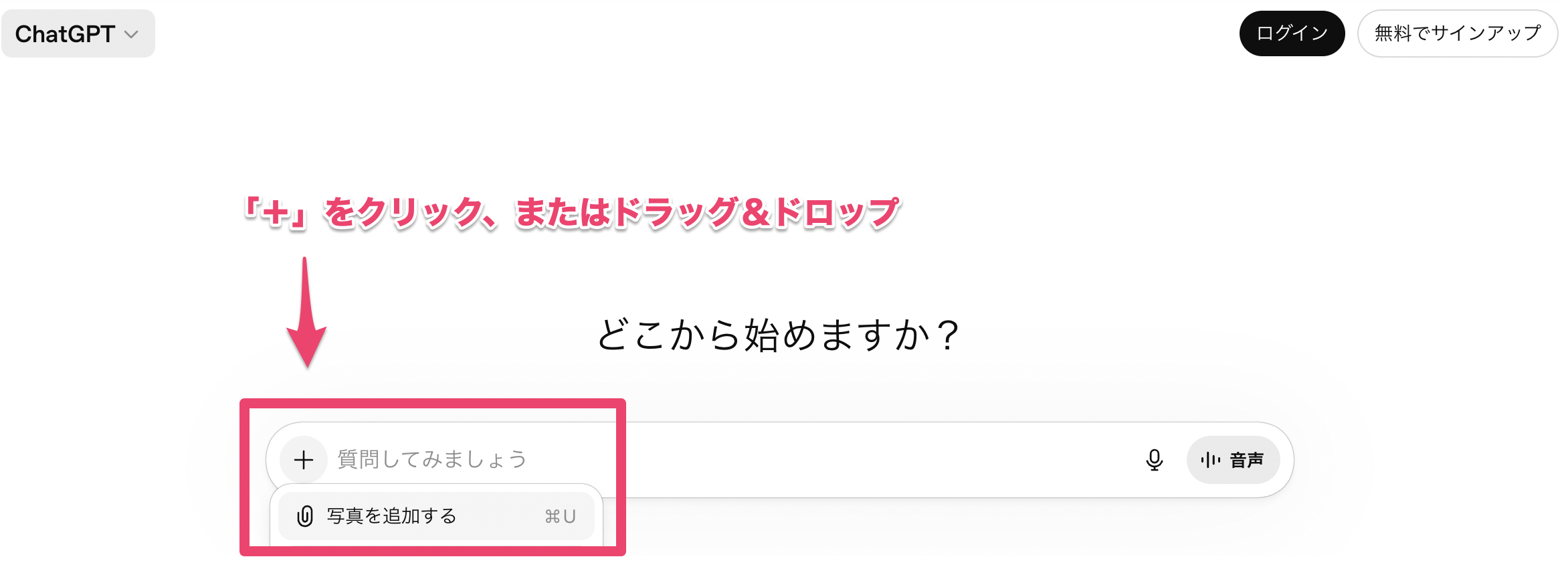
PCブラウザからファイルをアップロードする方法は、主に2つあります。いずれもChatGPTにログインした状態でチャット画面を開くだけで利用可能です。
1つ目は、チャット入力欄の左側にあるクリップアイコン(添付ボタン)をクリックする方法です。クリックするとファイル選択ダイアログが表示されるため、アップロードしたいファイルを選択するだけでアップロードが可能です。ファイルが添付されるとチャット欄にファイル名が表示されるので、質問や指示を入力して送信しましょう。
2つ目は、ドラッグ&ドロップによる方法です。デスクトップやフォルダからファイルをチャット画面に直接ドラッグして放すだけで、自動的にアップロードが開始されます。複数ファイルをまとめてドラッグすることも可能で、一度に最大20ファイルまで添付できます。
どちらの方法でも、アップロードが完了するとChatGPTがファイルの内容を自動的に読み込み、プロンプトに応じた回答を生成します。
【関連記事】
ChatGPTをPCで使う方法は?始め方・インストール手順からアプリ版との違いまで徹底解説
スマホアプリからアップロードする手順
スマホアプリ(iOS・Android)からのファイルアップロードもPCと同様にシンプルです。チャット画面下部の入力欄にある「+」ボタン(添付ボタン)をタップすると、アップロード元の選択肢が表示されます。
「写真ライブラリ」を選択するとカメラロールから画像を選べます。「ファイル」を選択すると、端末内のドキュメントやクラウドストレージに保存されたファイルを選択可能です。また、「カメラ」を選択するとその場で撮影した写真を直接アップロードできます。
スマホアプリではPCと同じファイル形式に対応していますが、画面サイズの制約から大量のファイルを一度に扱う場合はPCブラウザのほうが操作しやすいです。
【関連記事】
ChatGPTアプリおすすめ12選!Apps in ChatGPTで使える便利アプリを目的別に紹介
Google Drive・OneDrive・SharePointから直接追加する方法
ChatGPTは、Google DriveやOneDrive、SharePointといったクラウドストレージとの連携にも対応しています。クリップアイコンをクリックした際に表示されるメニューから「Google Driveから追加」や「OneDriveから追加」を選択すると、各サービスへの接続認証画面が表示されます。
初回のみアカウント連携の認証が必要ですが、一度接続すれば以降はクラウドストレージ内のファイルを直接選択してアップロードできます。ローカルにファイルをダウンロードしてから再アップロードする手間が省けるため、クラウド上で資料を管理している場合に便利な方法です。
ただし、連携先のファイルに対するアクセス権限が必要です。共有設定が制限されているファイルは選択できない場合があるため、事前にファイルの共有設定を確認しておきましょう。
ChatGPTにアップロードできるファイル形式一覧
ChatGPTは幅広いファイル形式に対応していますが、すべてのファイル形式が読み込めるわけではありません。対応形式を事前に把握しておくことで、アップロード時のエラーを防げます。以下では、カテゴリ別に対応ファイル形式を整理します。
- ドキュメント系(PDF・Word・テキスト・Markdownなど)
- 画像系(JPEG・PNG・GIF・WebPなど)
- データ・コード系(Excel・CSV・Python・JSONなど)
ドキュメント系(PDF・Word・テキスト・Markdownなど)
ドキュメント系のファイルは、ChatGPTのファイルアップロード機能で最も頻繁に利用されるカテゴリです。対応形式は以下のとおりです。
| 形式 | 拡張子 | 読み込みの特徴 |
|---|---|---|
| テキスト埋め込みPDFはテキスト抽出で高精度に読み込み可能。スキャンPDF(画像PDF)はビジョン機能で画像として認識 | ||
| Word | .docx / .doc | 本文テキストを抽出して読み込み。書式情報は一部失われる場合がある |
| テキスト | .txt | 最もシンプルな形式で、高精度に読み込み可能 |
| Markdown | .md | 構造化されたテキストとして読み込み。見出しやリストの階層も認識 |
| RTF | .rtf | リッチテキスト形式。テキスト部分を抽出して読み込み |
| LaTeX | .tex | 数式を含む学術文書の読み込みに対応 |
| PowerPoint | .pptx / .ppt | スライド内のテキストを抽出して読み込み |
PDFは業務で最も多く使われるファイル形式のひとつですが、テキストが埋め込まれているかどうかで読み取り精度が大きく変わります。テキスト選択ができるPDFであれば高精度に内容を把握できますが、紙をスキャンしただけの画像PDFの場合は、GPT-4oのビジョン機能による画像認識で処理されるため、文字の品質によっては読み取り精度が低下する可能性があります。
【関連記事】
ChatGPTにPDFを読み込ませる方法とは?無料でできる活用術・要約のコツまで解説
画像系(JPEG・PNG・GIF・WebPなど)
画像ファイルは、GPT-4oに搭載されたビジョン機能(画像認識機能)によって内容が解析されます。対応形式は以下のとおりです。
| 形式 | 拡張子 | 備考 |
|---|---|---|
| JPEG | .jpg / .jpeg | 写真やスクリーンショットの読み込みに最適 |
| PNG | .png | 透過画像にも対応。図表やグラフの読み取りに適している |
| GIF | .gif | 静止画のみ対応。アニメーションGIFは最初のフレームのみ認識 |
| WebP | .webp | Webで広く使われる軽量画像形式に対応 |
画像ファイルの場合、1枚あたり20MBが上限です。ビジョン機能は写真内の文字認識(OCR的な処理)、グラフや図表の内容説明、画像に写っている物体の識別などに対応しています。ただし、手書き文字や低解像度の画像では認識精度が下がるため、できるだけ鮮明な画像をアップロードすることが重要です。
【関連記事】
ChatGPTの画像読み込み機能の使い方を解説!PC・スマホ別手順と活用例
ChatGPTで画像読み込みできない原因と対処法!今すぐ試せるエラー別の解決策
データ・コード系(Excel・CSV・Python・JSONなど)
データ系やコード系のファイルは、アップロードするとChatGPT内部のAdvanced Data Analysis(旧:Code Interpreter)を通じて処理されます。
| カテゴリ | 形式 | 拡張子 |
|---|---|---|
| スプレッドシート | Excel | .xlsx / .xls |
| スプレッドシート | CSV | .csv |
| データ | JSON | .json |
| データ | XML | .xml |
| コード | Python | .py |
| コード | JavaScript | .js / .jsx |
| コード | TypeScript | .ts / .tsx |
| コード | その他 | .java / .c / .cpp / .cs / .go / .rs / .rb / .php / .swift / .kt |
| Web | HTML / CSS | .html / .css |
ExcelやCSVをアップロードすれば、ChatGPTはPython環境でpandasなどのライブラリを使ってデータを読み込み、集計やグラフ作成まで実行可能です。この処理方式により、数万行規模のデータでも統計分析やピボットテーブルの作成ができます。
なお、動画ファイル(.mp4/.mov)、音声ファイル(.mp3/.wav)、実行ファイル(.exe/.dmg)、パスワード保護されたドキュメントには対応していません。
ChatGPTを使ったデータ分析の具体的な方法については、「ChatGPTをデータ分析の業務で活用する方法」の記事で詳しく解説しています。
ChatGPTのファイルアップロードの上限・制限
ファイルアップロード機能には、サイズ・ファイル数・トークン数など複数の制限が設けられています。これらの上限を把握しておくことで、アップロード時のエラーを未然に防ぎ、スムーズに作業を進められます。
- 1ファイルあたりのサイズ上限は512MB
- 1回のメッセージあたりのアップロード数制限
- トークン数・コンテキストウィンドウの制限
1ファイルあたりのサイズ上限は512MB
ChatGPTにアップロードできるファイルのサイズ上限は、1ファイルあたり512MBです。これはOpenAIが設定したハードリミットであり、プランに関係なくすべてのユーザーに共通して適用されます。
512MBという上限は、一般的なPDFやWordファイルであれば十分な容量です。たとえば、テキスト中心の100ページ程度のPDFは数MB程度であるため、上限に達することはほとんどありません。一方で、高解像度の画像を多数含むPDFや、大量のシートを持つExcelファイルは数十MBから数百MBに達する場合があり、上限に近づく可能性があります。
また、画像ファイルについては1枚あたり20MBという個別の上限が設定されています。CSVやスプレッドシートについても、OpenAI公式ヘルプでは「ファイルサイズが概ね50MBを超えないようにすること」が推奨されています。大きなファイルほど処理に時間がかかり、読み取り精度も低下する傾向があるため、可能な限りファイルサイズを小さくしてからアップロードすることが実用上のポイントです。
1回のメッセージあたりのアップロード数制限
2026年2月13日のアップデートにより、Go・Plusプランでは1メッセージあたり最大20ファイルまで同時にアップロードできるようになりました。以前は10ファイルが上限でしたが倍に拡張されています。Proプランではファイルアップロード数が無制限で利用可能です。
一方で、無料プランでは1日あたり5ファイルまでという制限があります。この制限は1メッセージあたりではなく1日の合計であるため、5ファイルを使い切ると翌日まで新たなファイルをアップロードできません。
さらに、すべてのプランに共通して「3時間ごとに最大80ファイル」という時間あたりの上限も設定されています。大量のファイルを連続してアップロードする場合は、この制限に達する可能性があるため注意が必要です。なお、ChatGPTにはアップロード枠の残量を確認する機能は提供されていないため、上限に達した場合は時間を置いて再試行する必要があります。
トークン数・コンテキストウィンドウの制限
テキスト系ファイル(PDF・Word・テキストなど)には、1ファイルあたり200万トークンというトークン上限が設定されています。日本語の場合、1文字が約0.7トークンに相当するため、200万トークンは日本語で約280万文字分に相当します。一般的なビジネス文書であればこの上限に達することはまれですが、数百ページに及ぶ大規模な報告書や法律文書では上限を超える可能性があります。
トークン上限を超えたファイルをアップロードした場合、ChatGPTはファイルの先頭部分から読み込みを開始し、上限に到達するとそれ以降の部分は読み込まれない可能性があります。そのため、ファイルの後半に重要な情報がある場合は、ファイルを分割してからアップロードすることが推奨されます。
また、ChatGPTのコンテキストウィンドウ(1回の会話で保持できる情報量)にも上限があります。複数のファイルをアップロードした場合、それぞれのファイルから抽出されたテキストがコンテキストウィンドウを消費するため、ファイル数が多いほど1ファイルあたりに割り当てられる処理容量が減少します。
【関連記事】
ChatGPTの文字数制限は何文字?入力・出力の上限とトークンの仕組み、制限回避の対処法
ChatGPTの画像生成やファイルアップロードの制限を気にせず利用できる「JAPAN AI AGENT」。ChatGPT一般利用時の制限が回避できるため、企業でのAI活用に最適です。また、ChatGPTだけではなくClaudeやGeminiなどの画像生成数の制限もなく利用可能であり、大企業に導入されるセキュリティ水準で、安全に各種LLMを利用可能です。ぜひ資料をダウンロードして、詳細を確認してみてください。
日本企業のための
最も実用的なAIエージェントへ!
AIが企業の様々な職種の
方々が
普段行っている
タスクを自律的に実行
JAPAN AI AGENT
実用性の高いAIエージェンを提供
無料の伴走サポート
高いカスタマイズ性
目標設定をだけで自律的にAIが各タスクを実行
ChatGPTのファイルアップロードの仕組み
ファイルをアップロードした際、ChatGPTの内部ではファイル形式に応じて異なる処理が行われています。この仕組みを理解しておくと、ファイル形式の選び方や読み取り精度の改善に役立ちます。
- テキスト抽出による読み込み(PDF・Word・テキスト系)
- Advanced Data Analysis(旧:Code Interpreter)による処理(Excel・CSV・画像系)
- ファイル形式による読み取り精度の違い
テキスト抽出による読み込み(PDF・Word・テキスト系)
PDF・Word・テキストファイルなどのドキュメント系ファイルは、テキスト抽出ルートで処理されます。ChatGPTはまずファイルからテキストデータを抽出し、そのテキストを一定のサイズ(チャンク)に分割したうえで、コンテキストウィンドウに投入します。
具体的な処理の流れは次のとおりです。まず、PDFやWordファイルからテキストレイヤーの文字情報を取り出します。次に、抽出されたテキストを適切なサイズのチャンクに分割します。そして、ユーザーの質問に関連性の高いチャンクを優先的にコンテキストに含めてAIが回答を生成します。
この方式では、テキストが正しく埋め込まれているファイルほど高精度に読み込めます。一方で、テキストレイヤーを持たないスキャンPDF(画像のみのPDF)はこのルートでは処理できないため、ビジョン機能による画像認識に切り替わります。
Advanced Data Analysis(旧:Code Interpreter)による処理(Excel・CSV・画像系)
ExcelやCSVなどのデータ系ファイルは、ChatGPT内部のAdvanced Data Analysis(旧:Code Interpreter)というPython実行環境を通じて処理されます。アップロードされたファイルはサンドボックス環境に保存され、ChatGPTがPythonコードを自動生成・実行してデータを読み込む仕組みです。
たとえば、Excelファイルをアップロードすると、ChatGPTは内部でpandasライブラリを使ってデータフレームとしてファイルを読み込み、集計やフィルタリング、グラフ描画などの処理を実行します。この方式の利点は、数万行規模のデータでも統計処理やピボット分析が可能な点です。
画像ファイルの場合は、GPT-4oのビジョンモデルが画像を直接認識します。テキスト抽出やAdvanced Data Analysisとは異なり、画像のピクセル情報をそのままAIモデルに入力して解析する仕組みです。
ファイル形式による読み取り精度の違い
同じ内容のデータであっても、ファイル形式によってChatGPTの読み取り精度は大きく異なります。一般的に、構造がシンプルなファイルほど正確に読み込まれる傾向があります。
精度が高い順に並べると、テキストファイル(.txt)が最も正確で、次にMarkdown(.md)、CSV(.csv)、Word(.docx)、PDF(.pdf)、Excel(.xlsx)の順になります。テキストファイルやCSVは余分な書式情報を含まないため、ChatGPTがデータの構造を正しく把握しやすいです。
一方で、Excelファイルは複数シートやセル結合、条件付き書式などの複雑な構造を持つ場合があり、これらの情報がAdvanced Data Analysisでの読み込み時にノイズとなることがあります。PDFも同様に、段組みレイアウトやヘッダー・フッター、注釈などが含まれるとテキスト抽出の精度が低下する場合があります。
読み取り精度を最大化するためには、「ファイルはできるだけ小さく、構造はできるだけシンプルに」という原則を意識することが重要です。不要なシートやページを削除し、1ファイル1テーマに絞ってからアップロードすると、より正確な回答を得られます。
ChatGPTにファイルをアップロードできないときの原因と対処法
ChatGPTでファイルをアップロードしようとしてもエラーが発生したり、読み込みが完了しなかったりするケースがあります。原因を特定して適切に対処すれば、ほとんどの問題は解決可能です。以下では、よくある6つの原因と具体的な対処法を解説します。
- 原因1:対応していないファイル形式
- 原因2:ファイルサイズが大きすぎる
- 原因3:ブラウザの拡張機能やキャッシュの影響
- 原因4:パスワード保護・セキュリティ設定
- 原因5:ChatGPT側の一時的な障害・サーバーエラー
- 原因6:アップロード回数の上限に達した場合
原因1:対応していないファイル形式
ChatGPTで画像をアップロードできない原因として最も多いのが、ファイル形式が非対応であるケースです。ChatGPTは前述のとおり多くの形式に対応していますが、Apple Numbers(.numbers)や動画ファイル(.mp4/.mov)、音声ファイル(.mp3/.wav)、実行ファイル(.exe/.dmg)などには対応していません。
対処法としては、非対応形式のファイルをPDFやテキストファイルなどの対応形式に変換してからアップロードする方法が有効です。たとえば、.numbersファイルはmacOSの「ファイル」メニューから「PDF として書き出す」を選択することで変換できます。
原因2:ファイルサイズが大きすぎる
ChatGPTでは512MBのサイズ上限を超えるファイルはアップロードできません。また、上限以内であってもCSVやスプレッドシートで50MBを超えるファイルは処理が不安定になる場合があります。その際は、以下の方法で対処しましょう。
- PDFの場合は、不要なページを削除するか、PDF圧縮ツールを使ってファイルサイズを縮小する
- Excelの場合は、不要なシートや行を削除して必要なデータだけを残した新しいファイルを作成する
- 画像の場合は、解像度を下げるかJPEG形式に変換して圧縮する
大量のデータを分析したい場合は、ファイルを複数に分割してアップロードし、それぞれの結果を統合する方法も有効です。
原因3:ブラウザの拡張機能やキャッシュの影響
広告ブロッカーやセキュリティ系の拡張機能が、ChatGPTのファイルアップロード処理に干渉するケースがあります。特に、通信をフィルタリングする拡張機能はアップロードリクエストをブロックする場合があるようです。
対処法としては、まずシークレットモード(プライベートブラウジング)でChatGPTを開き、同じファイルをアップロードします。シークレットモードでは拡張機能が無効化されるため、拡張機能が原因かどうかを切り分けられます。問題が解消した場合は、拡張機能を1つずつ無効にして原因を特定します。もし、シークレットモードでも動作するように設定した拡張機能がある場合は、一時的にオフにしておきましょう。
また、ブラウザのキャッシュやCookieが破損している場合もアップロードに失敗することがあります。ブラウザの設定からキャッシュをクリアするか、別のブラウザ(Chrome/Firefox/Edgeなど)で試すことで解決できる場合があります。
原因4:パスワード保護・セキュリティ設定
パスワードで保護されたPDFやExcelファイルは、ChatGPTでは読み込めません。ファイルがアップロードされても内部でテキスト抽出やデータ読み込みの処理が実行できないため、エラーが発生するか空の内容として認識されます。
対処法は、アップロード前にファイルのパスワード保護を解除することです。PDFの場合は、Adobe Acrobatや無料のPDF編集ツールでパスワードを解除できます。Excelの場合は、「ファイル」→「情報」→「ブックの保護」からパスワードを解除しておきましょう。
なお、セキュリティ上の理由からパスワードを解除できない場合は、必要な部分だけをテキストとしてコピーし、チャットに直接貼り付ける方法が有効です。
原因5:ChatGPT側の一時的な障害・サーバーエラー
ファイル形式やサイズに問題がないにもかかわらずアップロードに失敗する場合は、ChatGPT側のサーバーに一時的な障害が発生している可能性があります。
対処法としては、まずOpenAIのステータスページを確認し、サービスの稼働状況をチェックします。障害が報告されている場合は、復旧を待ってから再試行しましょう。障害情報がない場合でも、時間を置いて(数分〜数十分後に)再度アップロードを試みると成功するケースが多くあります。
また、新しいチャットを開いてからアップロードし直すことで解決する場合もあります。既存のチャットでコンテキストが大きくなりすぎている場合、新しいチャットに切り替えることで処理が安定することがあります。
【関連記事】
ChatGPTが使えない原因と対処法を徹底解説!エラー・ログインできない時の解決策
ChatGPTにログインできない原因と対処法 – エラー別に徹底解説
原因6:アップロード回数の上限に達した場合
「アップロードの上限に達しました」というメッセージが表示された場合は、プランごとのアップロード回数制限に達しています。無料版では1日5ファイル、有料版でも3時間あたり80ファイルという上限があります。
この制限は時間経過によって自動的にリセットされるので、時間が来るのを待ちましょう。無料版の場合は翌日、有料版の3時間制限は時間経過後にリセットされます。ただし、ChatGPTにはアップロード枠の残量や正確なリセット時間を確認する機能が提供されていないため、上限に達した場合は数時間待ってから再試行する必要があります。
また、ユーザーごとに25GB(※)、組織ごとに100GBというストレージ上限も設定されています。長期間にわたって大量のファイルをアップロードしている場合は、不要なチャットやファイルを削除してストレージを確保することも有効な対処法です。
※OpenAI公式FAQでは10GBと25GBの両方の記載があり、最新の正確な数値はOpenAIへ問い合わせてください。
ChatGPTのファイルアップロードを効果的に活用するコツと注意点
ファイルアップロード機能を最大限に活用するためには、いくつかのコツを押さえておくことが重要です。読み取り精度の向上とセキュリティリスクの回避の両面から、実践的なコツと注意点を紹介します。
- ファイルは小さく・シンプルにして精度を上げる
- 個人情報・機密情報の取り扱いに注意する
- 出力結果は必ずダブルチェックする
- Projects機能でファイルを整理・管理する
ファイルは小さく・シンプルにして精度を上げる
ファイルアップロードの精度を高める最も効果的な方法は、ファイルをできるだけ小さく、構造をシンプルにすることです。前述のとおり、ChatGPTはファイルサイズが小さいほど正確に内容を理解する傾向があります。具体的には、以下の3つの原則を意識すると効果的です。
- 不要なページやシートを削除し、分析に必要なデータだけを残す
- 次に、1ファイルにつき1つのテーマに絞り、複数のテーマを1ファイルに詰め込まないようにする
- 質問は1つずつ投げかけ、一度に複数の指示を出さないようにする
たとえば、50ページの報告書全体をアップロードして「要約して」と指示するよりも、章ごとに分割してアップロードし、それぞれの要約を依頼するほうが精度の高い結果を得られます。
ファイルアップロード時のプロンプトの書き方については、「ChatGPTのプロンプトを作成する4つのコツと活用例」の記事も参考にしてみてください。
個人情報・機密情報の取り扱いに注意する
ChatGPTにアップロードしたファイルの内容はOpenAIのサーバーに送信されます。個人向けの無料版やPlusプランでは、送信したデータがAIモデルの性能向上(学習)に利用される可能性がある点に注意が必要です。
この学習利用を防ぐには、ChatGPTの「設定」画面から「データコントロール」を開き、「すべての人のためにモデルを改善する」のトグルをオフにします。この設定をオフにすると、アップロードしたファイルの内容がモデルの学習に使用されなくなります。
また、ChatGPT TeamやEnterpriseプランでは、デフォルトでユーザーのデータがモデル学習に使用されない設定になっています。業務で機密性の高い資料を扱う場合は、これらの法人向けプランの利用を検討することが推奨されます。
ChatGPTのセキュリティリスクと対策について詳しく知りたい方は、「ChatGPTにおいてセキュリティ面で気を付けることとは?」の記事をご覧ください。
出力結果は必ずダブルチェックする
ChatGPTのファイル読み取りは高精度ですが完璧ではありません。特に、以下のようなケースではAIの出力に誤りが含まれる可能性があります。
- 表の構造が複雑な場合(セル結合、入れ子構造など)に、データの位置がずれる
- スキャンPDFや手書き文字の画像で、文字認識の精度が低下する
- 数値データの集計で、四捨五入や端数処理の方法がユーザーの意図と異なる
- 長文ファイルの要約で、重要な情報が省略される
業務上の意思決定に関わるデータや、外部に提出する資料の作成にChatGPTの出力を利用する場合は、必ず人間の目で内容を確認することが不可欠です。AIの出力はあくまで「下書き」として扱い、最終的な正確性は人間が担保するという姿勢が重要です。
Projects機能でファイルを整理・管理する
ChatGPTのプロジェクト機能を活用すると、アップロードしたファイルをテーマごとに整理して管理できます。プロジェクト機能とは、複数のチャットやファイル、カスタム指示を1つの枠組みにまとめて管理できる仕組みです。
プロジェクトにファイルをアップロードしておくと、そのプロジェクト内のすべてのチャットでファイルの内容を参照可能です。たとえば、「営業資料」というプロジェクトを作成し、製品カタログや価格表をアップロードしておけば、新しいチャットを開くたびにファイルを再アップロードする手間が省けます。
プロジェクトあたりのファイル数上限は、Plusプランで25ファイル、Pro・Businessプランで40ファイルです。繰り返し参照するファイルがある場合は、プロジェクト機能を活用することでアップロード回数の節約にもつながります。
ChatGPTのファイルアップロードに関するよくある質問
アップロードしたファイルはAIの学習に使われる?
個人向けプランでは、デフォルト設定のままだとアップロードしたファイルの内容がモデルの性能向上に利用される可能性があります。これを防ぐには、ChatGPTの「設定」→「データコントロール」→「すべての人のためにモデルを改善する」をオフにします。
一方で、ChatGPT BusinessやEnterpriseプランでは、デフォルトでユーザーデータがモデル学習に使用されない設定になっています。業務で機密資料を扱う場合は、法人向けプランの利用またはデータコントロール設定の変更をしておきましょう。
スキャンしたPDF(画像PDF)もアップロードして読み取れる?
テキストが埋め込まれていないスキャンPDF(画像のみのPDF)も、GPT-4oのビジョン機能によって画像として認識・読み取りが可能です。ただし、読み取り精度は元の文書の画質や文字の鮮明さに大きく依存します。
高精度な読み取りが必要な場合は、事前にOCR(光学文字認識)ツールでテキストデータに変換してからアップロードすることを推奨します。Adobe AcrobatのOCR機能や、無料のOCRツールを使えば、スキャンPDFをテキスト埋め込みPDFに変換できます。
アップロード制限のリセットはいつ?回数を増やす方法は?
無料版(Freeプラン)のアップロード制限は、通常翌日にリセットされます。有料版の3時間あたり80ファイルの制限は、最初のアップロードから3時間経過後に順次リセットされます。ただし、ChatGPTには残りのアップロード枠や正確なリセット時間を確認する機能は提供されていません。
アップロード回数を増やす最も確実な方法は、Plusプラン以上へのアップグレードです。また、ファイルサイズを小さくして1ファイルに含める情報量を増やしたり、複数の小さなファイルを1つに統合してからアップロードしたりすることで、限られた回数を効率的に活用できます。
まとめ
ChatGPTのファイルアップロード機能について、基本的な使い方から対応形式、上限・制限、仕組み、トラブル対処法、活用のコツまでを網羅的に解説しました。
- ファイルアップロード機能は、PDF・Excel・画像などをチャットに添付してAIに読み込ませる機能で、無料版でも1日5ファイルまで利用可能
- アップロード方法は、PCではクリップアイコンまたはドラッグ&ドロップ、スマホでは添付ボタンから操作する
- 対応ファイル形式はドキュメント系・画像系・データ系・コード系と幅広いが、動画・音声・実行ファイルには非対応
- 1ファイルあたり512MB、テキスト系は200万トークン、1メッセージあたり最大20ファイルという制限がある
- ファイル形式に応じてテキスト抽出ルートとAdvanced Data Analysisルートの2つの処理方式が使い分けられる
- アップロードできない場合は、ファイル形式・サイズ・ブラウザ設定・パスワード保護・サーバー障害・回数制限の6つの原因を順に確認する
- 精度を高めるには「小さく・シンプルに・1つずつ」が基本原則であり、個人情報の取り扱いや出力結果のダブルチェックも欠かせない
まずは手元にあるPDFやExcelファイルを1つアップロードして、ChatGPTのファイル読み込み機能を体験してみてください。実際に使ってみることで、日常業務のどの場面で活用できるかが具体的にイメージできるようになります。
JAPAN AIとは
JAPAN AIは、法人向けの国産生成AIプラットフォームです。AIチャット・議事録・エージェントなどのすぐ使える標準機能から、自社専用AIアプリのノーコード開発まで、全部門のAI活用をひとつの基盤で支えます。ジーニーグループのこれまでのDX・AX支援実績をもとに、ツールの提供にとどまらず、活用テーマの設計から現場での定着・成果創出まで専門チームが伴走します。
JAPAN AIの機能・活用事例・料金体系がわかるサービス紹介資料を無料でお送りします。
▼資料イメージ



- JAPAN AIでできること(AIチャット/議事録/エージェント/アプリ開発 ほか)
- ChatGPTなど汎用AIツールとの違い
- 業種・部門別の活用シーンと導入事例
- 導入から定着までの支援体制
- 料金体系とセキュリティ・ガバナンス対応
▼簡単1分!JAPAN AIの資料請求