


ChatGPTには、テキストだけでなく画像を読み込んで内容を理解する「画像読み込み機能」が搭載されています。写真やスクリーンショットをアップロードするだけで、画像内の文字を読み取ったり、グラフの数値を分析したり、デザインの改善点を提案してもらったりと、幅広い用途に活用できる機能です。
「ChatGPTに画像を読み込ませるにはどうすればいいの?」「無料版でも使えるの?」「具体的にどんな場面で役立つの?」といった疑問をお持ちの方も多いのではないでしょうか。本記事では、ChatGPTの画像読み込み機能の仕組みから、PC・スマホ別の具体的な操作手順、実務で役立つ7つの活用例、精度を高める5つのコツ、そして利用時に知っておくべき制限事項と注意点まで、網羅的に解説します。
ChatGPTとは何かの基本的な概要や特徴、できることなどを知りたい方は、「ChatGPTとは?できること・活用例やメリットデメリット」の記事もご覧ください。
\ ChatGPTもClaudeもGeminiも使える! /

ChatGPTの画像読み込み機能とは?
ChatGPTの画像読み込み機能とは、チャット画面に画像をアップロードすることで、AIがその内容を認識・分析し、テキストで回答を返す機能のことです。従来のChatGPTはテキスト入力のみに対応していましたが、現在ではテキストと画像を組み合わせた「マルチモーダル」な対話が可能になっています。
この機能が注目される背景には、AIの処理能力が飛躍的に向上したことがあります。OpenAIが開発したGPT-4oやGPT-5といったモデルは、テキスト・画像・音声を単一のニューラルネットワークで統合的に処理する設計を採用しており、画像の内容を高い精度で理解できるようになりました。その結果、手書きメモの文字起こしや会議資料の要約、商品画像の説明文作成などの、これまで人の手で行っていた作業をAIに任せられるようになりました。
ChatGPTの画像読み込み機能について、より深く理解するために、以下の3つの観点から詳しく見ていきましょう。
画像読み込み機能の仕組み
ChatGPTの画像読み込み機能は、画像とテキストを同じニューラルネットワーク上で統合的に処理する「マルチモーダルAI」の技術によって実現されています。
この仕組みを理解するために、画像が処理される流れを順を追って見てみましょう。まず、ユーザーがアップロードした画像は小さな領域、「パッチ」と呼ばれるものに分割されます。そして、分割された各パッチから色や形、テクスチャといった視覚的な特徴が抽出され、数値データ(ベクトル)に変換されます。この変換された画像データは、テキストデータと同じ「意味空間」に配置されるため、AIは画像の内容とテキストの指示を関連付けて理解できるようになります。最後に、Transformerと呼ばれるアーキテクチャ(設計構造)が画像全体の文脈を推論し、ユーザーの質問に対する回答を生成します。
この技術は、GPT-4V(GPT-4 with Vision)で初めて導入され、その後GPT-4oで大幅に改良されました。GPT-4oの「o」は「omni(すべて)」を意味し、テキスト・画像・音声をエンドツーエンドで処理できる点が特徴です。さらに2025年8月にリリースされたGPT-5では、視覚認識の精度がGPT-4oと比較して大幅に向上しています。OpenAIの公式発表によると、大学レベルの視覚問題解決ベンチマーク「MMMU」でGPT-5はThinkingモード(思考機能)使用時に84.2%の正答率を達成し、GPT-4oの72.2%を大きく上回りました。Thinkingモードなしでも74.4%と高水準を維持しています。
マルチモーダルAIの技術についてさらに詳しく知りたい方は、「マルチモーダルAIとは?仕組みから活用事例・課題・導入ステップ」の記事もあわせてご覧ください。
画像読み込み機能でできること・主な特徴
ChatGPTの画像読み込み機能では、画像の内容を認識・分析し、テキストとして情報を抽出・変換できる点が最大の特徴です。
この機能が優れている理由は、たんに「画像に何が写っているか」を説明するだけでなく、画像の文脈を理解したうえで多様なタスクに対応できる点にあります。たとえば、画像内のテキストを読み取ってデジタルデータに変換するOCR(光学文字認識)のような処理から、グラフの数値を分析して傾向を要約する高度な推論まで、幅広い作業を1つのインターフェースで完結できます。主にできることとしては、以下のような項目が挙げられます。
- 画像内の文字を読み取ってテキスト化する(OCR機能)
- 写真やイラストの内容を詳細に説明・分析する
- 外国語で書かれた画像内のテキストを翻訳する
- グラフや表の数値データを読み取って要約する
- UIデザインやバナー画像の改善点をフィードバックする
- ワイヤーフレームやデザインカンプからHTML/CSSコードを生成する
- 商品画像から説明文やキャプションを自動作成する
画像読み込み機能は「目で見て判断する作業」をAIに委ねられる点で、業務効率化に大きく貢献します。
無料版でも画像読み込み機能は使える
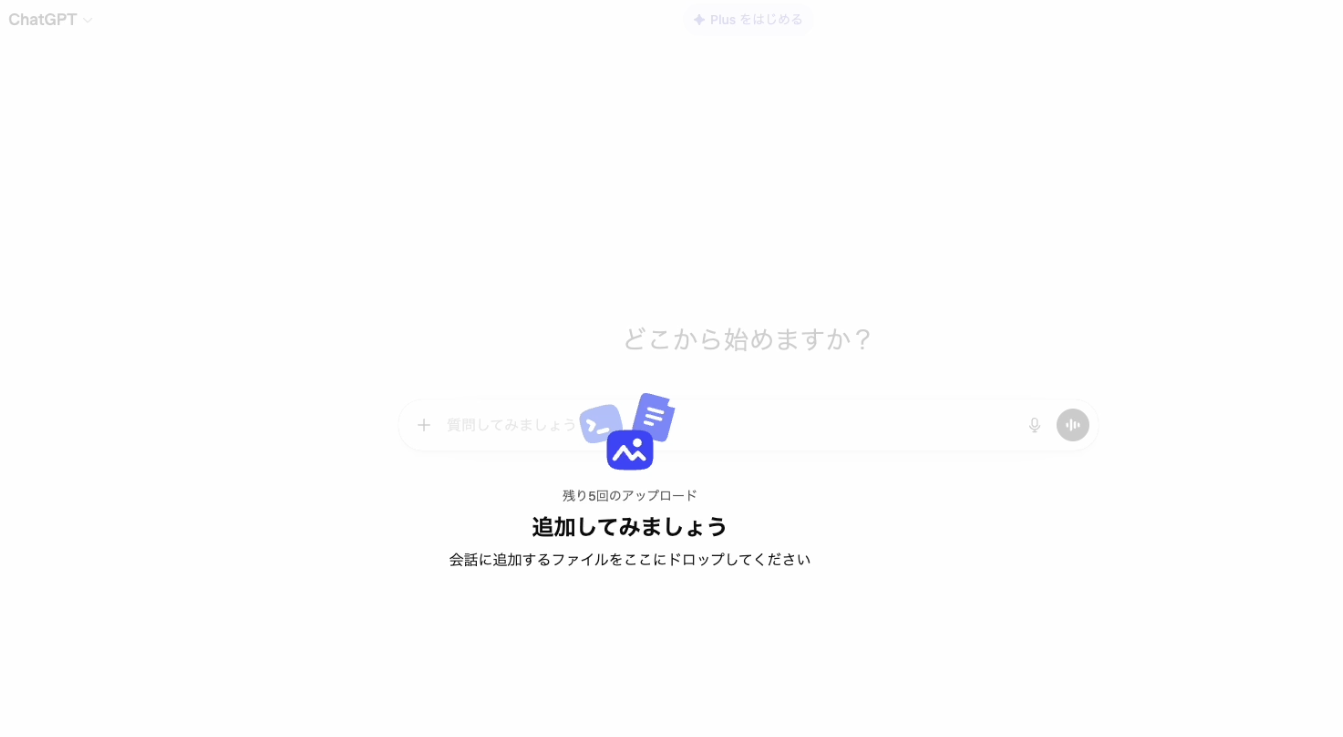
※2026年4月16日にJAPAN AIで実際に添付して確認
ChatGPTの画像読み込み機能は、無料版(Freeプラン)でも利用可能です。ただし、無料版と有料版では利用できる回数やモデルに違いがあり、無料版では1日5回までの上限があります。
2024年以降、OpenAIは無料版ユーザーにもGPT-4oを開放し、画像読み込み機能を含むマルチモーダル機能が利用できるようになりました。しかし、無料版では1日あたりのメッセージ数やファイルアップロード数に制限が設けられており、頻繁に画像を読み込ませたい場合には上限に達する可能性があります。一方で、有料プランでは利用上限が大幅に緩和され、最新モデルへの優先アクセスも可能です。
| 項目 | Free(無料版) | Go | Plus |
|---|---|---|---|
| 画像読み込み(Vision) | 利用可能(上限あり) | 利用可能 | 利用可能 |
| ファイルアップロード | 上限あり | 利用可能 | 利用可能 |
| 画像生成 | 上限あり | 利用可能 | 利用可能 |
| 利用可能モデル | GPT-5.3 Instant(制限付き) | GPT-5.3 Instant | GPT-5.3 Instant / GPT-5.4 Thinking / GPT-5.4 Pro |
| 応答速度 | 標準 | 高速 | 高速(優先アクセス) |
日常的に画像読み込み機能を活用したい場合はGoプランが手頃な選択肢です。さらに高頻度で利用する場合や、最新のGPT-5.4 Thinkingモデルを使いたい場合はPlusプランが適しています。各プランの詳細な違いについては、「ChatGPTの有料プランと無料プランの違い」の記事で詳しく紹介しています。
ChatGPTで画像を読み込む方法【PC・スマホ別】
ChatGPTで画像を読み込む方法は、PCブラウザとスマートフォンアプリのどちらからでも、数ステップの簡単な操作で完了します。画像読み込みの基本的な流れは、いずれのデバイスでも共通しています。ChatGPTのチャット画面を開き、画像をアップロードし、分析してほしい内容をテキストで指示するだけです。ただし、操作するボタンの位置やアップロード方法がデバイスによって異なるため、以下ではPC・スマホそれぞれの手順を詳しく解説します。
- PCブラウザでの画像読み込み手順
- スマートフォンアプリでの画像読み込み手順
- 画像URLを指定して読み込む方法
- 対応している画像形式とアップロード上限
PCブラウザでの画像読み込み手順
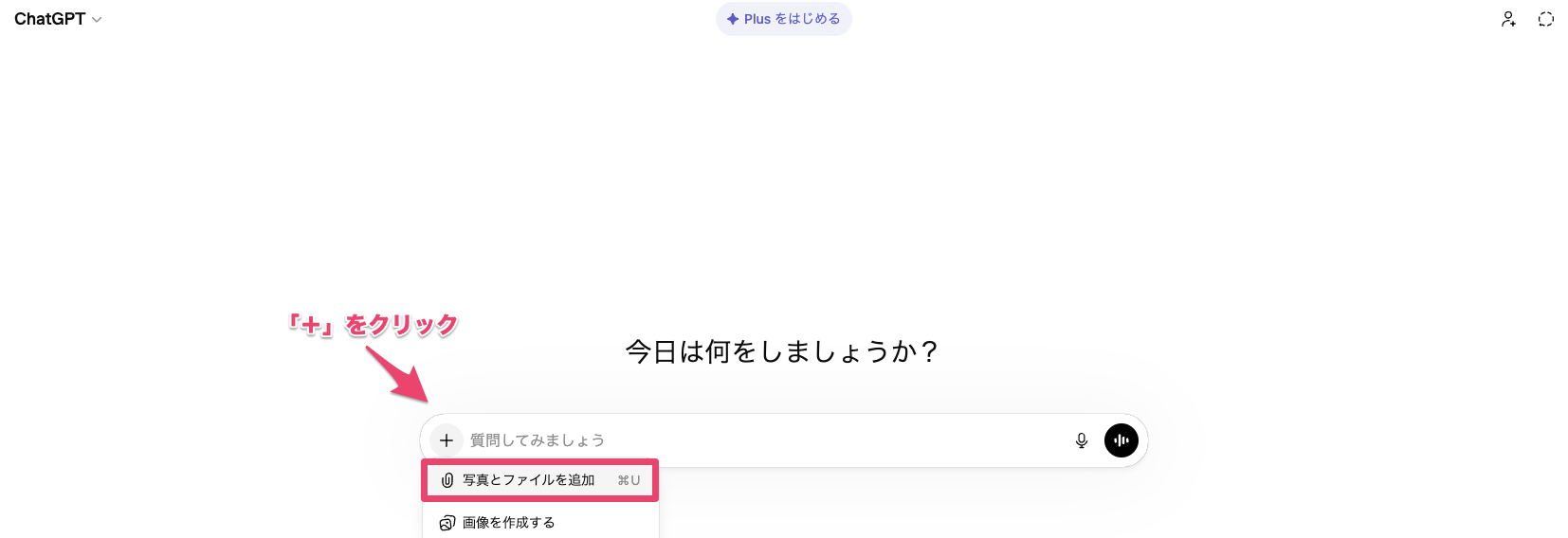
PCブラウザからChatGPTに画像を読み込ませる方法は、チャット入力欄のクリップアイコンから画像ファイルを選択するだけで完了します。具体的な手順は以下のとおりです。
- ブラウザでChatGPT公式サイトにアクセスし、ログインする
- チャット入力欄の左側にあるクリップ型のアイコン(添付ボタン)をクリックする
- ファイル選択ダイアログが表示されるので、読み込みたい画像ファイルを選択する
- 画像のサムネイルが入力欄に表示されたことを確認する
- 「この画像の内容を説明してください」など、分析してほしい内容をテキストで入力する
- 送信ボタンをクリックすると、AIが画像を分析して回答を生成する
なお、画像ファイルをチャット入力欄に直接ドラッグ&ドロップする方法でもアップロードが可能です。複数の画像を同時にアップロードして比較分析させることもできるため、用途に応じて使い分けるとよいでしょう。
スマートフォンアプリでの画像読み込み手順
スマートフォンアプリでは、端末に保存された画像の選択に加えて、カメラで撮影した写真をその場で読み込ませることも可能です。iOS・Androidともに操作手順はほぼ同じです。以下の流れで画像を読み込めます。
- ChatGPTアプリを起動し、ログインする
- チャット入力欄の左側にある「+」アイコンまたはクリップアイコンをタップする
- 「写真ライブラリ」を選択して端末内の画像を選ぶか、「カメラ」を選択してその場で撮影する
- 画像が入力欄に添付されたことを確認する
- 分析してほしい内容をテキストで入力し、送信する
スマートフォンアプリならではの利点として、外出先でホワイトボードや紙の資料をカメラで撮影し、即座にテキスト化や要約を依頼できる点が挙げられます。会議中のメモ取りや出張先での情報収集に特に便利です。
画像URLを指定して読み込む方法
端末に画像ファイルを保存していない場合でも、画像のURLをチャット入力欄に直接貼り付けることで読み込ませることが可能です。
この方法は、Web上に公開されている画像を分析したい場合に便利です。たとえば、競合サイトのバナーデザインを分析したい場合や、オンライン上のグラフ画像からデータを読み取りたい場合に活用できます。手順としては、分析したい画像のURLをコピーし、ChatGPTのチャット入力欄に貼り付けたうえで、「この画像の内容を分析してください」などの指示を添えて送信するだけです。
ただし、アクセス制限がかかっている画像や認証が必要なページ上の画像は読み込めない場合があります。また、著作権で保護された画像を無断で分析に使用することは法的リスクを伴うため、利用する画像の権利関係には十分注意が必要です。
対応している画像形式とアップロード上限
ChatGPTの画像読み込み機能が対応している画像形式とアップロード上限は、OpenAI公式ヘルプで明確に定められています。対応形式やサイズ制限を事前に把握しておくことで、「アップロードしたのに読み込めない」というトラブルを防げます。以下の表に、主な仕様をまとめました。
| 項目 | 仕様 |
|---|---|
| 対応画像形式 | PNG(.png)、JPEG(.jpeg/.jpg)、アニメーションでないGIF(.gif)、WebP(.webp) |
| 1枚あたりのサイズ上限 | 20MB |
| ファイル全般の上限 | 1ファイルあたり512MB |
| アップロード頻度の上限 | 無料プラン:1日5ファイル/有料プラン:3時間ごとに最大80ファイル |
HEIC形式やTIFF形式、RAW画像などの特殊なフォーマットには対応していないため、これらの形式の画像を読み込ませたい場合は、事前にオンライン画像変換ツールでJPEGやPNGに変換しておく必要があります。また、解像度が極端に高い画像は処理前に自動的にリサイズされるため、細かい文字を読み取らせたい場合は該当箇所を拡大してトリミングした画像を用意すると精度が向上します。
ChatGPTの画像読み込み機能の活用例7選
ChatGPTの画像読み込み機能は、文字起こしや翻訳、データ分析、コード生成など、日常業務から専門的な作業まで幅広いシーンで活用できます。
画像読み込み機能の真価は、単に「画像を見せて説明してもらう」だけにとどまらない点にあります。画像内の情報をテキストデータに変換し、さらにそのデータを加工・分析・翻訳するところまでを一連の対話で完結できるため、従来は複数のツールを使い分けていた作業を大幅に効率化できます。実務で特に役立つ7つの活用例をプロンプト例とともに紹介します。
- 画像内の文字起こし・OCR
- 画像からの翻訳(多言語対応)
- グラフ・表・チャートの分析とデータ化
- デザイン・UIのフィードバック
- 画像からのコード生成
- 商品画像の説明文・キャプション作成
- 写真の内容説明・分析
画像内の文字起こし・OCR
画像読み込み機能の活用例として最も代表的なのが、手書きメモやホワイトボード、名刺、領収書などの画像から文字を読み取ってテキスト化する用途です。
この活用例が特に有用な理由は、従来のOCR専用ソフトと異なり、ChatGPTでは文字の読み取りと同時に内容の要約や整形まで依頼できる点にあります。たとえば、会議中に撮影したホワイトボードの写真をアップロードし、「この内容を箇条書きで整理してください」と指示すれば、手書きの文字を読み取ったうえで、議事録として使える形式に整えてくれます。名刺の画像であれば「この名刺の情報をCSV形式で出力してください」と指示することで、データベースへの登録作業を効率化できます。
プロンプト例としては、「この手書きメモの内容をすべてテキストに書き起こし、要点を箇条書きで整理してください」のように、読み取りと整形を同時に依頼する形式が効果的です。ただし、OpenAI公式ヘルプでは日本語や韓国語などラテン文字以外の文字が含まれる画像では認識精度が低下する場合があると注記されているため、重要な文書については人間による確認を併用することが推奨されます。
画像からの翻訳(多言語対応)
画像読み込み機能の活用例として、外国語で書かれた看板やメニュー、資料の画像を読み込んで日本語に翻訳する使い方も実用性が高い方法です。
この活用例のメリットは、テキストを手入力する手間なく画像をアップロードするだけで翻訳が完了する点にあります。海外出張先で撮影したレストランのメニュー、英語で書かれた技術文書のスクリーンショット、外国語の契約書の一部など、さまざまな場面で活用できます。ChatGPTは100以上の言語に対応しているため、英語以外の言語でも翻訳が可能です。
プロンプト例としては、「この画像に書かれている英語のテキストをすべて日本語に翻訳してください」や「このメニュー画像の料理名と説明を日本語に翻訳し、表形式で整理してください」といった指示が効果的です。ChatGPTの翻訳機能についてさらに詳しく知りたい方は、「ChatGPTを使った翻訳の方法と活用のメリット」の記事もご参照ください。
グラフ・表・チャートの分析とデータ化
画像読み込み機能の活用例として、会議資料やレポートに含まれるグラフ・表・チャートの画像を読み込み、数値データの抽出や傾向分析を行う使い方があります。
この活用例が業務で重宝される理由は、紙の資料やPDFのスクリーンショットなど、デジタルデータとして直接扱えない形式のグラフからも情報を取り出せる点にあります。たとえば、過去の売上推移を示す棒グラフの画像をアップロードし、「このグラフから各月の売上数値を読み取り、表形式で出力してください」と指示すれば、グラフの目盛りから数値を推定してテーブルデータに変換してくれます。さらに「前年比の増減率を計算してください」と追加で指示すれば、分析まで一気に進められます。
ただし、OpenAI公式ヘルプでは、色の違いや実線・破線の区別があるグラフの理解が難しい場合があると注記されています。また、読み取った数値はあくまで推定値であるため、正確性が求められる場面では人間による検算が不可欠です。ChatGPTのデータ分析機能についてさらに詳しく知りたい方は、「ChatGPTをデータ分析の業務で活用する方法」の記事もあわせてご覧ください。
デザイン・UIのフィードバック
画像読み込み機能の活用例として、Webデザインやバナー画像、UIのスクリーンショットを読み込み、改善点のフィードバックを得る使い方も注目されています。
この活用例が有用な理由は、デザインの専門知識がなくても、AIから客観的な改善提案を受けられる点にあります。たとえば、自社のランディングページのスクリーンショットをアップロードし、「このページのデザインについて、ユーザビリティの観点から改善点を5つ挙げてください」と指示すれば、配色のコントラスト不足やCTAボタンの視認性、余白のバランスなど、具体的な改善案を提示してくれます。広告バナーのA/Bテスト案を検討する際にも、2つのデザイン案を同時にアップロードして比較分析を依頼できます。
プロンプト例としては、「このWebページのスクリーンショットを分析し、UI/UXの観点から改善すべき点を優先度順に挙げてください」のように、分析の観点を明示すると精度の高いフィードバックが得られます。ChatGPTをデザイン業務に活用する方法については、「ChatGPTをデザイン制作へ活用する方法とプロンプト例」の記事で詳しく解説しています。
画像からのコード生成
画像読み込み機能の活用例として、UIデザインやワイヤーフレームの画像からHTML/CSSコードを自動生成する使い方があります。
この活用例のメリットは、デザインカンプからコーディングへの変換作業を大幅に短縮できる点にあります。たとえば、Figmaで作成したUIデザインのスクリーンショットをアップロードし、「この画面デザインをHTML/CSSで再現してください。レスポンシブ対応も含めてください」と指示すれば、画像のレイアウトや配色を解析したうえで、実装可能なコードを生成してくれます。手書きのワイヤーフレームからでもコード生成が可能なため、アイデアの初期段階からプロトタイプを素早く作成できます。
ただし、生成されたコードはあくまでたたき台であり、細部の調整やブラウザ間の互換性確認は人間の手で行う必要があります。ChatGPTのコーディング支援機能についてさらに詳しく知りたい方は、「ChatGPTをコーディングの効率化に活用する方法とプロンプト作成のコツ」の記事もご覧ください。
商品画像の説明文・キャプション作成
画像読み込み機能の活用例として、ECサイトやSNS向けに商品画像から説明文やキャプションを自動生成する使い方があります。
この活用例が特にEC事業者にとって有用な理由は、大量の商品画像に対して一つひとつ説明文を手作業で書く工数を大幅に削減できる点です。たとえば、アパレル商品の画像をアップロードして「この商品の特徴を200文字以内で説明してください。素材感やデザインのポイントを含めてください。」と指示すれば、画像から読み取れる色や形状、素材感などの情報をもとに商品ページに掲載できる説明文を自動で生成してくれます。
プロンプト例としては、「この商品画像を見てECサイト用の商品説明文を作成してください。ターゲットは30代女性で、カジュアルなトーンでお願いします。」のようにターゲットやトーンを指定すると、より適切な文章が生成されます。
写真の内容説明・分析
画像読み込み機能の活用例として、風景写真や建物の写真、イベントの記録写真などの内容を詳細に説明・分析させる使い方があります。
この活用例は、写真の内容を言語化する必要があるさまざまな場面で役立ちます。たとえば、Webサイトに掲載する画像のalt属性(代替テキスト)を生成する用途では、画像をアップロードして「この画像のalt属性用テキストを50文字以内で作成してください」と指示するだけで、SEOとアクセシビリティの両方に配慮した代替テキストを効率的に作成できます。また、不動産物件の写真から間取りや設備の特徴を読み取って説明文を作成したり、旅行写真の撮影場所を推定したりする用途にも活用できます。
ただし、AIが生成する説明は必ずしも正確とは限らず、写真に写っていない情報を推測で補完してしまう場合もあるため、事実確認は必ず行うようにしましょう。
ChatGPTの画像読み込みをビジネスで活用する方法
ChatGPTの画像読み込み機能は、データ入力の工数削減やアナログ情報のデジタル化など、ビジネスの現場で具体的な業務効率化を実現可能です。画像読み込み機能は個人利用でも役立つものですが、ビジネスの現場ではさらに組織的な業務フローに組み込むことでより大きな効果を発揮します。業務シーン別に具体的な活用方法を紹介します。
- 会議資料・ホワイトボードのデジタル化
- マーケティング・競合分析での活用
- カスタマーサポートでの画像活用
会議資料・ホワイトボードのデジタル化
ビジネスでの画像読み込み活用方法として、会議中に撮影したホワイトボードや紙の資料を即座にデジタルデータに変換し、議事録として活用する方法があります。
この方法がビジネスで重宝される理由は、会議後の情報整理にかかる時間を大幅に短縮できる点にあります。従来、ホワイトボードに書かれた内容を議事録にまとめるには、写真を見ながら手作業でテキストに起こし、さらに構造化して整理する必要がありました。ChatGPTの画像読み込み機能を使えば、ホワイトボードの写真をアップロードし、「この内容を議事録形式で整理してください。決定事項やアクションアイテム、担当者に分けてまとめてください」と指示するだけで、構造化された議事録が数秒で生成されます。
この業務フローを定着させることで、会議の生産性が向上するだけでなく、情報の属人化を防ぎ、チーム全体での情報共有がスムーズになります。ChatGPTを業務効率化に活用する方法についてさらに詳しく知りたい方は、「ChatGPTによって効率化できる業務と活用の注意点」の記事もあわせてご覧ください。
マーケティング・競合分析での活用
ビジネスでの画像読み込み活用方法として、競合他社の広告バナーやSNS投稿画像を分析し、マーケティング施策の改善に活かす方法もあります。
この方法が有効な理由は、視覚的な情報を言語化して比較・分析できる点にあります。たとえば、自社と競合のバナー広告を同時にアップロードし、「この2つの広告バナーを比較して、デザイン・コピー・訴求ポイントの違いを分析してください」と指示すれば、配色やレイアウト、キャッチコピーの方向性、ターゲット層の違いなどを客観的に整理してくれます。また、SNSで反応の良かった投稿画像の共通点を分析し、今後のクリエイティブ制作に活かすといった使い方も可能です。
ChatGPTをマーケティング業務に活用する方法については、「ChatGPTが活用できるマーケティングの業務と効果を高めるコツ」の記事で詳しく紹介しています。
カスタマーサポートでの画像活用
ビジネスでの画像読み込み活用方法として、顧客から送られた不具合のスクリーンショットを読み込み、問題の特定と回答案の作成を効率化する方法があります。
この方法がカスタマーサポート業務で有効な理由は、顧客が言葉で説明しにくい問題を画像から正確に把握できる点にあります。たとえば、ソフトウェアのエラー画面のスクリーンショットをアップロードし、「このエラーメッセージの原因と対処法を説明してください」と指示すれば、エラーコードやメッセージ内容を読み取ったうえで考えられる原因と解決手順を提示してくれます。その結果、サポート担当者の対応速度が向上して顧客満足度の改善にもつなげられます。
ただし、顧客から受け取ったスクリーンショットには個人情報や機密情報が含まれている可能性があるため、ChatGPTにアップロードする前に情報の取り扱いポリシーを確認し、必要に応じてモザイク処理を施すなどの対策が求められます。
画像読み込み機能を使いこなす5つのコツ
ChatGPTの画像読み込み機能から精度の高い回答を得るためには、画像の準備とプロンプトの書き方を工夫することが重要です。同じ画像をアップロードしても、指示の出し方や画像の品質によって回答の精度は大きく変わります。画像読み込み機能を最大限に活用するための5つのコツを紹介します。
- 明確で具体的な指示(プロンプト)を書く
- 高解像度・鮮明な画像を用意する
- 背景情報や前提条件を共有する
- 段階的に質問を重ねて精度を上げる
- 複数画像を比較させて分析する
明確で具体的な指示(プロンプト)を書く
画像読み込み機能を使いこなすコツとして最も重要なのは、「何をしてほしいか」を具体的かつ明確にプロンプトで指示することです。
このコツが重要な理由は、曖昧な指示ではAIが何を求められているのか正確に判断できず、期待と異なる回答が返ってくる可能性が高まるためです。たとえば、グラフの画像をアップロードして「この画像について教えてください」と指示した場合、AIは画像の一般的な説明を返すだけで終わってしまうことがあります。そのため、「このグラフから2024年の各四半期の売上金額を読み取り、表形式で出力してください。さらに、前年同期比の増減率も計算してください」のように、出力形式や分析内容まで具体的に指定すれば、実務で直接使える回答が得られます。
プロンプトの精度を高めるテクニックについてさらに詳しく知りたい方は、「ChatGPTのプロンプトを作成する4つのコツと活用例」の記事もあわせてご覧ください。
高解像度・鮮明な画像を用意する
画像読み込み機能を使いこなすコツとして、解像度が高く、ピントが合った鮮明な画像を用意することが精度向上に直結します。
このコツが重要な理由は、AIの画像認識精度が入力画像の品質に大きく依存するためです。暗い場所で撮影した写真や手ブレでピントがぼけた画像、解像度が低い画像では文字の読み取り精度が著しく低下します。特に、手書きメモや名刺の文字起こしを行う場合は、十分な明るさのもとで撮影し文字がはっきり読める状態の画像を用意することが重要です。
また、OpenAI公式ヘルプでは、画像は解析前に自動的にリサイズされると説明されています。そのため、細かい文字を読み取らせたい場合は、画像全体をアップロードするのではなく、該当箇所をトリミングして拡大した画像を用意すると認識精度が向上するでしょう。
背景情報や前提条件を共有する
画像読み込み機能を使いこなすコツとして、画像だけでなくその画像の背景情報や前提条件をテキストで補足することで回答の精度が向上します。
このコツが有効な理由は、AIは画像の視覚情報だけでは文脈を完全に理解できない場合があるためです。たとえば、グラフの画像をアップロードする際に「この画像は当社の2024年度の月別売上推移グラフです。単位は万円です」と前提情報を添えれば、AIはグラフの軸ラベルが読み取りにくい場合でも適切な文脈で数値を解釈できます。同様に、デザインのフィードバックを依頼する際に「このデザインのターゲットは20代女性で、美容系ECサイトのトップページです」と伝えれば、ターゲットに適した改善提案が得られます。
画像と一緒に共有すると効果的な情報としては、画像の種類や目的、数値の単位、ターゲットユーザー、業界・業種などが挙げられます。
段階的に質問を重ねて精度を上げる
画像読み込み機能を使いこなすコツとして、一度の質問で完璧な回答を求めるのではなく、段階的に質問を重ねて回答の精度を高めていくアプローチが効果的です。
このコツが有効な理由は、ChatGPTは対話の文脈を保持しているため、前の回答を踏まえた追加質問によって、より深い分析や正確な情報抽出が可能になるためです。最初に「この画像の内容を説明してください」と概要を把握し、次に「この中で特に重要なポイントを3つ挙げてください」と絞り込み、さらに「2番目のポイントについて、具体的な改善案を提案してください」と深掘りしていくことで、段階的に精度の高い回答を引き出せます。
最初の回答が期待と異なる場合も、「もう少し詳しく説明してください」「表形式で整理し直してください」「日本語に翻訳してください」など、追加の指示を出すことで回答を改善できます。
複数画像を比較させて分析する
画像読み込み機能を使いこなすコツとして、2枚以上の画像を同時にアップロードして比較分析させるという高度な使い方があります。
このコツが有効な理由は、単一の画像だけでは見えてこない差異や共通点をAIが客観的に抽出してくれるためです。たとえば、リニューアル前後のWebサイトのスクリーンショットを2枚同時にアップロードし、「この2つのデザインの違いを分析して改善された点と課題が残る点を整理してください」と指示すれば、レイアウトや配色、情報設計の変化を体系的にまとめてくれます。
ほかにも、複数の競合製品のパッケージデザインを比較したり、同じ場所の異なる時期の写真を比較して変化を分析したりと、比較分析の用途は多岐にわたります。複数画像を活用することで、画像読み込み機能の価値をさらに引き出せるでしょう。
ChatGPTの画像読み込みの制限事項と注意点
ChatGPTの画像読み込み機能を活用する際には、認識精度の限界やプライバシーリスクなど、事前に把握しておくべき制限事項と注意点があります。画像読み込み機能は非常に便利ですが、万能ではありません。AIの回答を過信せず、適切なリスク管理のもとで活用することが重要です。利用時に特に注意すべき4つのポイントを解説します。
- 認識精度の限界とハルシネーション
- プライバシー・セキュリティのリスク
- 著作権・肖像権への配慮
- 回数制限とレート制限
認識精度の限界とハルシネーション
画像読み込みの制限事項として、細かい文字や複雑な図表では誤認識が発生する可能性があり、AIが事実と異なる情報を生成する「ハルシネーション」にも注意が必要です。この制限が生じる理由は、AIの画像認識は統計的なパターンマッチングに基づいているため、学習データに含まれていないパターンや、曖昧な視覚情報に対しては正確な判断ができない場合があるためです。OpenAI公式ヘルプでは、具体的な制限事項として以下の点が挙げられています。
- 回転した文字や上下逆さまの画像は誤って解釈されることがある
- 色の違いや実線・破線の区別があるグラフは理解が難しい場合がある
- 画像内の物体数は概算になることがある
- パノラマや魚眼レンズの画像は苦手である
- 医療画像(CTスキャンなど)の専門的な解釈には適していない
特に注意すべきは、AIが画像から読み取れない情報を推測で補完し、あたかも事実であるかのように回答する「ハルシネーション」です。数値データの読み取りや重要な意思決定に関わる分析では、必ず人間による検算・確認を行うようにしましょう。
プライバシー・セキュリティのリスク
画像読み込みの制限事項として、個人情報や機密情報を含む画像をアップロードする際のプライバシー・セキュリティリスクを十分に理解しておく必要があります。
このリスクが重要な理由は、ChatGPTにアップロードした画像データがOpenAIのサーバーに送信され、設定によってはモデルの学習データとして利用される可能性があるためです。顧客の個人情報が写った書類や、社内の機密資料、未公開の製品画像などをアップロードする場合は、情報漏洩のリスクを慎重に評価する必要があります。
対策としては、ChatGPTの設定画面から「全ての人のためにモデルを改善する」をオフにすることで、入力データがモデルの学習に使用されることを防げます。また、業務で本格的に活用する場合は、モデルの学習にコンテンツを使用しないChatGPT BusinessやChatGPT Enterpriseの導入を検討することが推奨されます。
ChatGPTのセキュリティリスクと対策について詳しく知りたい方は、「ChatGPTが引き起こす情報漏洩のリスクとは?企業が取るべきセキュリティ対策」の記事もあわせてご覧ください。
著作権・肖像権への配慮
画像読み込みの制限事項として、他者の著作物や人物写真をアップロードする際の著作権・肖像権への配慮が求められます。
この注意点が重要な理由は、著作権で保護された画像を無断でAIに読み込ませて分析結果を業務に利用した場合、著作権侵害に該当する可能性があるためです。たとえば、他社が制作した広告バナーやイラスト、写真素材を分析目的でアップロードする行為は、私的利用の範囲を超える場合には法的リスクを伴います。また、人物が写った写真をアップロードする場合は、肖像権やプライバシーの観点からも慎重な判断が必要です。
対策としては、分析に使用する画像が自社で権利を保有しているものか、利用許諾を得ているものかを事前に確認することが重要です。ChatGPTと著作権の関係について詳しく知りたい方は、「ChatGPTによって生成されたものは著作権侵害になる?判断のポイント」の記事もご覧ください。
回数制限とレート制限
画像読み込みの制限事項として、プランごとに設定されたメッセージ回数制限やファイルアップロードの上限を把握しておく必要があります。上限に達すると一定時間画像読み込み機能が利用できなくなり、業務に支障をきたす可能性があるためです。無料版では1日あたりのファイルアップロード数やメッセージ数に制限が設けられています。OpenAI公式ヘルプによると、ファイルアップロードは3時間ごとに最大80ファイルまでという上限が設定されています。
業務で頻繁に画像読み込み機能を使用する場合は、Plusプラン以上への加入を検討するか、APIを利用して独自のワークフローを構築する方法もあります。APIを利用する場合は、リクエスト数やトークン数に応じた従量課金制となるため、利用量に応じたコスト管理が必要です。
【関連記事】
ChatGPT APIとは?始め方・料金・活用事例をわかりやすく解説
ChatGPTの画像読み込みに関してよくある質問
ChatGPTの画像読み込み機能について、利用しているユーザーから寄せられることの多い質問とその回答をまとめました。
ChatGPTの画像読み込みは無料版でも使えますか?
はい、ChatGPTの画像読み込み機能は無料版(Freeプラン)でも利用可能です。2024年以降、OpenAIは無料版ユーザーにもGPT-4oを開放し、画像読み込みを含むマルチモーダル機能が使えるようになりました。ただし、無料版では1日あたりのメッセージ数やファイルアップロード数に制限があります。頻繁に画像読み込み機能を使いたい場合は有料プランへの加入がおすすめです。
画像読み込みで読み取れる画像形式は何ですか?
ChatGPTの画像読み込み機能が対応している画像形式は、PNG、JPEG(.jpeg/.jpg)、アニメーションでないGIF、WebPの4種類で、1枚あたりのサイズ上限は20MBです。HEIC形式やTIFF形式、RAW画像には対応していないため、これらの形式の画像を読み込ませたい場合は、事前にJPEGやPNGに変換する必要があります。なお、PDFファイルは画像読み込み機能ではなく別途ファイルアップロード機能で対応可能です。
【関連記事】
ChatGPTにPDFを読み込ませる方法とは?無料でできる活用術・要約のコツまで解説
業務で画像読み込み機能を使う際のセキュリティ対策は?
業務で画像読み込み機能を使用する際は、ChatGPTの設定で「全ての人のためにモデルを改善する」をオフにし、入力データがモデルの学習に使用されないようにすることが基本的な対策です。さらに、機密性の高い情報を扱う場合は、モデルの学習にコンテンツを使用しないChatGPT BusinessやChatGPT Enterpriseの利用が推奨されます。また、社内でChatGPTの利用ガイドラインを策定し、アップロードしてよい画像の範囲を明確に定めておくことも重要です。
ChatGPTの画像読み込み機能を活用して効率化を使用
本記事では、ChatGPTの画像読み込み機能について、仕組みから使い方、活用例、コツ、注意点まで網羅的に解説しました。最後に、記事の要点を振り返ります。
- ChatGPTの画像読み込み機能は、画像をアップロードするだけでAIが内容を認識・分析し、テキストで回答を返す機能である
- GPT-4oやGPT-5のマルチモーダル技術により、テキストと画像を統合的に処理できるようになった
- 無料版でも画像読み込み機能は利用可能だが、回数制限がある
- PC・スマホともに、クリップアイコンから画像をアップロードするだけで簡単に利用できる
- 文字起こし、翻訳、グラフ分析、デザインフィードバック、コード生成など、幅広い活用例がある
- 精度を高めるには、具体的なプロンプト、高解像度の画像、背景情報の共有が重要である
- 認識精度の限界、プライバシーリスク、著作権への配慮など、制限事項を理解したうえで活用する必要がある
ChatGPTの画像読み込み機能は、適切に活用すれば業務効率を大幅に向上させる強力なツールです。まずは身近な画像を1枚アップロードして、その便利さを体験してみてはいかがでしょうか。


