ChatGPTには、テキストを入力するだけでなく音声でリアルタイムに会話できる「音声モード」が搭載されています。2025年後半のアップデートでチャット画面への統合が実現し、より直感的に使えるようになったことでビジネスパーソンから語学学習者まで幅広い層の注目を集めています。
「音声モードはどうやって始めるの?」「無料でも使えるの?」「どんな場面で役立つの?」といった疑問を持つ方は少なくないはずです。本記事では、ChatGPT音声モードの基本的な仕組みから、スマホ・PC別の使い方、料金プランごとの違い、具体的な活用事例、トラブル時の対処法まで、2026年最新の情報をもとに網羅的に解説します。
\ ChatGPTもClaudeもGeminiも使える! /

ChatGPT音声モードとは?基本概要と仕組み
ChatGPTの音声モードとは、テキスト入力の代わりに音声で話しかけ、AIからも音声でリアルタイムに応答を受けられる機能です。従来のテキストチャットとは異なり、まるで人と電話で話すような感覚でAIとやり取りできる点が大きな特徴といえます。
この機能が注目される背景には、音声認識技術と音声合成技術の飛躍的な進歩があります。ChatGPTの音声モードでは、ユーザーの発話をリアルタイムで認識してAIが文脈を理解したうえで自然な音声を生成して返答します。テキスト入力よりも会話のテンポが取りやすく、質問の深掘りや言い直しがしやすい点が大きな特徴です。
スマホアプリやPCブラウザから手軽に利用でき、料理中や移動中など手が離せない場面でもハンズフリーで情報を得られます。語学学習の練習相手やアイデアの壁打ち相手としても活用でき、テキスト入力では得られない「対話を通じた思考の整理」が可能になる点は、音声モードならではの価値です。
ChatGPTの基本的な機能や活用方法について詳しく知りたい方は、「ChatGPTとは?できること・活用例やメリットデメリット」の記事もあわせてご覧ください。
音声モードの主な機能と特徴
ChatGPTの音声モードには、テキストチャットにはない独自の機能が複数備わっています。主な機能と特徴は以下のとおりです。
- リアルタイムの音声対話:話しかけるとAIが即座に音声で応答し、自然なテンポで会話が続く
- 割り込み質問への対応:AIの応答中でも話しかければ即座に反応し、会話の方向を修正できる
- 感情やトーンの理解:声のトーンや話し方のニュアンスを読み取り、文脈に合った応答を生成する
- 9種類の音声から選択可能:Arbor/Breeze/Cove/Ember/Juniper/Maple/Sol/Spruce/Valeの中から好みの声を選べる
- 会話履歴の文字起こし保存:音声でのやり取りが自動的にテキスト化され、後から内容を確認できる
- 字幕表示機能:会話中にAIの応答をリアルタイムで字幕として表示できる
- バックグラウンド再生:他のアプリを使いながら音声会話を継続できる
これらの機能により、音声モードは単なる「音声入力の代替手段」ではなく、対話を通じて思考を深めるためのツールとして機能します。特に割り込み質問への対応は、実際の会話に近い柔軟なやり取りを実現しており、テキストチャットでは難しかった「会話の流れの中で方向を修正する」という体験を可能にしています。
標準モードと高度な音声モードの違い
ChatGPTの音声モードには、「標準モード」と「高度な音声モード(Advanced Voice Mode)」の2種類が存在します。両者の違いを理解しておくことで、自分の用途に合った使い方を選べるようになります。
| 比較項目 | 標準モード | 高度な音声モード |
|---|---|---|
| 処理方式 | 音声→テキスト変換→AI処理→音声合成の多段階処理 | 音声から音声へ直接処理するエンドツーエンド方式 |
| 応答速度 | やや遅い(変換処理を挟むため) | 高速(直接処理のため遅延が少ない) |
| 感情表現 | 限定的 | 声のトーンや感情を理解し、自然な抑揚で応答 |
| 割り込み対応 | 限定的 | 会話中の割り込みに即座に対応 |
| 利用対象 | 全ユーザー(無料版含む) | 主に有料プランユーザー(無料版は時間制限あり) |
| 使用モデル | GPT-4o mini | GPT-4o |
高度な音声モードの最大の特徴は、エンドツーエンド方式による低遅延の応答です。標準モードでは音声をいったんテキストに変換してからAIが処理するため、どうしても応答までにタイムラグが生じます。一方で、高度な音声モードは音声データを直接処理するため、人間同士の会話に近いテンポでやり取りできます。
なお、OpenAIは2025年9月に標準音声モードの廃止を予定していましたが、ユーザーからのフィードバックを受けて延期されました。その後、高度な音声モードが「ChatGPT Voice」という名称になり、今後は高度な音声モードに一本化される見通しです。
2026年最新アップデート情報
ChatGPTの音声モードは、2025年後半から2026年にかけて複数の重要なアップデートが実施されています。主な変更点は以下のとおりです。
- チャット画面への統合(2025年11月):専用画面に切り替えることなく、通常のチャット画面のまま音声会話を開始できるようになった
- 分離モードの選択肢追加:従来の全画面音声モードを好むユーザー向けに、設定から「分離モード」への切り替えが可能
- Web検索機能の強化(2026年1〜2月):音声会話中にリアルタイムでWeb検索を行い、最新情報を含む回答を提供できるようになった
- Apple CarPlay対応(2026年3月):車内のCarPlayインターフェースから直接音声会話を開始できるようになった
- 音声入力精度の向上(2026年1月):空の文字起こしが大幅に減少し、認識精度が改善された
特に注目すべきは、チャット画面への統合アップデートです。従来は音声モードを使うために専用画面に切り替える必要がありましたが、このアップデートによりチャット画面上でメッセージ履歴や画像を確認しながら音声会話を続けられるようになりました。音声とテキストの長所を同時に活用できるため、情報の確認と対話を並行して進めたい場面で特に便利です。
ChatGPT音声モードの使い方【スマホ・PC別】
ChatGPTの音声モードは、スマホアプリでもPCブラウザでも数ステップで開始できます。デバイスごとに操作手順が若干異なるため、順を追ってそれぞれの始め方を解説します。音声モードの使い方はシンプルで、基本的には「音声アイコンをタップ(クリック)する」だけで会話を開始できます。初回利用時には音声の選択やマイク権限の許可が必要ですが、一度設定すれば次回以降はワンタップで始められます。
以下では、スマホアプリとPCブラウザそれぞれの具体的な手順を説明します。
スマホアプリでの始め方(iOS・Android)
スマホでChatGPTの音声モードを使い方として最も手軽なのは公式アプリからの起動です。以下の手順で始められます。
- App Store(iOS)またはGoogle Play(Android)からChatGPTアプリをインストールし、最新バージョンにアップデートする
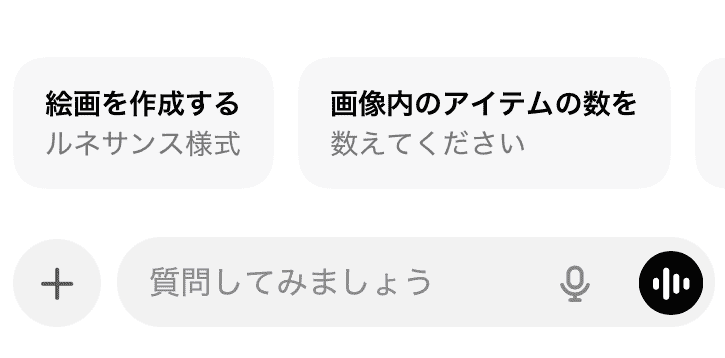
- アプリを開き、チャット画面右下にある音声アイコン(波形のマーク)をタップする
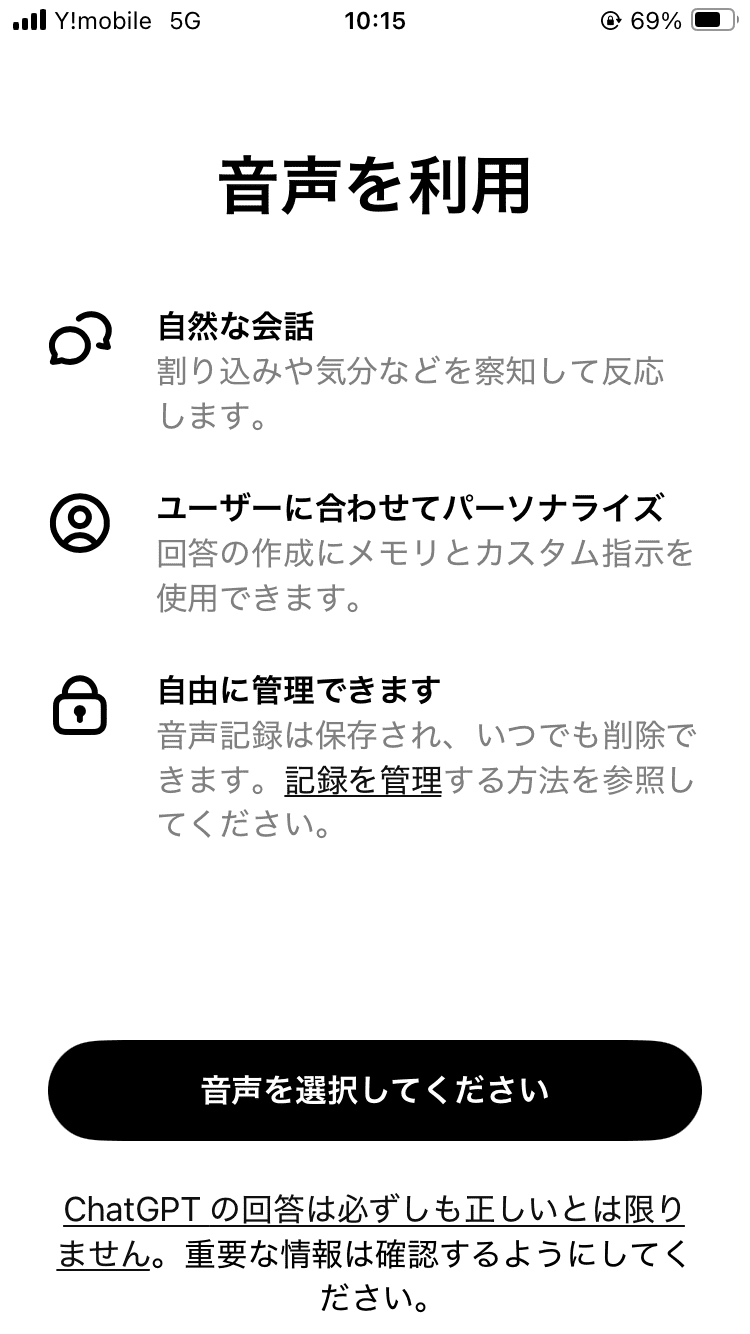
- マイクへのアクセス許可を求められた場合は「許可」を選択して設定する
- 初回利用時は、9種類の音声から好みの声を選択する(後から設定画面で変更可能)
- 音声モードが起動したら、話しかけて会話を開始する
会話を終了するには、画面上の終了ボタンをタップします。やり取りの内容は自動的に文字起こしされ、チャット履歴として保存されるため、後から内容を振り返ることも可能です。
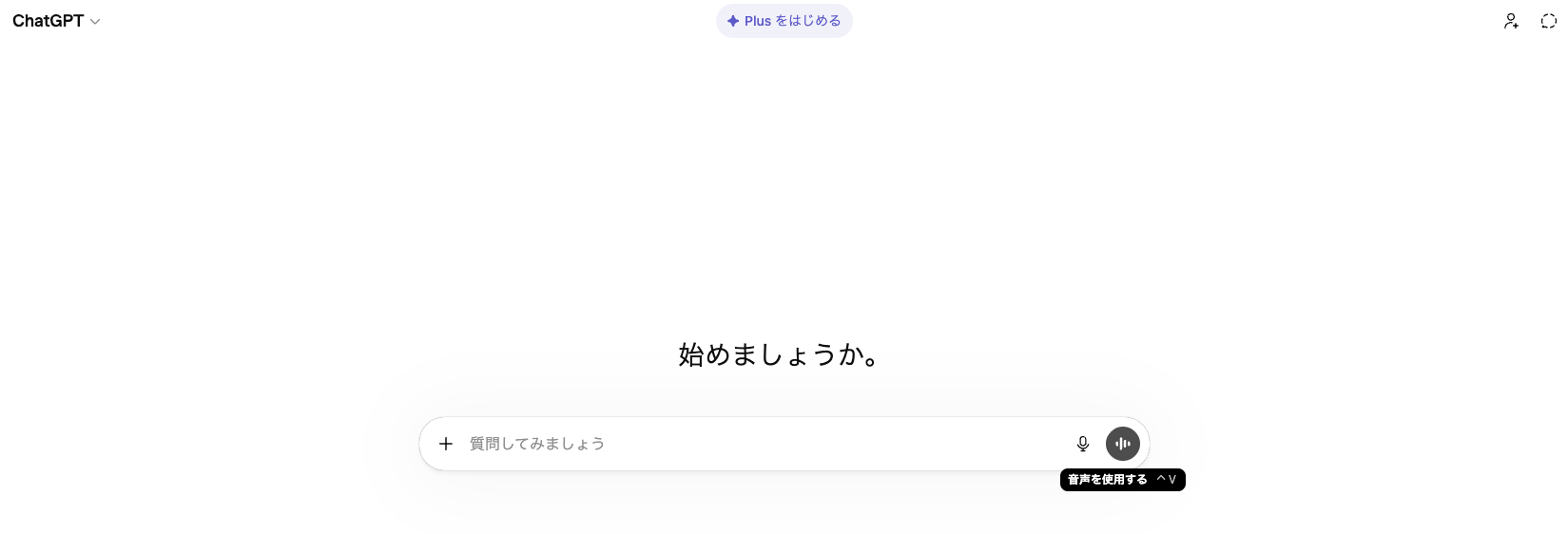
なお、音声モードの使い方で注意すべき点として、音声アイコンとマイクアイコンは異なります。マイクアイコンは音声入力(テキスト変換)機能であり、音声モード(リアルタイム音声会話)とは別の機能です。音声モードを使うには、波形のデザインが施された音声アイコンをタップしてください。
PCブラウザ・デスクトップアプリでの始め方
PCからChatGPTの音声モードを使い方は、ブラウザ版とデスクトップアプリ版の2通りがあります。
- ブラウザでChatGPT公式サイトにアクセスし、ログインする
- チャット入力欄の右側にある音声アイコンをクリックする
- ブラウザからマイクへのアクセス許可を求められた場合は「許可」を選択する
- 音声モードが起動したら、マイクに向かって話しかけて会話を開始する
PCブラウザ版の使い方で特に重要なのは、マイク権限の設定です。ブラウザのアドレスバー付近に表示されるマイクアイコンや、ブラウザの設定画面からマイクの使用を許可する必要があります。一度許可すれば、次回以降は自動的にマイクが有効になります。
デスクトップアプリ版も基本的な操作は同様で、アプリ内の音声アイコンをクリックして開始します。PCでの音声モードの使い方は、外付けマイクやヘッドセットを使用すると音声認識の精度が向上するため、長時間の会話にはこれらの機器の活用をおすすめします。
音声認識の精度を上げるコツ
ChatGPTの音声モードをより快適に使うためには、音声認識の精度を高める環境づくりが重要です。以下のポイントを意識することで誤認識を減らし、スムーズな会話を実現できます。
- イヤホンマイクやBluetoothヘッドセットを使用する:スマホの内蔵マイクよりも音声を正確に拾えるため、認識精度が安定する
- 静かな環境で利用する:周囲の雑音が多いと誤認識の原因になるため、できるだけ静かな場所を選ぶ
- はっきりと発話する:早口や小声は認識精度を下げるため、普段の会話よりもやや明瞭に話すことを意識する
- 1つの質問を完結させてから次に進む:複数の質問を一度に詰め込むと、AIが意図を正確に把握しにくくなる
特にイヤホンマイクの使用は効果が大きく、周囲の環境音を遮断しながら自分の声だけを正確に拾えるため、屋外や騒がしい場所でも安定した音声認識が期待できます。通勤中の電車内などの周囲に音を出しにくい環境でも、イヤホンマイクがあれば小声での会話が可能です。
ChatGPT音声モードの設定・カスタマイズ方法
ChatGPTの音声モードは、声の種類や表示方法などを自分好みにカスタマイズできます。設定を調整することでより快適な音声会話体験を実現できるため、主要な設定項目を把握しておくことが大切です。音声モードの設定・カスタマイズ方法として特に利用頻度の高い4つの項目を解説します。
- 声の種類を変更する手順
- 字幕のオン・オフを切り替える
- 統合モードと分離モードの切り替え
- バックグラウンド再生の活用
声の種類を変更する手順
ChatGPTの音声モードでは、9種類の音声から好みの声を選んでカスタマイズ可能です。それぞれの声には固有のトーンや個性があり、落ち着いた声から明るい声まで幅広い選択肢が用意されています。声の種類を変更する設定手順は以下のとおりです。
- ChatGPTアプリまたはブラウザで、画面右上のプロフィールアイコンをタップ(クリック)する
- 「設定」を開く
- 「音声」の項目を選択する
- 表示される9種類の音声(Arbor、Breeze、Cove、Ember、Juniper、Maple、Sol、Spruce、Vale)から好みの声をタップして選択する
- 選択した声がプレビュー再生されるので、確認して決定する
声の選択は何度でも変更可能で、会話の目的や気分に応じて使い分けることもできます。たとえば、ビジネス用途では落ち着いたトーンの声を、語学学習では聞き取りやすい明瞭な声を選ぶといった使い方が考えられます。
字幕のオン・オフを切り替える
音声モードの設定として便利なのが字幕機能のカスタマイズです。字幕をオンにすると、AIの応答がリアルタイムで画面上にテキスト表示されるため、聞き取りにくい部分を視覚的に確認できます。字幕の設定方法は、音声モード起動中に画面右上の「cc」ボタンをタップするだけです。iOS・Androidの両方で利用可能で、オン・オフの切り替えはワンタップで完了します。
字幕機能は、語学学習で発音と文字を同時に確認したい場合や、騒がしい環境で音声が聞き取りにくい場合に特に役立ちます。また、会話終了後にはやり取りの全文が文字起こしとしてチャット履歴に保存されるため、字幕をオフにしていても後から内容を確認することが可能です。
統合モードと分離モードの切り替え
2025年11月のアップデートにより、ChatGPTの音声モードには「統合モード」と「分離モード」の2つの表示方式が用意されました。それぞれの設定を理解し、用途に応じて切り替えることで、より効率的に音声モードを活用できます。
| 比較項目 | 統合モード(デフォルト) | 分離モード |
|---|---|---|
| 表示方式 | 通常のチャット画面内で音声会話 | 専用の全画面で音声会話 |
| メッセージ履歴 | 会話中も過去のメッセージを確認可能 | 音声会話に集中する画面構成 |
| 画像・地図の確認 | 会話中にリアルタイムで確認可能 | 音声会話終了後に確認 |
| 適した用途 | 情報を確認しながら対話したい場合 | 音声だけに集中したい場合 |
分離モードへの切り替えは、「設定」→「音声」→「分離モード」のスイッチをオンにすることで行えます。統合モードに戻す場合は同じスイッチをオフにするだけです。
バックグラウンド再生の活用
ChatGPTの音声モードでは、バックグラウンド再生の設定をオンにすることで他のアプリを使いながら音声会話を継続できます。この機能は、通勤中にメールを確認しながらChatGPTと会話したり、地図アプリでナビゲーションを表示しながら情報を聞いたりする場面で特に便利です。バックグラウンド再生を有効にするには、「設定」から「バックグラウンド会話」をオンにします。有効化するとアプリを切り替えても音声会話が途切れることなく継続されます。
ただし、バックグラウンド再生は以下の条件で自動終了する点に注意しましょう。
- 手動で会話を終了した場合
- アプリが強制終了された場合
- 1日の利用上限に達した場合
- 会話の長さが1時間を超えた場合
バックグラウンド再生を活用すれば、移動時間や家事の合間など、これまで「何もできなかった時間」を情報収集や学習の時間に変えられるでしょう。
ChatGPT音声モードでできること・できないこと
ChatGPTの音声モードは多機能ですがすべての操作に対応しているわけではありません。音声モードでできることと、できないことを事前に把握しておくことで効果的に活用できます。音声モードは「対話」に特化した機能であり、テキストチャットで利用できる一部の機能は音声モード中には使用できません。できること・できないことを具体的に解説します。
できること:割り込み質問・文字起こし・画面共有
音声モードでできることとして、特に実用性の高い機能は以下の3つです。
- 割り込み質問:AIが応答している最中でも話しかけることで、即座に会話の方向を修正できる。「ちょっと待って、その部分をもう少し詳しく教えて」といった自然な割り込みが可能。
- 会話の文字起こし保存:音声でのやり取りは自動的にテキスト化され、チャット履歴に保存される。後から内容を検索・確認できるため、重要な情報の見落としを防げる。
- カメラ・画面共有(有料プラン):スマホのカメラで撮影した画像や、デバイスの画面をリアルタイムでChatGPTと共有しながら音声で会話できる。たとえば、目の前の料理を撮影して「このレシピを教えて」と聞くといった使い方が可能。
これらの機能により、音声モードは単なる「声で質問する」だけのツールではなく、視覚情報と音声を組み合わせた多角的なコミュニケーションを実現しています。特にカメラ・画面共有機能は、テキストでは説明しにくい状況をAIに直接見せて相談できるため、実用性が高い機能です。
できないこと:画像生成・ファイル操作・コード実行
一方で、音声モード中にはできないこともあります。以下の機能は音声モードでは利用できないため、テキストチャットに切り替えて使用する必要があります。
- 画像生成(DALL-E):音声モード中に「画像を作って」と依頼しても、画像の生成は実行されない
- ファイルのアップロード・分析:PDFやExcelなどのファイルをアップロードしてデータ分析を行う機能は、音声モードでは非対応
- コード実行(Code Interpreter):プログラムの実行やデータの計算処理は、音声モード中には利用できない
- GPTsの一部機能:カスタムGPTsとの音声会話は可能だが、外部APIとの連携など一部の機能は制限される場合がある
ただし、テキストチャットに切り替えても音声モードでの会話内容はチャット履歴に残っているため、同じチャット内でやり取りを引き継いで続けることが可能です。
ChatGPT音声モードの料金プラン【無料・有料の違い】
ChatGPTの音声モードは無料版でも利用できますが、無料版と有料版では利用できる時間や機能に明確な違いがあります。自分の利用頻度や目的に合ったプランを選ぶために、各料金プランの条件を正確に把握しておくことが重要です。以下では、無料版と有料版それぞれの音声モード利用条件を解説します。
各プランの詳細な機能比較については、「ChatGPTの有料プランと無料プランの違い」の記事で詳しく紹介しています。
無料版で使える範囲と制限
無料版のChatGPTでも音声モードの使い方を体験できますが、いくつかの制限が設けられています。無料版の音声モードでは、GPT-4o miniモデルによる高度な音声モード(Advanced Voice Mode)が提供され、1日あたり約2時間の利用上限が設定されています。この制限時間は変更される場合がありますが、日常的な質問や短時間の会話であれば十分に活用できる範囲です。
そして、無料版の料金プランでは以下の機能が制限されます。
- 使用モデルがGPT-4o miniに限定される(高度な音声モードのフル機能はGPT-4oで提供)
- 動画対応の音声モード(カメラ・画面共有)は利用不可
- 利用が集中する時間帯にはアクセスが制限される場合がある
無料版は「音声モードがどのようなものか試してみたい」という段階では十分な機能を備えています。日常的に音声モードを活用したい場合は、有料プランへのアップグレードを検討しましょう。
有料版(Plus・Pro)の利用条件
有料版の料金プランでは、音声モードをより充実した条件で利用できます。2026年4月時点の各プランの料金と音声モード関連の条件は以下のとおりです。
| プラン | 月額料金(税込) | 音声モードの利用条件 |
|---|---|---|
| Go | 1,400円 | GPT-4oによる音声会話、1日あたりの利用上限あり |
| Plus | 3,000円 | GPT-4oによる音声会話、1日あたりほぼ無制限(上限到達後はGPT-4o miniにフォールバック) |
| Pro | 168,00円/30,000円 | GPT-4oによる音声会話、不正利用防止の範囲で無制限 |
有料版の料金プランの大きなメリットは、GPT-4oモデルによる高品質な音声会話を長時間利用できる点です。Plusプランでは1日あたりほぼ無制限で利用でき、GPT-4oの利用分を使い切った場合でもGPT-4o miniに自動的に切り替わるため、会話が突然停止することはありません。また、有料プランではカメラや画面を共有しながらの音声会話にも対応しており、目の前の状況をAIに見せながら相談するといった高度な使い方が可能になります。
API経由での利用と料金
開発者やビジネス用途でChatGPTの音声モードを活用したい場合は、Realtime APIを通じた利用も選択肢になります。Realtime APIは、自社のアプリケーションやサービスにChatGPTの音声会話機能を組み込むためのインターフェースです。
APIの料金は従量課金制で、音声の入力トークンと出力トークンに応じて課金されます。個人利用のサブスクリプションとは異なり使った分だけ料金が発生する仕組みのため、利用量に応じたコスト管理が可能です。API経由での利用は、カスタマーサポートの自動応答システムや、社内の音声アシスタントの構築など、ビジネスでの本格的な活用を検討する際に適しています。
【関連記事】
ChatGPT APIとは?始め方・料金・活用事例をわかりやすく解説
ChatGPT音声モードの制限事項と注意点
ChatGPTの音声モードを快適に利用するためには、事前に制限事項と注意点を把握しておくことが欠かせません。利用時間の制限やデータの取り扱いに関するルールを理解しておくことで、安心して音声モードを活用できます。利用前に知っておくべき3つの注意点を解説します。
利用時間の制限(無料版・有料版別)
ChatGPTの音声モードには、プランごとに利用時間の制限が設けられています。制限の内容を正確に把握しておくことで「突然使えなくなった」という事態を防げます。
- 無料版:GPT-4o miniによる音声会話で、1日あたり約2時間の上限(変更の可能性あり)
- Go・Plusプラン:GPT-4oによる音声会話で、1日あたりの利用上限あり。上限到達後はGPT-4o miniに自動切り替え
- Proプラン:不正利用防止のガードレール範囲内でGPT-4oの音声を無制限利用
- Enterpriseプラン:クレジット消費の範囲内でGPT-4o音声利用は無制限
制限に達した場合、音声モードが完全に停止するのではなく、使用モデルがGPT-4o miniに切り替わる仕組みになっています。GPT-4o miniでも基本的な音声会話は可能ですが、応答の質や速度はGPT-4oと比べてやや劣る場合があります。また、バックグラウンド再生中の会話は1時間を超えると自動的に終了するため、長時間の連続利用を予定している場合は適宜会話を区切ることをおすすめします。
地域・言語に関する制限
ChatGPTの音声モードは日本語に対応しており、日本国内から問題なく利用できます。50以上の言語をサポートしているため、会話中に言語を切り替えることも可能です。ただし、以下の点には注意が必要です。
- 一部の国や地域では音声モードの利用が制限されている場合がある
- 言語によって音声認識の精度に差がある(英語が最も高精度で、日本語も高い精度で対応)
- VPN接続中は音声モードが正常に動作しない場合がある
日本語での利用においては日常会話レベルの発話であれば高い精度で認識されます。専門用語や固有名詞については、はっきりと発音するか、テキスト入力で補足することで認識精度を高められます。
プライバシーとデータの取り扱い
音声モードを利用する際には、プライバシーとデータの取り扱いについても理解しておく必要があります。
音声チャットの音声データは30日間保持された後に削除されます。デフォルトでは音声データがAIの学習に使用されることはありませんが、ユーザーが「設定」→「データコントロール」から「みんなのためにモデルを改善する」をオンにし、さらに「音声録音を含める」を有効にした場合に限り、音声データが学習に活用される仕組みです。
音声データの取り扱いに関する主なポイントは以下のとおりです。
- 音声データの保持期間は30日間(チャット削除時も30日以内に削除)
- デフォルトでは音声データはAI学習に使用されない
- 「一時的なチャット」機能を使えば、会話履歴を残さずに音声会話が可能
- データコントロール設定はいつでも変更可能
業務上の機密情報を扱う場合は、「一時的なチャット」機能の活用や、データコントロール設定の確認を事前に行うことをおすすめします。ChatGPTのセキュリティ対策について詳しく知りたい方は、ChatGPTによって機密情報を漏洩するリスクと対策方法を解説の記事も参考になります。
ChatGPT音声モードのおすすめ活用事例
ChatGPTの音声モードは、日常生活からビジネスまで幅広いシーンで活用できます。音声ならではの「ハンズフリー」「リアルタイム対話」という特性を活かすことで、テキストチャットでは得られない価値を引き出せます。
以下では、特に実用性の高い活用事例を5つのカテゴリに分けて紹介します。
- 英会話・語学学習の練習相手にする
- 面接練習・プレゼンの壁打ちに使う
- 通勤・移動中の情報収集に活用する
- ビジネスでのアイデア出し・議事メモに使う
- その他の活用例(子供の寝かしつけ・メンタルケア)
英会話・語学学習の練習相手にする
ChatGPTの音声モードの活用事例として最も人気が高いのが、英会話をはじめとする語学学習です。24時間いつでも、相手の都合を気にせず会話練習ができる点は、オンライン英会話サービスにはない大きなメリットといえます。
音声モードを語学学習に活用する具体的な方法としては、「英語の面接官役をやってください」「カフェでの注文シーンをロールプレイしましょう」といった指示を出すことで、実践的な会話練習が可能です。AIは学習者のレベルに合わせて話す速度や語彙を調整してくれるため、初心者から上級者まで自分に合ったペースで練習できます。
さらに、字幕機能をオンにすれば、AIの発話をリアルタイムでテキスト確認できるため、リスニングとリーディングを同時にトレーニングできます。会話終了後には文字起こしが保存されるため、聞き取れなかった表現を後から復習することも可能です。
ChatGPTを翻訳や語学学習に活用する方法については、ChatGPTを使った翻訳の方法と活用のメリットを解説の記事でも詳しく紹介しています。
面接練習・プレゼンの壁打ちに使う
音声モードの活用事例として、面接練習やプレゼンテーションのリハーサルも効果的です。実際に声に出して練習することで、テキストベースの準備だけでは気づけない課題を発見できます。
たとえば、「転職面接の面接官役をしてください。志望動機について質問してください」と指示すれば、AIが面接官として質問を投げかけ、回答に対するフィードバックも提供してくれます。プレゼンの壁打ちでは、「3分間のエレベーターピッチを聞いて、改善点を指摘してください」といった使い方が可能です。
音声モードの割り込み機能を活用すれば、「もう一度最初からやり直したい」「別の角度から質問してほしい」といった要望にも即座に対応してもらえるため、効率的な練習が実現します。
通勤・移動中の情報収集に活用する
通勤や移動中の活用事例として、音声モードによるハンズフリーの情報収集があります。電車内やウォーキング中など、スマホの画面を見続けることが難しい場面でも、イヤホンを通じてAIと会話しながら最新情報をキャッチアップできます。
具体的には、「今日の主要なビジネスニュースを3つ教えて」「AIの最新トレンドについて5分で解説して」といった指示を出すことで、移動時間を効率的な学習時間に変えられます。気になった点があればその場で深掘り質問ができるため、記事を読むだけでは得られない「対話を通じた理解の深化」が可能です。
バックグラウンド再生機能を活用すれば、地図アプリでナビゲーションを表示しながら音声会話を続けることもできるため、移動と情報収集を完全に並行して進められます。
ビジネスでのアイデア出し・議事メモに使う
ビジネスシーンでの活用事例として、アイデアのブレインストーミングや会議の要点整理があります。音声モードを使えば、思いついたアイデアを声に出しながらAIと対話形式で整理でき、テキスト入力よりも思考の流れを妨げずにアウトプットできます。
「新商品のマーケティング戦略について、3つの切り口でアイデアを出してほしい」「さっきの会議の要点を整理して、アクションアイテムをまとめて」といった使い方が効果的です。音声モードの文字起こし機能により、会話の内容は自動的にテキスト化されるため、後からメモとして活用することも可能です。
ChatGPTのビジネス活用について詳しく知りたい方は、ChatGPTをビジネスで利用する方法とは?注意点も解説の記事もあわせてご覧ください。
その他の活用例(子供の寝かしつけ・メンタルケア等)
音声モードの活用事例は、ビジネスや学習だけにとどまりません。日常生活のさまざまな場面で、ユニークな使い方が広がっています。
- 子供の寝かしつけ:「5歳の子供向けに、やさしい声でオリジナルの童話を語ってください」と指示すれば、AIが物語を音声で読み聞かせてくれる
- メンタルケア:「今日あった出来事を聞いてほしい」「気持ちを整理するのを手伝ってほしい」といった形で、AIを対話相手として活用できる
- 旅行中の通訳:リアルタイム翻訳機能を活用し、海外旅行中に現地の言葉でのコミュニケーションをサポートしてもらえる
- 料理中のレシピ確認:手が汚れている状態でも、音声で「次の手順を教えて」と聞くだけでレシピを確認できる
これらの活用事例に共通するのは、「手が使えない」「画面を見られない」という状況でもAIの支援を受けられるという音声モードならではの強みです。自分の生活スタイルに合った使い方を見つけることで、音声モードの価値を最大限に引き出せます。
ChatGPT音声モードが使えない時の対処法
ChatGPTの音声モードが正常に動作しない場合、いくつかの原因が考えられます。多くのトラブルは、アプリのアップデートや設定の確認で解決できます。以下では、よくある原因と対処法を3つのステップで解説します。
アプリを最新バージョンにアップデートする
音声モードが使えない場合の対処法として、まず確認すべきはアプリのバージョンです。古いバージョンのアプリでは、最新の音声モード機能が正常に動作しないことがあります。
- App Store(iOS)またはGoogle Play(Android)を開く
- 「ChatGPT」を検索し、アップデートが利用可能かどうかを確認する
- アップデートがある場合は「更新」をタップして最新バージョンにする
- アップデート完了後、アプリを再起動して音声モードを試す
PCブラウザ版を利用している場合は、ブラウザ自体を最新バージョンにアップデートし、キャッシュをクリアすることで改善する場合があります。
マイク権限・VPN設定を確認する
アプリが最新バージョンであるにもかかわらず音声モードが使えない場合の対処法として、デバイスのマイク権限とVPN設定を確認します。
- マイク権限の確認(iOS):「設定」→「ChatGPT」→「マイク」がオンになっているか確認する
- マイク権限の確認(Android):「設定」→「アプリ」→「ChatGPT」→「権限」→「マイク」が許可されているか確認する
- VPN接続の解除:VPNを使用している場合は一時的に接続を解除し、音声モードが動作するか確認する
- アプリの再起動:上記を確認した後、アプリを完全に終了してから再度起動する
特にVPN接続は音声モードの動作に影響を与えることがあるため、トラブル発生時にはまずVPNをオフにして試すことをおすすめします。
有料プランの加入状況を確認する
音声モードの一部機能(カメラ・画面共有など)が使えない場合の対処法として、自分が加入しているプランの確認も重要です。
無料版では高度な音声モードの利用時間に制限があり、制限に達すると一時的に利用できなくなる場合があります。また、動画対応の音声モード(カメラ・画面共有)は有料プラン限定の機能です。
プランの確認方法は、ChatGPTアプリまたはブラウザで「設定」→「サブスクリプション」から現在のプランを確認できます。上記の対処法をすべて試しても解決しない場合は、OpenAIのヘルプセンターからサポートに問い合わせることをおすすめします。
ChatGPT音声モードに関してよくある質問
ChatGPTの音声モードについて、利用者から寄せられることの多い質問とその回答をまとめました。
ChatGPT音声モードの会話履歴は残りますか?
はい、音声モードでの会話内容は自動的に文字起こしされ、チャット履歴に保存されます。会話終了後にチャット画面を開くと、音声でやり取りした内容がテキストとして表示されるため、後から内容を確認・検索することが可能です。
会話履歴を残したくない場合は、「一時的なチャット」機能を使用してください。この機能をオンにすると、会話終了後に履歴が自動的に削除されます。また、音声データ自体は30日間保持された後に削除され、デフォルトではAIの学習には使用されません。
音声モードは日本語に対応していますか?
はい、ChatGPTの音声モードは日本語に対応しています。50以上の言語をサポートしており、日本語での日常会話レベルの発話であれば高い精度で認識されます。会話中に言語を切り替えることも可能で、たとえば日本語で質問して英語で回答してもらうといった使い方もできます。ただし、言語によって音声認識の精度には差があり、英語が最も高精度で、日本語もそれに次ぐ高い精度で対応しています。
ただし、音声モードや音声入力では言語の自動判定が意図どおりにならないこともあるため、認識がずれる場合は話す言語を明示したり、必要に応じてテキストで補足したりすると安定します。
音声モードで機密情報を話しても大丈夫ですか?
音声モードで機密情報を扱う際には、データの取り扱いに関する設定を事前に確認することをおすすめします。デフォルトでは音声データはAIの学習に使用されませんが、「設定」→「データコントロール」から学習への利用をオフにしていることを確認しておくと安心です。
完全な機密保持が求められる業務では、Enterprise・Businessプランの利用を検討してください。これらのプランでは、データがAIの学習に使用されないことが契約上保証されています。また、「一時的なチャット」機能を活用すれば、会話履歴を残さずに音声会話を行うことも可能です。
【関連記事】
ChatGPTが使えない原因と対処法を徹底解説!エラー・ログインできない時の解決策
ChatGPTにログインできない原因と対処法 – エラー別に徹底解説
ChatGPT音声モードで日常をもっと便利に
ChatGPTの音声モードは、テキスト入力に代わる新しいAIとのコミュニケーション手段として、日常生活やビジネスのさまざまな場面で活用できる機能です。
本記事で解説した内容を振り返ると、音声モードの主なポイントは以下のとおりです。
- 音声でリアルタイムにAIと会話でき、割り込み質問や感情表現の理解にも対応している
- スマホアプリ・PCブラウザの両方から、数ステップで簡単に始められる
- 声の種類や字幕、統合モード・分離モードなど、自分好みにカスタマイズできる
- 無料版でも1日約2時間利用可能で、有料版ではほぼ無制限に使える
- 英会話練習、面接対策、移動中の情報収集、ビジネスの壁打ちなど、活用シーンは多岐にわたる
- 音声データの保持期間は30日間で、デフォルトではAI学習に使用されない
まずはスマホアプリで音声アイコンをタップし、気軽に話しかけてみることから始めてみてください。テキスト入力では味わえない「AIとの対話体験」が、日々の情報収集や学習、仕事の効率化に新たな可能性をもたらしてくれるはずです。
JAPAN AIとは
JAPAN AIは、法人向けの国産生成AIプラットフォームです。AIチャット・議事録・エージェントなどのすぐ使える標準機能から、自社専用AIアプリのノーコード開発まで、全部門のAI活用をひとつの基盤で支えます。ジーニーグループのこれまでのDX・AX支援実績をもとに、ツールの提供にとどまらず、活用テーマの設計から現場での定着・成果創出まで専門チームが伴走します。
JAPAN AIの機能・活用事例・料金体系がわかるサービス紹介資料を無料でお送りします。
▼資料イメージ



- JAPAN AIでできること(AIチャット/議事録/エージェント/アプリ開発 ほか)
- ChatGPTなど汎用AIツールとの違い
- 業種・部門別の活用シーンと導入事例
- 導入から定着までの支援体制
- 料金体系とセキュリティ・ガバナンス対応
▼簡単1分!JAPAN AIの資料請求