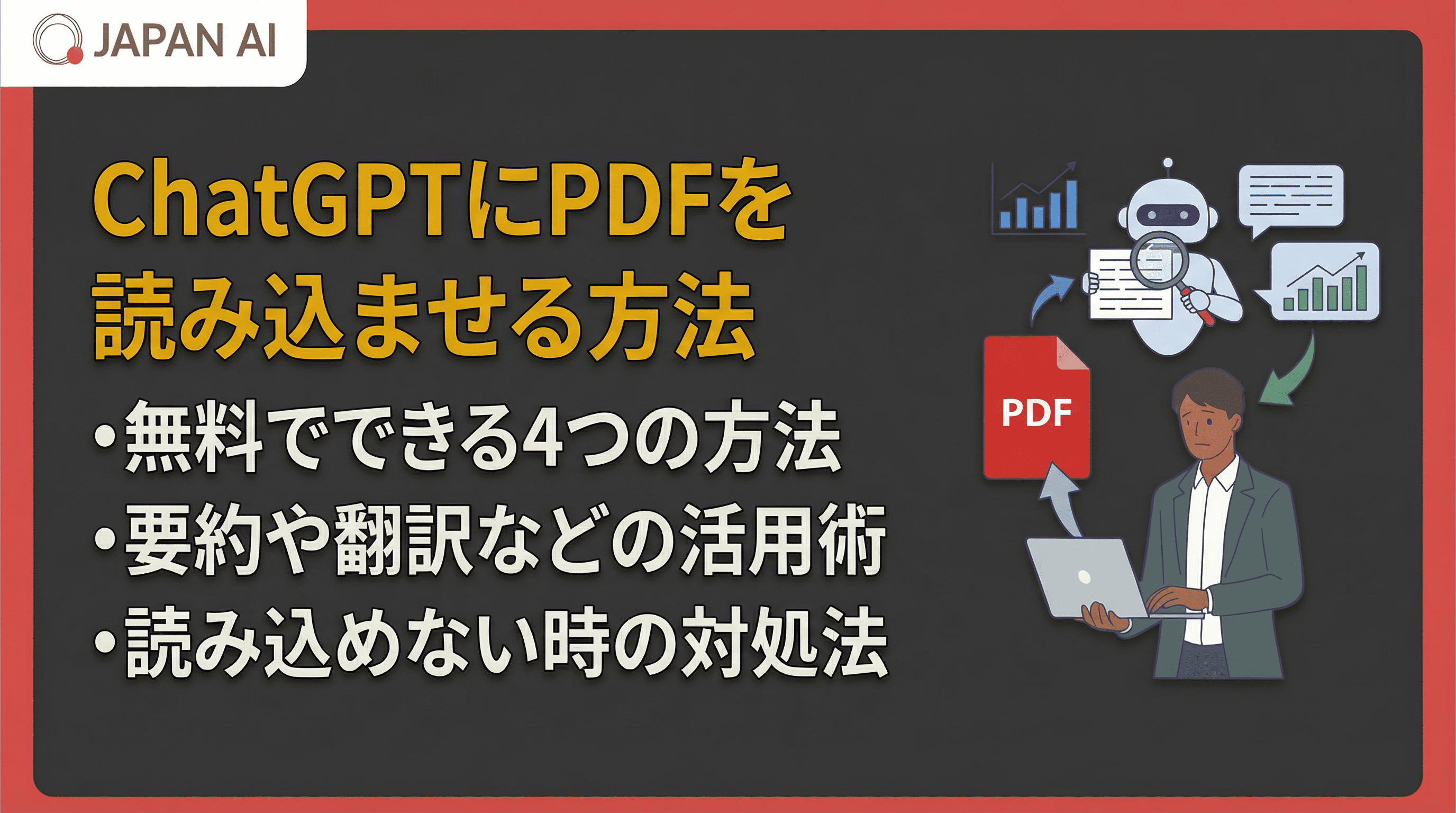
ChatGPTにPDFを読み込ませることで、大量の資料を短時間で要約したり、外国語の論文を翻訳したり、必要な情報だけを抽出したりと、日常業務や学習の効率を大幅に高められます。現在では無料版でもPDFのアップロードが可能になり、誰でも手軽にこの機能を活用できる環境が整いました。
「ChatGPTでPDFを読み込むにはどうすればいいのか」「無料版でもできるのか」「要約の精度を上げるコツは何か」といった疑問を持つ方は少なくありません。本記事では、ChatGPTにPDFを読み込ませる4つの方法から、要約・翻訳・データ抽出などの具体的な活用術、精度を高めるプロンプトのコツ、セキュリティ面の注意点まで、実務に役立つ情報を網羅的に解説します。
\ ChatGPTもClaudeもGeminiも使える! /

ChatGPTでPDFを読み込める?
ChatGPTにはPDFを読み込ませる機能では、PDF形式のファイルをChatGPTに渡し、その内容をAIが解析・理解したうえで要約や質問応答、翻訳などの処理を行えます。従来、PDFの内容を把握するには人間が一つひとつ目を通す必要がありましたが、ChatGPTを活用すれば数十ページの報告書や論文であっても数秒から数十秒で要点を把握できます。この機能が注目される背景には、ビジネスや学術の現場でPDF形式の資料が依然として主流であり、その処理に多くの時間が費やされているという課題があります。ChatGPTのPDF読み込み機能を使いこなすことで、情報処理のスピードと質を同時に向上させられます。
ChatGPTの基本的な機能や活用例について詳しく知りたい方は、「ChatGPTとは?できること・活用例やメリットデメリット」もあわせてご覧ください。
ChatGPTはPDFを直接読み込める
ChatGPTは無料版を含むすべてのプランでPDFファイルを直接アップロードして読み込める状態にあります。2024年5月のアップデートにより、それまで有料プラン限定だったファイルアップロード機能が無料版にも開放されました。ただし、無料版では1日あたり3ファイルまでというアップロード回数の制限が設けられています。一方で、Plus・Pro・Businessなどの有料プランでは3時間あたり最大80ファイルまでアップロードでき、業務で大量のPDFを扱う場合にも対応可能です。ChatGPTはアップロードされたPDFのテキスト情報を読み取り、内容を理解したうえで、ユーザーの指示に応じた処理を実行します。GPT-4o以降のモデルではPDF内の画像や図表も視覚的に解釈できるため、テキストだけでなくグラフや表を含む資料の分析にも活用できます。
【関連記事】
ChatGPTのファイルアップロード方法は?対応形式・上限・できない時の対処法まで
ChatGPTで読み込めるファイル形式と上限サイズ
ChatGPTが対応するファイル形式はPDFに限らず、テキストファイルやスプレッドシート、プレゼンテーション、ドキュメントなど、一般的なビジネス文書の主要な形式を幅広くカバーしています。主な対応形式は以下のとおりです。
- PDFファイル(.pdf)
- テキストファイル(.txt)
- CSVファイル(.csv)
- Excelファイル(.xlsx)
- Wordファイル(.docx)
- PowerPointファイル(.pptx)
- 画像ファイル(.jpg、.pngなど)
ファイルサイズの上限は1ファイルあたり512MBで、テキスト・ドキュメント系ファイルには1ファイルあたり200万トークンという制限も設けられています。画像ファイルは1枚あたり20MBが上限です。なお、CSVやスプレッドシートは約50MBが実質的な処理上限の目安とされています。これらの制限を超えるファイルを扱う場合は、事前にファイルを分割するか、テキストを抽出してから読み込ませる工夫が必要です。
ChatGPTにPDFを読み込ませてできること一覧
ChatGPTにPDFを読み込ませると、要約や翻訳、質問応答からデータ抽出まで多岐にわたる処理を実行できます。具体的にできることは以下のとおりです。
- 長文PDFの要約:数十ページの報告書や論文を数百文字に凝縮
- 質問応答:PDF内の特定の情報について質問し、的確な回答を取得
- 翻訳:英語や中国語など外国語のPDFを日本語に翻訳
- 情報抽出:契約書や請求書から特定の項目(金額・日付・条件など)を抽出
- データ変換:PDF内の表データをCSVやExcel形式に変換
- レポート作成:読み込んだ内容をもとに新たなレポートや議事録を自動生成
- 比較分析:複数のPDFを読み込ませて内容を横断的に比較
これらの処理はプロンプト(指示文)の書き方次第で精度や出力形式を細かく調整できるため、業務の目的に合わせた柔軟な活用が可能です。
ChatGPTにPDFを読み込ませる4つの方法【無料OK】
ChatGPTにPDFを読み込ませる方法は主に4つあり、それぞれ手軽さや精度、対応できるファイルの種類が異なるため、目的や状況に応じて使い分けることが重要です。以下の比較表を参考に、自分に合った方法を選んでください。
| 比較項目 | 直接アップロード | コピー&ペースト | URL入力 | 外部ツール・GPTs |
|---|---|---|---|---|
| 手軽さ | ◎ | ○ | ◎ | ○ |
| 読み込み精度 | ◎ | △(書式崩れあり) | ○ | ◎ |
| 無料版対応 | ○(1日3回まで) | ◎(制限なし) | ○ | △(GPTsによる) |
| 大容量PDF対応 | ○(512MBまで) | △(手動分割が必要) | ○ | ◎ |
| 非公開PDF対応 | ◎ | ◎ | ×(公開PDFのみ) | ◎ |
| 図表・画像の解析 | ◎(GPT-5.3 / GPT-5.4) | × | ○ | ○ |
日常的な業務で使うなら「直接アップロード」が最も効率的です。無料版でアップロード回数を使い切った場合は「コピー&ペースト」で代替し、Web上の公開PDFを素早く確認したい場合は「URL入力」を活用するとよいでしょう。
方法1:PDFファイルを直接アップロードする
最も簡単かつ推奨される方法が、ChatGPTの画面からPDFファイルを直接アップロードする方法です。ChatGPTのチャット画面を開き、入力欄の左側にある「+」ボタンをクリックすると、ローカルのファイルやGoogle Drive、OneDriveからPDFを選択できます。ファイルを選択するとアップロードが自動的に開始され、完了後にプロンプトを入力すれば、ChatGPTがPDFの内容を解析して回答を生成します。この方法はPDFのレイアウトや書式を維持したまま読み込めるため、テキストだけでなく表や図を含む資料にも対応できます。無料版でも利用可能ですが、1日あたり3回のアップロード制限がある点に留意してください。
方法2:PDFのテキストをコピー&ペーストする
PDFの内容をテキストとしてコピーし、ChatGPTの入力欄に貼り付ける方法は、特別なツールを必要とせず無料版でも回数制限なく利用できる手段です。PDFファイルをブラウザや閲覧ソフトで開き、必要な部分を選択してコピーし、ChatGPTの入力欄に貼り付けたうえで「以下のテキストを要約してください」などのプロンプトを添えて送信します。ファイルアップロードの回数制限を気にせず使える利点がある一方、PDFのレイアウトによってはテキストの書式が崩れる場合があります。また、ChatGPTの入力欄にはトークン数の上限があるため、長文のPDFは複数回に分割して貼り付ける必要があります。
方法3:PDFのURLを入力して読み込ませる
インターネット上で公開されているPDFであれば、そのURLをChatGPTに入力するだけで内容を読み込ませることができます。たとえば「以下のURLにあるPDFの内容を要約してください」というプロンプトとともにPDFのURLを貼り付けると、ChatGPTがWebにアクセスしてPDFの内容を取得し、要約や分析を行います。ファイルをダウンロードする手間が省けるため、政府の公開資料や学術論文など、Web上で公開されているPDFを素早く処理したい場合に便利です。ただし、アクセス制限がかかっているPDFや、URLが正しくない場合は読み込みに失敗することがあります。その場合はPDFをダウンロードしてアップロードする方法に切り替えてください。
方法4:外部ツールやGPTsを活用する
ChatGPTのGPTs(カスタムGPT)や外部ツールを活用すると、PDF処理に特化した高度な解析機能を利用できます。代表的なツールとしては、AskYourPDF Research AssistantやAi PDFなどのGPTsがあり、これらはPDFの内容を構造的に解析し、ページ番号を指定した質問応答や、複数PDFの横断検索といった機能を提供します。利用方法はGPTsの画面にアクセスしてPDFをアップロードするだけで、通常のChatGPTと同様の操作感で使えます。標準のファイルアップロード機能では対応しきれない大量のPDFや、より精密な解析が必要な場合に有効な選択肢です。
ChatGPTでPDFを読み込ませるメリット
ChatGPTにPDFを読み込ませることで得られるメリットは、単なる時間短縮にとどまりません。情報の質を高め、業務全体の生産性を向上させる効果があります。主な4つのメリットを解説します。
- 大量のPDF資料を短時間で要約できる
- PDFの内容に対して質問し的確な回答を得られる
- PDFの内容をもとにレポートや資料を作成できる
- 多言語PDFを翻訳して言語の壁を越えられる
大量のPDF資料を短時間で要約できる
ChatGPTにPDFを読み込ませる最大のメリットは、数十ページにおよぶ資料を数秒から数十秒で要約できる点にあります。人間が100ページの報告書を読んで要点をまとめるには数時間を要しますが、ChatGPTであればアップロードとプロンプト入力だけで主要なポイントを抽出できます。この速度差が生まれる仕組みは、ChatGPTの基盤であるLLM(大規模言語モデル)がテキスト全体の文脈を並列的に処理し、重要度の高い情報を統計的に判別できることにあります。たとえば、四半期ごとの業績報告書を毎回読み込ませて要約すれば、経営会議の準備時間を大幅に短縮できます。要約の粒度も「300文字で」「箇条書きで」「経営層向けに」といったプロンプトで柔軟に調整できるため、目的に応じた要約が得られるメリットがあります。
PDFの内容に対して質問し的確な回答を得られる
PDFを読み込ませたChatGPTに対して自然言語で質問すると、文書内の該当箇所を特定し的確な回答を返すメリットがあります。従来、PDF内の特定情報を探すにはCtrl+Fでキーワード検索するか、目次を頼りにページをめくる必要がありました。ChatGPTでは「この契約書の解約条件は何ですか」「第3章で述べられている課題を教えてください」といった自然な質問を投げかけるだけで、該当する情報を文脈とともに提示してくれます。この仕組みは、ChatGPTがPDF全体のテキストを内部的にトークン化して保持し、質問の意図と文書内の情報をマッチングさせることで実現しています。年次報告書から特定の財務指標を探す場面や、製品マニュアルから操作手順を確認する場面で、このメリットは大きな効果を発揮します。
PDFの内容をもとにレポートや資料を作成できる
ChatGPTにPDFを読み込ませると、その内容を土台として新たなレポートや議事録、プレゼンテーション資料を自動生成できるメリットがあります。たとえば、複数の研究論文のPDFを読み込ませて「これらの論文の共通点と相違点を整理した文献レビューを作成してください」と指示すれば、構造化されたレポートが出力されます。このメリットの背景には、ChatGPTが複数の情報源から要点を抽出し、論理的な構成に再編成する能力があります。会議資料のPDFから議事録を作成したり、調査報告書から経営層向けのサマリーを生成したりと、資料作成にかかる工数を削減できます。
ChatGPTを使った要約の具体的なテクニックについては、「ChatGPTによる要約のやり方と精度を高めるコツ」で詳しく紹介しています。
多言語PDFを翻訳して言語の壁を越えられる
ChatGPTは多言語に対応しているため、外国語で書かれたPDFを読み込ませて日本語に翻訳するメリットがあります。英語の学術論文や海外企業の契約書、中国語の技術資料など、言語の壁によって内容把握に時間がかかっていた資料も、ChatGPTに読み込ませれば日本語で要約や翻訳を即座に得られます。ChatGPTの翻訳が従来の機械翻訳と異なるのは、文脈を理解したうえで自然な日本語に変換できる点です。専門用語が多い技術文書でも、「専門用語には括弧書きで英語の原語を併記してください」と指示すれば、正確性と読みやすさを両立した翻訳が得られます。
ChatGPTの翻訳機能をさらに深く活用したい方は、「ChatGPTを使った翻訳の方法と活用のメリット」もご参照ください。
ChatGPTでPDFを要約する方法とプロンプト例
ChatGPTにPDFを読み込ませた後、最も多く活用されるのが要約機能です。要約の基本手順から精度を高めるコツ、目的別のプロンプトテンプレートまで、実践的な方法を解説します。
基本の要約プロンプトと実行手順
ChatGPTでPDFを要約する基本手順は、PDFをアップロードし、要約の指示を含むプロンプトを入力するという2ステップです。まずChatGPTのチャット画面で「+」ボタンからPDFをアップロードします。アップロードが完了したら、以下のようなプロンプトを入力して送信します。
「このPDFの内容を300文字程度で要約してください。主要なポイントを箇条書きで示したうえで、全体の結論を1文でまとめてください。」
ChatGPTはPDF全体のテキストを解析し、指示に沿った形式で要約を出力します。要約結果に不足や過不足がある場合は、「もう少し詳しく」「第2章に絞って」といった追加指示を送ることで、対話的に要約の精度を高められます。この対話的な調整ができる点が、従来の自動要約ツールとの大きな違いです。
要約の精度を高める5つのコツ
ChatGPTでPDFの要約精度を高めるには、プロンプトの書き方を工夫することが最も効果的です。以下の5つのコツを意識してください。
- 要約範囲を明確に指定する:「全体を要約」ではなく「第3章の結論部分を要約」のように範囲を絞る
- 文字数や形式を具体的に指定する:「300文字以内」「箇条書き5項目で」など出力形式を明示する
- 読者の前提知識を伝える:「AI技術に詳しくない経営層向けに」と指定すると、専門用語が平易な表現に置き換わる
- 長文PDFは分割して入力する:200万トークンの制限内でも、分割して章ごとに要約させると精度が向上する
- 改善点をフィードバックする:最初の要約結果に対して「もっと具体的な数値を含めて」と追加指示を出す
これらのコツは、ChatGPTが「曖昧な指示には曖昧な回答を返す」という特性を逆手に取ったものです。指示が具体的であるほど、出力の品質は向上します。
プロンプトの作成テクニックをさらに深く学びたい方は、「ChatGPTのプロンプトを作成する9つのコツと活用例」もあわせてご覧ください。
目的別プロンプトテンプレート集
要約の目的に応じてプロンプトのテンプレートを使い分けると、より実用的な出力が得られます。以下に代表的な5つのテンプレートを紹介します。
| 目的 | プロンプト例 |
|---|---|
| ビジネス報告書の要約 | 「このPDFの業績報告書を、売上・利益・課題の3点に絞って500文字で要約してください」 |
| 学術論文の要約 | 「この論文の研究目的・手法・結果・考察を各100文字以内で整理してください」 |
| 契約書の要点抽出 | 「この契約書から、契約期間・解約条件・違約金に関する条項を抜き出してください」 |
| 議事録の作成 | 「この会議資料PDFをもとに、決定事項・未決事項・次回アクションを整理した議事録を作成してください」 |
| 競合分析レポート | 「この2つのPDFを比較し、製品機能・価格・ターゲット層の違いを表形式でまとめてください」 |
テンプレートをそのまま使うだけでなく、自社の業務に合わせてカスタマイズすることで、繰り返し発生する要約作業を効率化できます。
ChatGPTでPDFを読み込ませる活用例5選
要約以外にも、ChatGPTにPDFを読み込ませることで実現できる活用例は多岐にわたります。ここでは実務で特に効果が高い5つの活用例を、プロンプト例とともに紹介します。
活用例1:英語PDFの翻訳・多言語対応
英語や中国語で書かれたPDFをChatGPTに読み込ませると、文脈を理解した自然な日本語翻訳を得られます。たとえば英語の学術論文をアップロードし、「この論文を日本語に翻訳してください。専門用語には括弧書きで英語の原語を併記してください」と指示すれば、専門性を保ちながら読みやすい翻訳が出力されます。従来の機械翻訳では文脈を無視した直訳になりがちでしたが、ChatGPTは前後の文脈を踏まえて訳語を選択するため、技術文書や法律文書のような専門性の高い資料でも実用的な翻訳品質を実現できます。海外の調査レポートや取引先からの英文契約書を素早く理解したい場面で、この活用例は大きな効果を発揮します。
活用例2:PDFからデータを抽出してExcel化する
PDF内に含まれる表やデータをChatGPTに抽出させ、CSV形式やExcel形式で出力させる活用例も実務で重宝します。たとえば、請求書PDFをアップロードして「この請求書から品目名・数量・単価・合計金額を抽出し、CSV形式で出力してください」と指示すれば、そのままスプレッドシートに貼り付けられるデータが得られます。この活用例が有効な理由は、PDF内の表データは通常コピー&ペーストすると書式が崩れてしまうためです。ChatGPTを介することで、構造化されたデータとして正確に抽出できます。
活用例3:複数PDFの横断比較・分析
ChatGPTに複数のPDFを同時に読み込ませると、文書間の共通点や相違点を横断的に分析できます。たとえば、競合3社の製品カタログPDFをアップロードし、「3社の製品を機能・価格・サポート体制の観点で比較表にまとめてください」と指示すれば、手作業では数時間かかる比較分析が数分で完了します。この活用例の背景には、ChatGPTが複数の情報源を同時に参照し、指定された観点に沿って情報を整理・構造化できる能力があります。市場調査や提案書作成の場面で、複数の資料を効率的に比較したい場合に有効です。
活用例4:PDFからレポート・議事録を自動生成する
会議資料や調査報告書のPDFを読み込ませ、新たなレポートや議事録を自動生成する活用例は、資料作成の工数削減に直結します。たとえば、会議で使用したスライドのPDFをアップロードし、「この会議資料をもとに、決定事項・議論のポイント・次回までのアクションアイテムを整理した議事録を作成してください」と指示すれば、構造化された議事録が出力されます。ChatGPTは資料内の情報を論理的に再構成する能力を持つため、単なる要約ではなく、目的に応じた形式のドキュメントを生成できます。
活用例5:ChatGPTの回答をPDFとして出力・保存する
ChatGPTで生成した回答や分析結果をPDF形式で保存することも可能です。主な方法は以下の3つです。
- ブラウザの印刷機能を使い「PDFとして保存」を選択する
- ChatGPTに「この内容をダウンロード可能なPDFとして出力してください」と指示する
- ChatGPTのエクスポート機能(設定→データコントロール→データをエクスポート)を利用する
生成した要約や分析結果をPDFとして保存しておけば、チーム内での共有や社内報告書への添付に活用できます。特にブラウザの印刷機能を使う方法は、追加のツールなしで即座にPDF化できるため、最も手軽な手段です。
ChatGPTでPDFを読み込む際の注意点とデメリット
ChatGPTのPDF読み込み機能は便利ですが、利用にあたってはセキュリティや精度に関するいくつかの注意点を理解しておく必要があります。ここでは主な4つの注意点を解説します。
- 機密情報の漏洩リスクとセキュリティ対策
- 画像や複雑なレイアウトのPDFは解析が難しい
- 長文PDFの要約が不正確になるリスク
- 一度に読み込めるファイルサイズ・データ量の制限
機密情報の漏洩リスクとセキュリティ対策
ChatGPTにPDFをアップロードする際に最も注意すべき点は、機密情報や個人情報の漏洩リスクです。ChatGPTの無料版やPlusプランでは、デフォルト設定のままだとアップロードしたデータがOpenAIのモデル改善(学習)に使用される可能性があります。この注意点に対処するには、ChatGPTの設定画面から「データコントロール」を開き、「すべての人のためにモデルを改善する」をオフに切り替えるオプトアウト設定を行うことが有効です。
また、BusinessプランやEnterpriseプランでは、アップロードしたデータがモデルの学習に使用されない仕組みが標準で適用されています。個人向けプラン(Free・Go・Plus・Pro)でも、設定画面からオプトアウトすることでデータの学習利用を停止可能です。機密性の高い文書を扱う場合は、これらの上位プランの利用を検討するか、事前に個人情報を匿名化してからアップロードする対策が求められます。
ChatGPTのセキュリティリスクと具体的な対策方法については、「ChatGPTが引き起こす情報漏洩のリスクとは?企業が取るべきセキュリティ対策」で詳しく解説しています。
画像や複雑なレイアウトのPDFは解析が難しい
ChatGPTは、スキャンされた画像ベースのPDFや複雑なレイアウトを持つPDFの解析が苦手な場合があります。テキストデータとして埋め込まれていないPDF(紙の書類をスキャンしただけのPDFなど)は、文字情報を正確に読み取れないことがあります。GPT-4o以降のモデルでは画像認識機能によりある程度の対応が可能ですが、手書き文字や低解像度のスキャン画像では精度が低下します。この注意点への対処法としては、事前にOCR(光学文字認識)ソフトでテキスト化してからアップロードする方法や、PDF内のテキスト部分だけをコピー&ペーストする方法が有効です。
長文PDFの要約が不正確になるリスク
ChatGPTには1ファイルあたり200万トークンという制限があり、この制限を超える長文PDFでは情報の欠落や不正確な要約が生じる注意点があります。制限内であっても、数百ページにおよぶ文書では後半部分の情報が薄くなる傾向があります。これはLLMのアテンション機構(注意機構)が、入力テキストの前半部分により多くの重みを置く特性に起因します。また、ChatGPTが事実と異なる内容を生成するハルシネーション(幻覚)のリスクも存在します。この注意点への対策としては、長文PDFを章ごとに分割して個別に要約させる方法や、要約結果を必ず原文と照合して正確性を検証する習慣が重要です。
一度に読み込めるファイルサイズ・データ量の制限
ChatGPTのファイルアップロードには、1ファイルあたり512MBというサイズ制限と、テキスト系ファイルで200万トークンという処理量の制限が設けられています。無料版ではさらに1日3回のアップロード回数制限があり、大量のPDFを連続処理する用途には向きません。有料プランでも3時間あたり80ファイルという上限があります。これらの制限を超える場合は、PDFを複数のファイルに分割する、不要なページを事前に削除してファイルサイズを軽量化する、テキスト部分だけを抽出してテキストファイルとしてアップロードするといった前処理が有効です。
ChatGPTでPDFが読み込めない時の対処法
ChatGPTにPDFを読み込ませようとした際にエラーが発生したり、内容が正しく認識されなかったりするケースがあります。ここではよくあるトラブルとその具体的な解決策を紹介します。
PDFがアップロードできない場合の対処法
PDFのアップロードに失敗する場合、原因の多くはファイルサイズの超過、ファイル形式の問題、またはブラウザの不具合にあります。以下の対処法を順番に試してください。
- ファイルサイズが512MBを超えていないか確認する
- ファイル名に日本語や特殊文字が含まれている場合は半角英数字に変更する
- ブラウザのキャッシュをクリアし、ページを再読み込みする
- 別のブラウザ(Chrome、Edge、Safariなど)で試す
- 無料版の場合、1日のアップロード上限(3回)に達していないか確認する
- ネットワーク接続が安定しているか確認する
これらの対処法で解決しない場合は、PDFをいったんダウンロードし、テキストをコピー&ペーストする方法に切り替えることで作業を継続できます。
PDFの内容が正しく読み取れない場合の対処法
アップロードは成功したものの、ChatGPTがPDFの内容を正しく認識できない場合は、PDFの作成方法に原因があることが多いです。スキャンされた画像ベースのPDFはテキストデータを含まないため、ChatGPTが文字情報を取得できません。この場合は、Adobe AcrobatやOCRソフトを使ってテキスト認識処理を行ってからアップロードしてください。また、パスワードで保護されたPDFは読み込みに失敗するため、事前にパスワードを解除する必要があります。複雑な段組みや表が多いPDFでは、テキストの読み取り順序が乱れることがあるため、重要な部分だけをコピー&ペーストする方法も有効です。
読み込み精度を上げるための前処理テクニック
ChatGPTにPDFを読み込ませる前に適切な前処理を行うと、解析精度を大幅に向上させることができます。以下のテクニックを活用してください。
- 不要なページ(表紙・目次・奥付など)を事前に削除してファイルを軽量化する
- スキャンPDFの場合はOCR処理でテキスト化してからアップロードする
- 長文PDFは章や節ごとに分割し、個別にアップロードして処理する
- PDF内の画像やグラフが重要な場合は、画像部分を別途スクリーンショットで切り出してアップロードする
- ファイル名を内容がわかる名前(例:「2025年度_売上報告書.pdf」)に変更しておく
これらの前処理は数分の手間で完了しますが、ChatGPTの出力品質に大きな差をもたらすことがあります。特に業務で繰り返しPDFを処理する場合は、前処理のワークフローを定型化しておくと効率的です。
ChatGPTのPDF読み込みに関してよくある質問
ChatGPTのPDF読み込み機能について、多くの方が疑問に感じるポイントをQ&A形式で整理しました。
ChatGPTの無料版でもPDFを読み込めますか?
はい、2024年5月のアップデート以降、ChatGPTの無料版でもPDFファイルを直接アップロードして読み込めるようになっています。ただし、無料版では1日あたり3回のアップロード回数制限があります。回数制限を超えた場合は、PDFのテキストをコピー&ペーストする方法で代替できます。
ChatGPTにPDFを読み込ませても情報は安全ですか?
デフォルト設定では、アップロードしたデータがOpenAIのモデル改善に使用される可能性があります。設定画面の「データコントロール」から「すべての人のためにモデルを改善する」をオフにすることで、データの学習利用を停止できます。BusinessプランやEnterpriseプランでは、データが学習に使用されない仕組みが標準で適用されています。
ChatGPTで読み込めるPDFのページ数や容量に上限はありますか?
1ファイルあたりのサイズ上限は512MB、テキスト系ファイルのトークン上限は200万トークンです。ページ数の明確な上限は設けられていませんが、数百ページを超える長文PDFでは後半部分の解析精度が低下する傾向があります。長文PDFは章ごとに分割してアップロードすることで、精度を維持できます。
ChatGPTでPDFを読み込んで業務を効率化しよう
ChatGPTにPDFを読み込ませる方法は、直接アップロード、コピー&ペースト、URL入力、外部ツール活用の4つがあり、無料版を含むすべてのプランで利用可能です。読み込んだPDFに対しては、要約や翻訳、質問応答、データ抽出、レポート作成など多彩な処理を実行でき、業務効率化に大きく貢献します。
活用にあたっては、以下のポイントを押さえておくことが重要です。
- 日常的な利用には「直接アップロード」が最も効率的
- プロンプトは具体的に書くほど要約や分析の精度が向上する
- 機密情報を含むPDFを扱う場合はオプトアウト設定を必ず行う
- 長文PDFは分割して処理し、出力結果は原文と照合して正確性を検証する
- スキャンPDFや画像ベースのPDFはOCR処理を事前に行う
ChatGPTの各プランの機能差や料金について詳しく知りたい方は、ChatGPTの有料プランと無料プランの違いを解説もあわせてご確認ください。
まずは手元にあるPDFをChatGPTにアップロードし、要約や質問応答を試してみてください。一度体験すれば、PDF処理にかかる時間と労力がどれほど削減できるかを実感できるはずです。
JAPAN AIとは
JAPAN AIは、法人向けの国産生成AIプラットフォームです。AIチャット・議事録・エージェントなどのすぐ使える標準機能から、自社専用AIアプリのノーコード開発まで、全部門のAI活用をひとつの基盤で支えます。ジーニーグループのこれまでのDX・AX支援実績をもとに、ツールの提供にとどまらず、活用テーマの設計から現場での定着・成果創出まで専門チームが伴走します。
JAPAN AIの機能・活用事例・料金体系がわかるサービス紹介資料を無料でお送りします。
▼資料イメージ



- JAPAN AIでできること(AIチャット/議事録/エージェント/アプリ開発 ほか)
- ChatGPTなど汎用AIツールとの違い
- 業種・部門別の活用シーンと導入事例
- 導入から定着までの支援体制
- 料金体系とセキュリティ・ガバナンス対応
▼簡単1分!JAPAN AIの資料請求