ChatGPTの有料プラン(Go/Plus/Pro/Businessなど)を利用していると、クレジットカードの有効期限切れやカード会社の変更に伴い、登録済みの支払い方法を更新する必要が生じることがあります。しかし、ChatGPTの支払い管理は外部の決済サービスを経由する仕組みのため、設定画面の場所がわかりにくいと感じる方も少なくありません。
また、iPhoneやAndroidのアプリから契約した場合はWeb版とは異なる手順が必要になるほか、カード情報を変更しようとしてもエラーが出て進められないケースも報告されています。
本記事では、ChatGPTの支払い方法を変更する具体的な手順をWeb版・iPhone・Android別に解説するとともに、変更できない場合の原因と対処法、利用可能な支払い方法の種類、法人プランでの変更方法、適用タイミング、領収書の確認方法まで網羅的にお伝えします。
\ ChatGPTもClaudeもGeminiも使える! /

ChatGPTの支払い方法を変更する手順【Web版・PC】
ChatGPTの支払い方法を変更する手順は、Web版(PC・ブラウザ)であれば約1分で完了します。ChatGPTの決済処理はStripe(ストライプ)という外部の決済プラットフォームを経由しており、設定画面からStripeの管理ページへ移動してカード情報を編集する流れです。
具体的には、ChatGPTの設定画面で「支払いを管理する」を選択すると、Stripeが提供する専用の決済管理ページがブラウザの別タブで開きます。このページ上で新しいカードの追加や古いカードの削除を行う仕組みです。ChatGPTの画面内で直接カード番号を入力するわけではないため、初めて操作する際は戸惑うかもしれませんが、手順自体はシンプルです。各ステップを順番に解説します。
- 設定画面から支払い管理ページ(Stripe)へ移動する手順
- 新しいクレジットカード情報を追加・更新する方法
- 古いクレジットカードを削除してデフォルトを切り替える方法
設定画面から支払い管理ページ(Stripe)へ移動する手順
支払い方法を変更するには、まずChatGPTの設定画面からStripeの管理ページへアクセスします。
ChatGPTにログインした状態で、画面左下に表示されるユーザーアイコン(またはアカウント名)をクリックし、「設定」を選択してください。設定画面が開いたら「アカウント」タブへ移動し、「支払い」セクションにある「管理する」ボタンをクリックします。この操作により、ブラウザの別タブでStripeの決済管理ページが自動的に開きます。
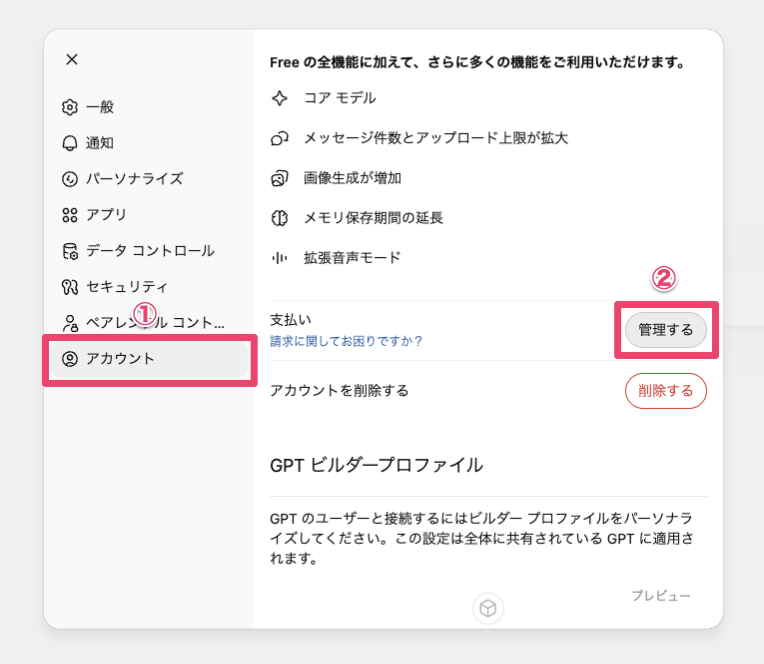
Stripeの管理ページでは、現在登録されているクレジットカード情報や過去の請求履歴を一覧で確認できます。このページがカード情報の追加・変更・削除を行う起点となるため、ブックマークしておくと次回以降の操作がスムーズです。なお、この手順はOpenAI公式ヘルプでも案内されている正規の方法です。
出典:OpenAI「アカウントの請求情報を更新するにはどうすればよいですか?」
新しいクレジットカード情報を追加・更新する方法
Stripeの管理ページに移動したら、新しいクレジットカード情報を追加して支払い方法を変更します。
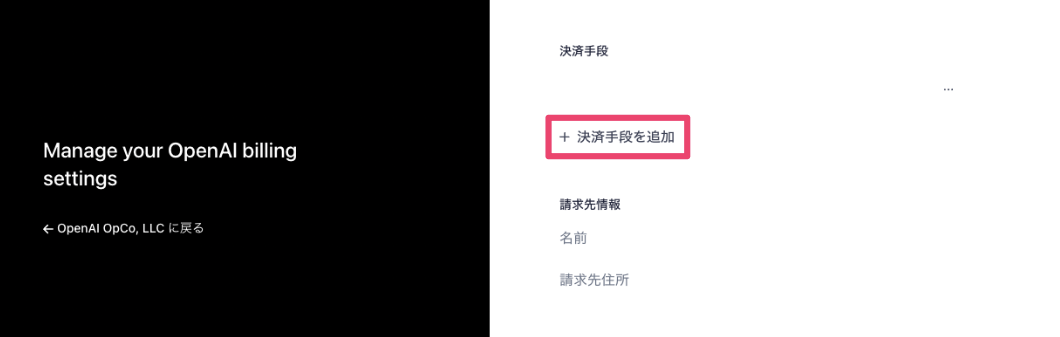
管理ページ内の「決済手段」セクションに表示されている「決済手段を追加」ボタンをクリックしてください。入力フォームが表示されるので、新しいカードのカード番号、有効期限、セキュリティコード(CVC)を入力し、「追加」を押せば登録は完了です。対応しているカードブランドはVisa、Mastercard、American Express、JCBなどの主要な国際ブランドです。
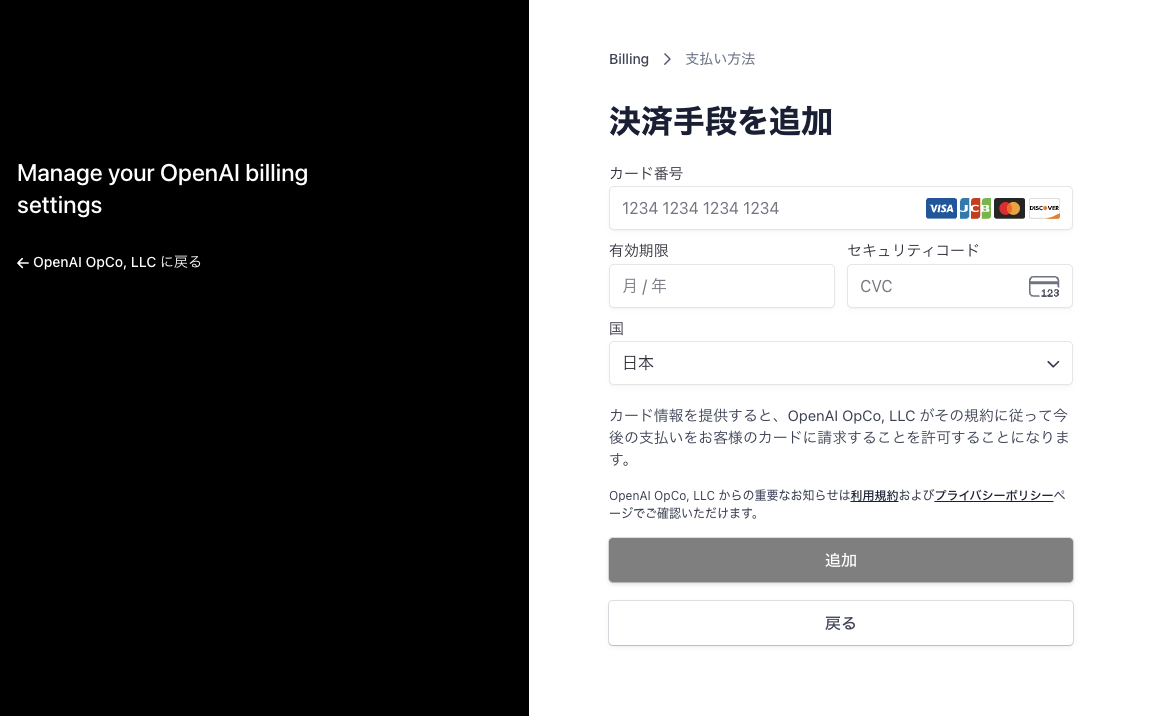
カード情報の追加が完了すると、新しいカードが「決済手段」の一覧に表示されます。複数のカードを登録している場合は、次回の決済に使用するカードを「デフォルト」に設定する必要があるため、追加後にデフォルト設定も忘れずに確認してください。
古いクレジットカードを削除してデフォルトを切り替える方法
新しいカードを追加した後は、不要になった古いカードを削除し、デフォルトの支払い方法を切り替えます。
Stripeの管理ページで「決済手段」の一覧を確認し、削除したいカードの右側に表示される「…」メニュー(三点リーダー)をクリックしてください。表示されるメニューから「削除」を選択すると、そのカード情報がStripeから完全に削除されます。
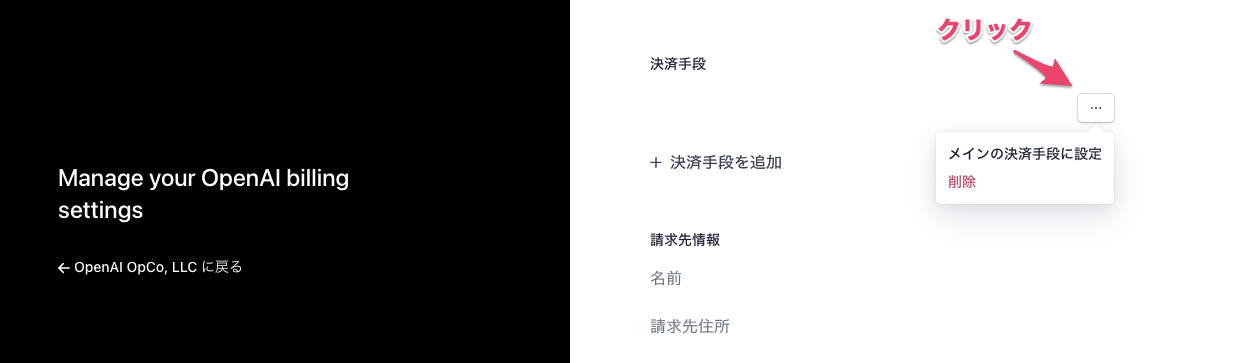
複数のカードが登録されている場合、デフォルトに設定されていないカードで次回決済が行われると、意図しないカードに請求が届く可能性があります。新しいカードの「…」メニューから「デフォルトに設定」を選択し、次回以降の決済に使用するカードを明示的に指定しておくことが重要です。古いカードを削除せずに残しておくと、カード情報の管理上のリスクにもなるため、不要なカードは速やかに削除することを推奨します。
ChatGPTの支払い方法をiPhone・Androidで変更する方法【アプリ版】
iPhoneやAndroidのアプリからChatGPTの有料プランを契約した場合、支払い方法の変更はChatGPTの設定画面からではなく、各スマートフォンのストア設定から行う必要があります。
アプリ版で契約した場合の決済は、App Store(Apple)またはGoogle Playを経由して処理されています。そのため、ChatGPTの設定画面には支払い方法の変更メニューが表示されず、各ストアのサブスクリプション管理画面で操作する仕組みです。この違いを把握していないと「変更ボタンが見つからない」と戸惑う原因になります。iPhone・Androidそれぞれの変更手順を解説します。
iPhone(App Store)で支払い方法を変更する手順
iPhoneでChatGPTの支払い方法を変更するには、iOSの「設定」アプリからApple IDのサブスクリプション管理画面にアクセスします。
iPhoneの「設定」アプリを開き、画面上部に表示される自分の名前(Apple ID)をタップしてください。次に「サブスクリプション」を選択し、一覧から「ChatGPT」をタップします。この画面で現在の支払い方法を確認でき、別のカードやApple Payなど登録済みの決済手段に切り替えることが可能です。
なお、App Store経由の契約をやめてWeb版の決済(Stripe経由)に切り替えたい場合は、一度App Storeでサブスクリプションを解約し、契約期間の終了後にSafariなどのブラウザからChatGPTの料金ページにアクセスして再契約する方法があります。
Android(Google Play)で支払い方法を変更する手順
AndroidでChatGPTの支払い方法を変更する場合は、Google Playストアの定期購入管理画面から操作します。
Google Playストアアプリを開き、右上のプロフィールアイコンをタップしてください。メニューから「お支払いと定期購入」を選択し、「定期購入」をタップします。一覧に表示される「ChatGPT」を選択すると、現在の支払い方法が表示されます。「支払い方法を変更」をタップし、Google Playに登録済みの別のカードや決済手段を選択すれば変更は完了です。
Google Play経由の契約もApp Storeと同様に、ChatGPTの設定画面からは支払い方法を変更できません。Web版の決済に切り替えたい場合は、Google Playで定期購入を解約したあと、ブラウザからChatGPTにログインして再契約する手順が必要です。
ChatGPTの支払い方法を変更できない原因と対処法
ChatGPTの支払い方法を変更できない場合、その原因はカード会社側の制限やアプリ版特有の仕様など、複数のパターンに分かれます。支払い方法の変更時にエラーが発生する原因は、大きく分けてカード自体の問題、契約経路の問題、システム上の問題の3種類です。原因を特定できれば対処法も明確になるため、以下の各ケースを順番に確認してください。
- クレジットカードが拒否される・使えない場合
- カードの有効期限切れ・入力ミスの場合
- iPhone・Androidアプリから契約したため変更できない場合
- 変更したのに反映されない場合
クレジットカードが拒否される・使えない場合
新しいクレジットカードを登録しようとした際に「カードが拒否されました」というエラーが表示される場合、カード会社側の利用制限が原因であるケースが大半です。
ChatGPTの決済はOpenAI(米国企業)を通じた海外決済として処理されるため、カード会社が海外利用やオンライン決済に制限をかけていると正しいカード情報を入力しても決済が通りません。特に、3Dセキュア(本人認証サービス)が未設定のカードや、海外利用がデフォルトで無効になっているカードでこの問題が発生しやすい傾向があります。
対処法としては、カード会社のWebサイトやコールセンターに連絡し、海外オンライン決済の利用制限を解除してもらうことが最も確実です。3Dセキュアの設定が求められる場合は、カード会社の会員ページから事前に登録を済ませてから再度ChatGPTでカード追加を試みてください。
カードの有効期限切れ・入力ミスの場合
カード情報の入力ミスや有効期限切れも、支払い方法を変更できない原因として頻繁に報告されています。カード番号の入力間違い、有効期限の月と年の逆転入力、セキュリティコード(CVC)の誤入力は、いずれもエラーの原因になります。特に有効期限については、手元のカードに記載されている「月/年」の順序とフォームの入力順序が一致しているかを確認してください。また、カード自体の有効期限が切れている場合は、カード会社から届いている新しいカードの情報を入力する必要があります。
デビットカードを使用している場合は、口座残高が不足していると決済が拒否されることがあります。デビットカードはクレジットカードと異なり、決済時に即座に口座から引き落とされる仕組みのため、残高が月額料金を下回っていないかも併せて確認してください。
iPhone・Androidアプリから契約したため変更できない場合
ChatGPTの設定画面に支払い方法の変更メニューが表示されない場合、App StoreまたはGoogle Play経由で契約している可能性があります。
アプリ版で契約した場合、決済はAppleまたはGoogleが管理しているため、ChatGPTの設定画面(Stripe経由の管理ページ)には支払い関連のメニューが表示されません。この場合は、前述の「iPhone(App Store)で支払い方法を変更する手順」または「Android(Google Play)で支払い方法を変更する手順」に従って、各ストアの設定画面から変更してください。
Web版の決済に切り替えたい場合は、まず各ストアでサブスクリプションを解約し、現在の契約期間が終了した後にブラウザからChatGPTにログインして再契約する手順を踏みます。解約しても契約期間の終了日まではChatGPTの有料機能を引き続き利用できるため、即座にサービスが停止されることはありません。
変更したのに反映されない場合
支払い方法を変更したにもかかわらず、古いカード情報のまま表示される場合はブラウザのキャッシュやセッション情報が原因の可能性があります。
まず、ブラウザのキャッシュをクリアしてからChatGPTに再度ログインしてください。それでも改善しない場合は、別のブラウザ(Chrome・Firefox・Edgeなど)でログインして支払い情報を確認します。Stripeの処理に時間がかかっている場合もあるため、変更操作から数時間〜24時間程度は反映を待つことも有効です。
24時間以上経過しても反映されない場合は、OpenAIのサポートに問い合わせることを推奨します。OpenAI公式ヘルプページからサポートリクエストを送信できます。
【関連記事】
ChatGPTが使えない原因と対処法を徹底解説!エラー・ログインできない時の解決策
ChatGPTにログインできない原因と対処法 – エラー別に徹底解説
ChatGPTで利用可能な支払い方法の種類
ChatGPTの有料プランで利用可能な支払い方法は、クレジットカードを中心に複数の決済手段が用意されています。契約経路(Web版かアプリ版か)によって利用できる決済手段が異なるため、自分の契約方法に合った支払い方法を把握しておくことが重要です。各支払い方法の詳細と注意点を解説します。
- クレジットカード・デビットカード
- Apple Pay・Google Pay
- 請求書払い(銀行振込)は可能か?
ChatGPTの各プランの料金や機能の違いについて詳しく知りたい方は、「ChatGPTの有料プランと無料プランの違い」の記事も参考にしてください。
クレジットカード・デビットカード
Web版のChatGPTで最も一般的な支払い方法は、クレジットカードおよびデビットカードです。対応しているカードブランドは、Visa、Mastercard、American Express、JCBなど主要な国際ブランドです。Stripe経由で決済が処理されるため、Stripeが対応しているカードブランドであれば基本的に利用可能です。
デビットカードも利用できますが、クレジットカードとは決済の仕組みが異なる点に注意が必要です。デビットカードは決済時に銀行口座から即時引き落としが行われるため、口座残高が月額料金を下回っている場合は決済が失敗します。サブスクリプションの自動更新日に残高不足で決済が通らないと有料プランが一時停止される可能性があるため、引き落とし口座の残高管理には注意してください。
Apple Pay・Google Pay
Apple PayやGoogle Payも、ChatGPTの支払い方法として利用できます。
Apple PayはiPhoneやMacのSafariブラウザからWeb版ChatGPTに契約する際に選択可能です。Google PayはAndroid端末やChromeブラウザから利用できます。いずれもカード情報を直接入力する必要がなく、生体認証(Face IDや指紋認証)で決済を完了できるため、セキュリティ面でも安心です。
ただし、Apple Payでの支払いとApp Store経由のアプリ内課金は異なる仕組みです。Apple Payを使ってWeb版で契約した場合はStripe経由の決済となり、支払い方法の変更もStripeの管理ページから行います。一方、App Store経由のアプリ内課金で契約した場合は、iOSの設定画面から変更する必要があります。
請求書払い(銀行振込)は可能か?
個人向けプランでは、請求書払い(銀行振込)による支払いには対応していません。
請求書払いが利用できるのは、Enterprise(エンタープライズ)契約のみです。Enterpriseプランは大規模な組織向けの契約形態で、OpenAIの営業チームとの個別交渉によって契約条件や支払い方法が決定されます。法人で請求書払いを希望する場合は、ChatGPTの料金ページからEnterprise向けの問い合わせフォームを通じて営業チームに連絡する必要があります。
Businessプランについても、現時点ではクレジットカード決済が基本です。法人カードでの支払いは可能ですが、銀行振込による請求書払いはEnterprise契約への移行が必要となります。
ChatGPT Business(法人プラン)の支払い方法を変更する方法
ChatGPT Businessプランの支払い方法を変更できるのは、管理者権限(OwnerまたはAdmin)を持つユーザーのみです。Businessプランは複数のユーザー(シート)分の料金を一括で支払う契約形態のため、一般メンバー(Member)のアカウントからは支払い情報の閲覧や変更ができない仕組みになっています。支払い方法の変更が必要な場合は、必ずOwnerまたはAdminロールを持つ担当者が操作を行ってください。
- 管理者権限での請求設定アクセス手順
- 法人カード情報の更新と注意点
ChatGPTの法人契約について詳しく知りたい方は、「ChatGPTの法人契約とは?企業利用する際の料金やセキュリティリスク」の記事も参考にしてください。
管理者権限での請求設定アクセス手順
Businessプランの支払い方法を変更するには、管理者権限でワークスペース設定の「請求」タブにアクセスします。ChatGPTにログインした状態で、画面左下のワークスペース名をクリックし、「ワークスペース設定」を選択してください。設定画面が開いたら「請求」タブに移動し、「請求設定」セクションの「管理」ボタンをクリックします。この操作でStripeの決済管理ページが開き、個人プランと同様にカード情報の追加・変更・削除が可能です。
「請求」タブはOwnerロールのユーザーにのみ表示されます。Adminロールのユーザーでも一部の請求情報にアクセスできますが、支払い方法の変更はOwnerに限定される場合があるため、権限の確認を事前に行ってください。
法人カード情報の更新と注意点
法人カードの情報を更新する際は、次回の請求日を確認してから操作することが重要です。Businessプランは複数シート分の料金が一括で請求されるため、請求金額が個人プランよりも高額になります。カード変更のタイミングによっては、旧カードと新カードの両方に請求が発生する混乱を避けるためにも、次回請求日の数日前までに変更を完了させることを推奨します。
また、経費精算や会計処理のために請求先情報(会社名・住所・メールアドレス)を正確に登録しておくことも重要です。Stripeの管理ページで請求先情報を編集できるため、法人カードの変更と同時に請求先情報も最新の状態に更新してください。インボイス制度に対応した適格請求書が必要な場合は、Stripeの請求履歴から各月の領収書をダウンロードして確認できます。
変更した支払い方法はいつから適用される?
変更した支払い方法は、通常、次回のサブスクリプション更新日から適用されます。ChatGPTのサブスクリプションは月単位の自動更新制で、契約日を起点として毎月同じ日に決済が行われます。支払い方法を変更しても、変更時点で即座に新しいカードへの請求が発生するわけではなく、次回の更新日に新しいカードで決済が実行される仕組みです。
次回更新日での決済と即時実行のケース
支払い方法の変更が適用されるタイミングは、通常は次回のサブスクリプション更新日です。ただし、例外的に即時決済が実行されるケースもあります。
前回の更新日に決済が失敗していた場合(カードの有効期限切れや残高不足など)、新しいカード情報を登録した時点でStripeが未払い分の決済を即時リトライすることがあります。この場合、新しいカードに対して過去の未払い分が即座に請求されるため、カード変更後に予期しない請求が発生したように見えることがあります。
決済失敗が続いている状態でカードを変更する場合は、未払い分の即時請求が発生する可能性を念頭に置いておいてください。
日割り計算の有無と古いカード情報の扱い
ChatGPTのサブスクリプションでは日割り計算は行われません。月の途中で支払い方法を変更しても、残日数分の返金や日割りでの再請求は発生しない仕組みです。
たとえば、毎月15日が更新日のユーザーが月の5日にカードを変更した場合、次回の15日に新しいカードで1か月分の料金が請求されます。旧カードへの返金や新カードへの日割り請求は行われません。
また、古いカード情報はStripeの管理ページから手動で削除しない限り、登録されたまま残り続けます。セキュリティの観点から、使用しなくなったカード情報は速やかに削除することを推奨します。デフォルトのカードが削除された場合、残っている別のカードが自動的にデフォルトに設定されることがありますが、意図しないカードで決済されるリスクを避けるため、デフォルト設定は必ず手動で確認してください。
請求先情報・領収書の確認と更新方法
支払い方法の変更とあわせて、請求先情報や領収書の確認・更新も行っておくと、経費精算や会計処理がスムーズになります。ChatGPTの請求関連情報はすべてStripeの管理ページで一元管理されています。請求先住所や会社名の編集、過去の領収書のダウンロードもこのページから行えるため、支払い方法の変更と同じタイミングで確認しておくことを推奨します。
- 請求先住所・会社名の編集手順
- 過去の領収書のダウンロード方法
請求先住所・会社名の編集手順
請求先情報の編集は、Stripeの管理ページ内の「請求先情報」セクションから行います。
前述の手順でStripeの管理ページにアクセスし、「請求先情報」の「編集」ボタンをクリックしてください。ここで会社名、住所、メールアドレス、電話番号などを更新できます。法人利用の場合は、正確な会社名と住所を入力しておくことで、領収書に正しい情報が反映され、経費精算時の手間を削減できます。
また、納税者番号(VAT IDなど)の追加もこの画面から可能です。VAT IDが正しく入力・検証された場合、該当する税金が請求から除外される仕組みになっています。
過去の領収書のダウンロード方法
過去の支払いに対する領収書は、Stripeの管理ページの「請求履歴」セクションからダウンロードできます。
「請求履歴」には月ごとの決済記録が一覧で表示されており、各月の行をクリックすると領収書(PDF形式)をダウンロードできます。領収書には決済日、金額、支払い方法、請求先情報が記載されています。
なお、2026年1月30日以降、ChatGPTの有料プランは日本円での支払い(円建て)に対応しています。円建て契約の場合、Plusプランは月額3,000円(税込)、Goプランは月額1,400円(税込)、Proプランは月額30,000円(税込)の固定料金で請求されるため、領収書の金額も日本円で表示されます。
【関連記事】
ChatGPTの領収書・請求書を発行する方法は?宛名変更・インボイス対応・経費処理まで解説
ChatGPTの支払い方法変更に関するよくある質問
ChatGPTの支払い方法変更について、多くのユーザーから寄せられる質問とその回答をまとめました。
ChatGPTの支払い方法はクレジットカード以外に何がありますか?
A. Web版ではクレジットカード(Visa/Mastercard/American Express/JCB)、デビットカード、Apple Pay、Google Payに対応しています。アプリ版ではApp StoreまたはGoogle Playに登録済みの決済手段が利用可能です。請求書払い(銀行振込)はEnterprise契約のみ対応しており、個人向けプラン(Plus/Pro)やBusinessプランでは利用できません。
支払い方法を変更したら現在のプランやデータはどうなりますか?
A. 支払い方法の変更のみでは、プラン内容やチャット履歴、カスタムGPTs、メモリなどのデータに影響はありません。サブスクリプションは継続され、次回の更新日に新しい支払い方法で決済が行われます。プランのダウングレードや解約とは異なり、支払い方法の変更は決済情報の更新のみを行う操作です。
ドル建てから円建てに支払い通貨を変更できますか?
A. 2026年1月30日から、ChatGPTの有料プランは日本円での支払い(円建て)に対応しています。ただし、既存のドル建て契約が自動的に円建てに切り替わることはありません。円建てに変更するには、現在のサブスクリプションを一度解約し、契約期間の終了後にブラウザからChatGPTにログインして円建てで再契約する手順が必要です。円建てではPlusプランが月額3,000円(税込)の固定料金となるため、為替変動による請求額の変動がなくなるメリットがあります。
ChatGPTの支払い方法について把握しておこう
本記事では、ChatGPTの支払い方法を変更する手順を、Web版・iPhone・Android別に解説しました。最後に、記事の要点を整理します。
- Web版(PC)の場合:設定→アカウント→支払い→「管理する」からStripeの管理ページへ移動し、カード情報を追加・削除・デフォルト設定する
- iPhone(App Store)の場合:iOSの設定→Apple ID→サブスクリプション→ChatGPTから支払い方法を変更する
- Android(Google Play)の場合:Google Playストア→お支払いと定期購入→定期購入→ChatGPTから支払い方法を変更する
- 変更できない主な原因は、海外決済制限、3Dセキュア未設定、有効期限切れ、アプリ版契約の4つ
- 変更した支払い方法は次回更新日から適用され、日割り計算は行われない
- 法人プラン(Business)の変更は管理者権限(Owner/Admin)が必要
- 2026年1月30日から円建て支払いに対応している
支払い方法の変更自体は数分で完了するシンプルな操作です。カードの有効期限切れや更新に備えて、本記事の手順を参考に早めの対応を心がけてください。
JAPAN AIとは
JAPAN AIは、法人向けの国産生成AIプラットフォームです。AIチャット・議事録・エージェントなどのすぐ使える標準機能から、自社専用AIアプリのノーコード開発まで、全部門のAI活用をひとつの基盤で支えます。ジーニーグループのこれまでのDX・AX支援実績をもとに、ツールの提供にとどまらず、活用テーマの設計から現場での定着・成果創出まで専門チームが伴走します。
JAPAN AIの機能・活用事例・料金体系がわかるサービス紹介資料を無料でお送りします。
▼資料イメージ



- JAPAN AIでできること(AIチャット/議事録/エージェント/アプリ開発 ほか)
- ChatGPTなど汎用AIツールとの違い
- 業種・部門別の活用シーンと導入事例
- 導入から定着までの支援体制
- 料金体系とセキュリティ・ガバナンス対応
▼簡単1分!JAPAN AIの資料請求