ChatGPTを使っていると、突然応答が遅くなったり、回答が途中で止まったりする経験をした方は少なくないはずです。作業の途中でChatGPTが重くなると、業務効率が大きく損なわれるだけでなく、「自分の環境に問題があるのか」「OpenAI側の障害なのか」と原因の特定に時間を取られてしまいます。
ChatGPTが重くなる原因は、OpenAIのサーバーへのアクセス集中・インターネット接続の問題・ブラウザのキャッシュ蓄積・スレッドの使い回しなど多岐にわたります。原因のレイヤーを正しく特定しないまま対処法を試し続けても、根本的な解決にはなりません。
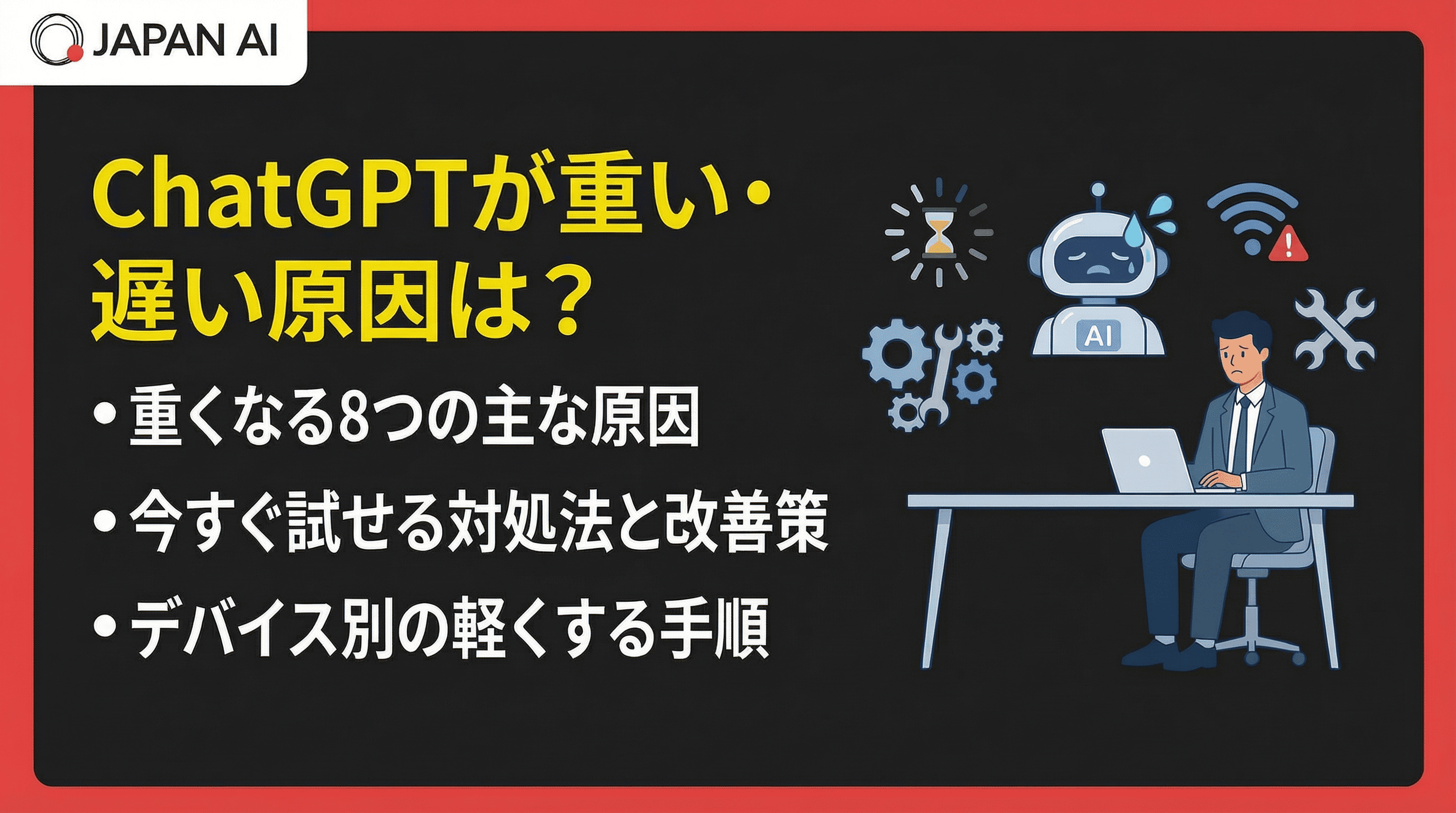
本記事では、ChatGPTが重くなる8つの原因を仕組みから丁寧に解説したうえで、今すぐ実行できる対処法を15個、PC・スマホ別の具体的な手順とあわせて紹介します。「今日だけ重い」のか「最近ずっと重い」のかを切り分けるチェックリストも掲載しているので、自分の状況に合った対処法をすぐに見つけることができます。
ChatGPTの基礎知識を知りたい方は、「ChatGPTとは?できること・活用例やメリットデメリット」の記事もあわせてご覧ください。
\ ChatGPTもClaudeもGeminiも使える! /

ChatGPTが重い・遅いと感じたら?まず原因を切り分けよう
ChatGPTが重いと感じた時に最初にすべきことは、「OpenAI側の問題か」「自分の環境の問題か」を切り分けることです。この2軸を混同したまま対処法を試し続けると、時間だけが無駄になってしまいます。
原因の所在は大きく3つに分類できます。OpenAIのサーバー側に起因するもの、利用者のネットワーク・デバイス環境に起因するもの、そして使い方(プロンプトやスレッドの運用)に起因するものです。まずどのレイヤーに問題があるかを特定することが、最短で解決するための第一歩です。
- OpenAI側の問題:サーバー障害・アクセス集中・メンテナンス
- 環境側の問題:Wi-Fi・回線速度・デバイスのスペック・ブラウザの状態
- 使い方の問題:スレッドの使い回し・複雑なプロンプト・同時タスクの多さ
どこに問題があるかを把握したうえで、後述する対処法を実行することで、無駄な試行錯誤を省けるでしょう。
「今日だけ重い」vs「最近ずっと重い」の見極め方
「今日だけ重い」場合はOpenAIのサーバー側の問題である可能性が高く、「最近ずっと重い」場合は自分の環境や使い方に原因がある可能性が高いです。
サーバー側の問題であれば、時間を置くか後述のステータスページを確認するだけで解決します。一方で、慢性的に重い場合はブラウザのキャッシュ蓄積やスレッドの使い回しなど、環境・運用面の改善が必要です。以下のチェックリストで自分の状況を確認してみてください。
- 他のウェブサイトも遅い → インターネット接続の問題
- ChatGPTだけ遅い・他のサイトは正常 → OpenAI側またはブラウザの問題
- 特定の時間帯だけ遅い → サーバーへのアクセス集中(ピーク時間帯)
- いつでも遅い・特定の端末だけ遅い → デバイスまたはブラウザの問題
- 長いスレッドを使い続けている → スレッドの蓄積が原因の可能性
このチェックリストで原因を絞り込んでから、該当する対処法を試すと効率的です。
入力が重い場合と出力が遅い場合では原因が異なる
ChatGPTの「重さ」には「入力が重い(送信ボタンが反応しない)」と「出力が遅い(回答の生成が遅い・途中で止まる)」の2種類があり、それぞれ原因が異なります。
入力が重い場合は、ブラウザのキャッシュ蓄積・拡張機能の干渉・デバイスのメモリ不足が主な原因です。対してページは表示されているのに回答の生成が遅い・途中で止まる場合は、OpenAIのサーバー負荷・アクセス集中・長いスレッドによるトークン数の増大が主な原因として考えられます。自分の症状がどちらに当てはまるかを確認してから、次のセクションの原因解説を参照してください。
ChatGPTやGeminiなどの重さを気にせず利用できる「JAPAN AI AGENT」

日本企業のための
最も実用的なAIエージェントへ!
AIが企業の様々な職種の
方々が
普段行っている
タスクを自律的に実行
JAPAN AI AGENT
実用性の高いAIエージェンを提供
無料の伴走サポート
高いカスタマイズ性
目標設定をだけで自律的にAIが各タスクを実行

日本企業のための
最も実用的なAIエージェントへ!
AIが企業の様々な職種の
方々が
普段行っている
タスクを自律的に実行
JAPAN AI AGENT
実用性の高いAIエージェンを提供
無料の伴走サポート
高いカスタマイズ性
目標設定をだけで自律的にAIが各タスクを実行
ChatGPTが重くなる8つの主な原因
ChatGPTが重くなる原因は、「OpenAI側」「ユーザー環境側」「使い方側」の3つのレイヤーに分類できます。それぞれの原因を理解することで、適切な対処法を素早く選択できるようになります。
- OpenAI側:サーバーへのアクセス集中、時間帯によるピーク、プランによる優先度の差
- ユーザー環境側:インターネット接続・Wi-Fi環境、デバイスのスペック、ブラウザのキャッシュ・拡張機能
- 使い方側:スレッドの使い回し、複雑・長すぎるプロンプト
以下では、各原因を「なぜそうなるのか」という仕組みの観点から詳しく解説します。
原因1:OpenAIのサーバーへのアクセス集中
ChatGPTが重くなる最も多い原因は、OpenAIのサーバーへのアクセス集中です。世界で9億人以上のユーザーが同時にChatGPTを利用しているため、特定の時間帯にリクエストが集中するとサーバーの処理能力が限界に近づき、応答速度が著しく低下します。
ChatGPTは回答を生成するたびにLLM(大規模言語モデル)の推論処理をサーバー側で実行しています。この処理は非常に計算コストが高く、同時接続数が増えるほど1リクエストあたりに割り当てられるリソースが減少します。その結果、回答の生成が遅くなったり、途中で止まったりする現象が発生します。
OpenAIは公式のステータスページ(status.openai.com)でサービスの稼働状況をリアルタイムに公開しており、障害やメンテナンスの情報を確認可能です。「今日だけ重い」と感じた場合は、まずこのページを確認することを推奨します。サーバー側に問題がある場合、ユーザー側でできることは時間を置いて再試行するのみです。
原因2:インターネット接続・Wi-Fi環境の問題
インターネット接続が不安定・低速な環境では、ChatGPTへのリクエスト送信と応答受信の両方に遅延が生じます。ChatGPTはクラウド上のサーバーと常時通信しながら動作するため、回線品質が応答速度に直結します。
特に注意が必要なのはVPN(仮想プライベートネットワーク)の使用です。企業のVPNを経由してChatGPTにアクセスすると、通信が遠回りになるうえ、VPNのポリシーによってはOpenAIへの接続が制限される場合があります。また、2.4GHz帯のWi-Fiは電子レンジや他の機器との電波干渉を受けやすく、通信が不安定になりやすい特性があります。「ChatGPT以外のウェブサイトも遅いか」を確認することで、インターネット接続が原因かどうかを素早く切り分けられるでしょう。
原因3:ブラウザのキャッシュ・Cookie・拡張機能の蓄積
ブラウザに蓄積した古いキャッシュデータやCookieが、ChatGPTの正常な通信を妨げて動作を重くなることがあります。ブラウザはウェブサイトの表示を高速化するためにデータをローカルに保存しますが、このデータが古くなったり肥大化したりすると、逆にパフォーマンスを低下させる原因になります。
また、広告ブロッカーや翻訳ツール、スクリプトフィルターなどのブラウザ拡張機能がChatGPTのJavaScriptの動作に干渉し、入力の反応が遅くなったり、回答の表示が止まったりするケースも報告されています。OpenAI公式ヘルプでも、拡張機能の無効化とシークレットモードでの動作確認が推奨されています。
出典:OpenAI「ChatGPT の返信に時間がかかるのはなぜですか? | OpenAI Help Center」
原因4:長くなったスレッド(チャット履歴)の蓄積
同じスレッドを長期間使い続けると、蓄積されたチャット履歴がChatGPTの処理を重くする原因になります。これはChatGPTの仕組みに起因する、他のウェブサービスにはないChatGPT特有の問題です。
ChatGPTは回答を生成する際、そのスレッド内の過去の会話履歴をすべて参照します。会話が長くなるほど参照すべきテキスト量(トークン数)が増加し、1回の推論処理にかかる計算コストが高くなります。その結果、同じ質問をしても新しいスレッドより古いスレッドの方が回答生成が遅くなる現象が起きます。特にコードの生成や長文の作成を繰り返しているスレッドでは、この影響が顕著に現れます。
原因5:デバイスのスペック不足・メモリ不足
PCやスマホのRAMが不足している状態でChatGPTを使用すると、ブラウザの動作が重くなり応答速度の低下につながります。ChatGPT自体の処理はサーバー側で行われますが、回答をリアルタイムに表示するためのブラウザのレンダリング処理はデバイス側のリソースを消費するためです。
特に多数のタブを開いたまま使用している場合や、動画編集・画像処理など重いアプリケーションを同時に起動している場合は、ブラウザに割り当てられるメモリが不足しがちです。また、OSやブラウザのバージョンが古い場合も、最新のChatGPTのUIに最適化されていないため動作が重くなることがあります。
原因6:複雑・長すぎるプロンプトの送信
非常に長いプロンプトや、画像解析・コード生成・長文翻訳など処理負荷の高いリクエストは、ChatGPTの回答生成に時間がかかります。これはサーバー側の処理コストが高くなるためで、特に無料版ユーザーは処理の優先度が低く設定されているため、影響を受けやすい傾向があります。
プロンプトが長くなるほど、モデルが参照・処理すべきテキスト量が増加します。「コードを書いて、テストも書いて、ドキュメントも作って」のように複数の複雑なタスクを1つのプロンプトにまとめて送信すると、処理時間が大幅に延びることがあります。プロンプトを分割して段階的に送信することで、応答速度を改善できます。
【関連記事】
>ChatGPTのプロンプトを作成する4つのコツと活用例を解説
原因7:利用している時間帯(ピーク時間帯)
ChatGPTは利用者が集中するピーク時間帯に応答速度が低下しやすく、日本時間では平日の昼休み(12〜13時)と夜間(20〜24時)が特に混雑する傾向があります。
この時間帯は日本のビジネスパーソンや学生の利用が集中するうえに、米国東海岸の昼間(日本時間の深夜〜早朝)とも重なるため、世界的にアクセスが集中します。逆に日本時間の早朝(6〜8時)は比較的空いており、応答速度が安定しやすい時間帯です。急ぎでない作業は早朝に行うなど、時間帯を意識した利用が効果的です。
原因8:無料プランの利用制限・モデルの処理負荷
ChatGPTの無料版は有料のPlusプランと比較して帯域幅と可用性に制限があり、混雑時に応答速度が低下しやすい仕組みになっています。
OpenAIの公式料金ページによると、無料版・Goプラン・Business無料版は「帯域幅と可用性に制限あり」と明記されているのに対し、PlusやProなどの有料プランは「高速」と記載されています。これはサーバーリソースの割り当て優先度が異なるためで、アクセスが集中する時間帯ほどこの差が顕著に現れます。また、高度な推論モデルは処理時間が長く、回答生成に数分〜数十分かかることもあります。
出典:OpenAI「ChatGPT のプラン | 無料版、Go、Plus、Pro、Business、Enterprise」
【関連記事】
ChatGPT画像生成の制限にかかった時の対処法は?無料・有料プラン別の上限
様々な業務を自律的に遂行するAIエージェント「JAPAN AI AGENT」

貴社業務に特化したAIエージェントを搭載!
上場企業水準のセキュリティ環境と
活用支援を無償で提供
チャットツールなら
JAPAN AI CHAT
上場企業水準のセキュリティ環境
豊富なテンプレートをご用意
自社開発のRAGで高回答精度を実現
外部連携機能をご提供
今すぐ試せる!ChatGPTが重い時の対処法12選
ChatGPTが重い時の対処法を、即効性と難易度を考慮して実行しやすい順に紹介します。まず1〜3を試し、改善しなければ原因に応じた対処法へ進むのが効率的です。
- 対処法1〜3:まず試すべき基本の3ステップ(難易度:低)
- 対処法4〜7:ブラウザ・ネットワーク環境の改善(難易度:低〜中)
- 対処法8〜10:使い方・時間帯の見直し(難易度:低)
- 対処法11〜12:根本的な解決策(難易度:中)
対処法1:ページをリロード・ブラウザを再起動する
ChatGPTが重いと感じたら、まずブラウザのハードリロード(強制再読み込み)を試してください。通常のリロード(F5)ではキャッシュを使用して読み込むため、問題が解消されないことがあります。Windowsでは「Ctrl+Shift+R」、Macでは「Command+Shift+R」でハードリロードが実行でき、キャッシュを無視して最新のデータを取得します。
それでも改善しない場合は、ブラウザ自体を一度完全に終了して再起動してください。ブラウザを長時間起動し続けるとメモリが蓄積されて動作が重くなるため、再起動によってメモリが解放され、動作が改善することがあります。
対処法2:OpenAIのサーバー稼働状況を確認する
ブラウザを再起動しても改善しない場合は、OpenAI公式のステータスページ(status.openai.com)でサーバーの稼働状況を確認してください。このページでは、ChatGPTを含むOpenAIの各サービスの稼働状況がリアルタイムで公開されています。
ページ上部に「We’re fully operational」と表示されていれば、OpenAI側に問題はなく、原因は自分の環境にある可能性が高いです。逆に「Degraded Performance」や「Partial Outage」などの表示がある場合は、サーバー側の問題であるため、時間を置いて再試行するのが最善です。「Subscribe to updates」から通知登録をしておくと、障害発生時にメールで知らせてもらえます。
対処法3:ブラウザのキャッシュ・Cookieを削除する
ブラウザのキャッシュとCookieを削除することは、ChatGPTが重い時の最も効果的な対処法の一つです。OpenAI公式ヘルプでも推奨されており、「突然重くなった」ケースの多くで効果が見られます。
各ブラウザでの削除手順は以下のとおりです。
- Chrome:「Ctrl+Shift+Delete」→「Cookieと他のサイトデータ」「キャッシュされた画像とファイル」にチェック→「データを削除」
- Safari(Mac):メニューバー「Safari」→「履歴を消去」→「すべての履歴」を選択→「履歴を消去」
- Edge:「Ctrl+Shift+Delete」→「Cookieと保存済みのサイトデータ」「キャッシュされた画像とファイル」にチェック→「今すぐクリア」
削除後はブラウザを再起動し、ChatGPTに再度アクセスしてください。
対処法4:シークレットモード・別のブラウザで試す
シークレットモード(プライベートウィンドウ)でChatGPTを開くと、ほとんどの拡張機能が無効化された状態で動作するため、拡張機能が原因かどうかを素早く確認できます。シークレットモードで正常に動作する場合は、通常モードで有効になっている拡張機能のいずれかが干渉していると判断できます。
シークレットモードの起動方法は、ChromeとEdgeでは「Ctrl+Shift+N」(Mac:「Command+Shift+N」)、Firefoxでは「Ctrl+Shift+P」です。シークレットモードでも改善しない場合は、普段使っているブラウザとは別のブラウザでアクセスしてみてください。
対処法5:ブラウザの拡張機能を一時的に無効化する
広告ブロッカーや翻訳ツール、スクリプトフィルターなどのブラウザ拡張機能がChatGPTの動作に干渉している場合、拡張機能を一時的に無効化することで改善します。
Chromeでの無効化手順は、アドレスバーに「chrome://extensions/」と入力してEnterを押し、拡張機能の一覧を表示します。各拡張機能のトグルスイッチをオフにして無効化し、ChatGPTの動作が改善するか確認してください。すべての拡張機能を無効化して改善した場合は、1つずつ有効に戻して原因となっている拡張機能を特定しましょう。
対処法6:インターネット接続をリセット・Wi-Fiを改善する
インターネット接続の問題が原因の場合、ルーターの再起動とWi-Fi環境の改善が有効です。ルーターの電源を一度切り、30秒ほど待ってから再起動することで、接続が安定することがあります。2.4GHz帯のWi-Fiを使用している場合は5GHz帯に切り替えることで、電波干渉が減り通信が安定します。可能であれば有線LAN(LANケーブル)での接続が最も安定します。VPNを使用している場合は一時的に無効化して、ChatGPTの応答速度が改善するか確認してください。
対処法7:デバイス(PC・スマホ)を再起動する
デバイスを再起動することで、蓄積されたメモリが解放され、ChatGPTの動作が改善することがあります。PCやスマホを長時間起動し続けると、バックグラウンドで動作するアプリケーションがメモリを消費し続け、ブラウザに割り当てられるリソースが不足します。
再起動の前に、不要なアプリケーションやブラウザのタブをすべて閉じてからChatGPTを使用するだけでも、動作が軽くなることがあります。特にスマホでは、アプリを完全に終了せずにバックグラウンドで多数のアプリを起動したままにしているケースが多く、これがChatGPTアプリの動作を重くする原因になっていることがあります。
対処法8:新しいスレッド(チャット)で会話を始める
長くなったスレッドが原因でChatGPTが重い場合、新しいスレッドを作成することが最も効果的な対処法です。左サイドバーの「新しいチャット」ボタンをクリックするだけで、処理の重さをリセットできます。
過去の会話内容を引き継ぎたい場合は、新しいスレッドの冒頭に「これまでの会話の要点を以下にまとめます。この内容を前提として会話を続けてください:[要点を箇条書きで記載]」と送信することで、文脈を効率的に引き継げます。テーマが変わるたびに新しいスレッドを作成する習慣をつけることで、スレッドの肥大化を予防できます。
これは生成AIのコンテキストウィンドウという仕組みがあることが理由です。コンテキストウィンドウについてさらに詳しく知りたい方は、「コンテキストウィンドウとは?仕組み・主要モデル比較・活用法をわかりやすく解説」の記事もご覧ください。
対処法9:プロンプトをシンプルに・分割して送信する
複雑・長大なプロンプトを分割してシンプルに送信することで、ChatGPTの応答速度を改善できます。1つのプロンプトに複数の複雑なタスクをまとめて依頼するのではなく、「まず〇〇をしてください」「次に〇〇をしてください」と段階的に送信することで1回あたりの処理負荷が下がり、応答が速くなります。
特に画像解析とテキスト生成を同時に依頼するケースや、長文の翻訳と要約を同時に依頼するケースでは、タスクを分けるだけで体感速度が大きく改善することがあります。プロンプトの長さは必要最小限に絞り、不要な前置きや説明は省くことを意識してください。
対処法10:アクセスが少ない時間帯を狙う
ChatGPTのサーバーが混雑するピーク時間帯を避け、早朝や深夜に利用することで応答速度が改善します。日本時間での混雑しやすい時間帯と比較的空いている時間帯の目安は以下のとおりです。
| 時間帯(日本時間) | 混雑度 | 理由 |
|---|---|---|
| 6〜8時(早朝) | 低 | 日本・米国ともに利用者が少ない |
| 12〜13時(昼休み) | 高 | 日本のビジネスパーソン・学生が集中 |
| 20〜24時(夜間) | 高 | 日本の夜間+米国東海岸の昼間が重なる |
| 1〜5時(深夜〜早朝) | 低〜中 | 日本の利用者は少ないが米国の夜間と重なる場合あり |
急ぎでない作業は早朝にまとめて行うなど、時間帯を意識した利用計画を立てることで、ストレスなくChatGPTを活用できます。
対処法11:公式アプリ(デスクトップ版)を使う
ブラウザ版ではなくChatGPTの公式デスクトップアプリを使用することで、ブラウザ起因の問題を根本的に解消可能です。公式アプリはブラウザの拡張機能やキャッシュの影響を受けないため、動作が安定しやすい特性があります。公式アプリはWindows・Mac・iOS・Androidに対応しており、OpenAIの公式サイト(openai.com)からダウンロードできます。特にブラウザのキャッシュ削除や拡張機能の無効化を試しても改善しない場合は、公式アプリへの切り替えが有効な選択肢です。
対処法12:ChatGPT Plusへのアップグレードを検討する
上記の対処法をすべて試しても改善しない場合、ChatGPT Plusへのアップグレードが根本的な解決策になり得ます。OpenAIの公式料金ページによると、無料版は「帯域幅と可用性に制限あり」であるのに対し、Plusは「高速」と明記されており、混雑時の応答速度に明確な差があります。
Plusではサーバーリソースの割り当て優先度が高く設定されているため、アクセスが集中するピーク時間帯でも比較的安定した応答速度を維持できます。ただし、OpenAI全体でサーバー障害が発生している場合や、ブラウザ・ネットワーク起因の問題はPlusでも解決しません。まず無料でできる対処法を試したうえで、それでも改善しない場合の選択肢として検討してください。
出典:OpenAI「ChatGPT のプラン | 無料版、Go、Plus、Pro、Business、Enterprise」
【PC・スマホのデバイス別】ChatGPTを軽くする具体的な手順まとめ
デバイスによって操作手順が異なるため、PC(Windows・Mac)とスマホ(iPhone・Android)に分けて、ChatGPTを軽くするための具体的な手順をまとめます。
- PC(Windows・Mac):ブラウザのキャッシュ削除・拡張機能の無効化・シークレットモードの活用
- スマホ(iPhone・Android):アプリのキャッシュ削除・アップデート・再インストール
PC(Windows・Mac)でChatGPTを軽くする手順
PCでChatGPTが重い場合、ブラウザのキャッシュ削除・拡張機能の無効化・シークレットモードの3ステップを順番に試すことで、多くのケースで改善します。
Chromeでのキャッシュ削除は「Ctrl+Shift+Delete」(Mac:「Command+Shift+Delete」)でデータ削除画面を開き、「Cookieと他のサイトデータ」と「キャッシュされた画像とファイル」にチェックを入れて削除します。それでも改善しない場合は「chrome://extensions/」で拡張機能を一時的にすべて無効化し、ChatGPTの動作を確認してください。Macのデスクトップアプリ版を使用している場合は、アプリを完全に終了(Command+Q)してから再起動することも有効です。
スマホ(iPhone・Android)でChatGPTを軽くする手順
スマホでChatGPTアプリが重い場合は、アプリのキャッシュ削除・最新バージョンへのアップデート・再インストールの順で試してください。
iPhoneはAndroidと異なり、設定画面からアプリのキャッシュのみを削除する機能がありません。代わりに以下の方法を試してください。ログインして会話してれば、会話の履歴が消えることはありません。
- ChatGPTアプリを完全に終了し、再起動する
- 「設定」→「一般」→「iPhoneストレージ」→「ChatGPT」→「Appを削除」でアプリを完全削除
- App Storeから再インストールする
Androidでは「設定」→「アプリ」→「ChatGPT」→「ストレージ」→「キャッシュを削除」で実行できます。アプリのバージョンが古い場合は、App StoreまたはGoogle Playから最新バージョンにアップデートしてください。ブラウザ版とアプリ版を使い分けることも有効で、一方が重い場合はもう一方を試してみることをおすすめします。
ChatGPTが重くならないための予防策・快適利用のコツ
ChatGPTを常に快適に使い続けるためには、日常的な予防策の実践が重要です。重くなってから対処するのではなく、重くなりにくい環境と使い方を習慣化することで、作業の中断を最小限に抑えられます。以下の予防策を日常的に実践してください。
- スレッドをテーマごとに分け、長くなったら新しいスレッドを作成する
- ブラウザのキャッシュを週1回程度定期的に削除する
- 混雑するピーク時間帯(昼休み・夜間)を避け、早朝に重要な作業を行う
- プロンプトは必要最小限に絞り、複数タスクは分割して送信する
- ブラウザの拡張機能は必要なものだけを有効にし、不要なものは削除する
- ブラウザやChatGPTアプリを常に最新バージョンに保つ
- 重要な作業の前にデバイスを再起動してメモリを解放する
これらの習慣を身につけることで、「ChatGPTが突然重い・遅い」となるトラブルを大幅に減らせるでしょう。
【関連記事】
ChatGPTが使えない原因と対処法を徹底解説!エラー・ログインできない時の解決策
ChatGPTが重い場合に試せる代替AIツール3選
ChatGPTのサーバー障害や混雑が原因で、どうしても使えない・重い状態が続く場合は、代替のAIツールを活用することで作業を止めずに済みます。主要な代替AIツールを比較して紹介します。
- Claude(Anthropic):長文処理と文脈理解に優れ、応答が安定している
- Google Gemini:Googleアカウントがあれば無料で利用可能、検索との統合が強み
- Microsoft Copilot:GPT系モデルをベースに無料で利用可能、Officeとの連携が得意
なお、業務でAIを活用する場合は、セキュリティや情報漏洩のリスクを考慮したうえでツールを選択することが重要です。JAPAN AIが提供するJAPAN AI CHATは、ChatGPT・Claude・Geminiなど複数の最新AIモデルを法人向けのセキュリティ環境で利用できるサービスです。特定のAIが重い・使えない場合でも、モデルを切り替えて作業を継続できるため、業務の中断リスクを最小化できます。また、AIを業務プロセスに組み込んだ自律型のAIエージェントとして活用したい場合は、JAPAN AI AGENTもご検討ください。
貴社業務に特化したAIエージェントを搭載!
上場企業水準のセキュリティ環境と
活用支援を無償で提供
チャットツールなら
JAPAN AI CHAT
上場企業水準のセキュリティ環境
豊富なテンプレートをご用意
自社開発のRAGで高回答精度を実現
外部連携機能をご提供
ChatGPTが重い・遅いときによくある質問
Q. ChatGPTが急に重くなったのはなぜですか?
急に重くなった場合、最も多い原因はOpenAIのサーバーへのアクセス集中または一時的な障害です。まずstatus.openai.comでサーバーの稼働状況を確認してください。サーバーに問題がない場合は、ブラウザのキャッシュ削除(Ctrl+Shift+Delete)とブラウザの再起動を試してください。それでも改善しない場合は、シークレットモードでの動作確認や拡張機能の無効化に進んでください。
Q. ChatGPTの回答が途中で止まる場合はどうすればいいですか?
回答が途中で止まる場合は、「続き」とプロンプトを送信する、新しいスレッドで同じ質問を再度依頼する、プロンプトを分割して段階的に送信するの3つが有効です。スレッドが長くなっている場合は新しいスレッドへの移行が特に効果的です。OpenAIのサーバー障害が原因の場合は、status.openai.comを確認のうえ、時間を置いてから再試行してください。
Q. ChatGPT Plusに課金すれば重い問題は解決しますか?
Plusユーザーはサーバーリソースの割り当て優先度が高く設定されているため、混雑時の応答速度が改善されやすいです。OpenAI公式でも無料版は「帯域幅と可用性に制限あり」、Plusは「高速」と明記されています。ただし、OpenAI全体でサーバー障害が発生している場合や、ブラウザのキャッシュ・ネットワーク起因の問題はPlusでも解決しません。まず本記事で紹介した無料の対処法を試してから、それでも改善しない場合の選択肢として検討することをおすすめします。
ChatGPTが重い時は「原因の切り分け→対処法の実行」が鍵
ChatGPTが重い時に最も重要なのは、「OpenAI側の問題か」「自分の環境の問題か」を最初に切り分けることです。原因のレイヤーを特定せずに対処法を試し続けると、時間だけが無駄になってしまいます。
本記事のポイントを以下にまとめます。
- まずstatus.openai.comでサーバーの稼働状況を確認する
- サーバーに問題がなければ、ブラウザのキャッシュ削除・再起動を試す
- スレッドが長くなっている場合は新しいスレッドへ移行する
- 混雑するピーク時間帯(昼休み・夜間)を避け、早朝に利用する
- それでも改善しない場合はChatGPT Plusへのアップグレードを検討する
ChatGPTは非常に強力なツールですが、サーバー負荷や環境依存の問題から完全に自由ではありません。業務でAIを安定的に活用したい場合は、複数のAIモデルを法人向けセキュリティ環境で切り替えながら使えるJAPAN AI CHATのような法人向けサービスの活用も、業務継続性を高める有効な選択肢の一つです。
貴社業務に特化したAIエージェントを搭載!
上場企業水準のセキュリティ環境と
活用支援を無償で提供
チャットツールなら
JAPAN AI CHAT
上場企業水準のセキュリティ環境
豊富なテンプレートをご用意
自社開発のRAGで高回答精度を実現
外部連携機能をご提供
JAPAN AIとは
JAPAN AIは、法人向けの国産生成AIプラットフォームです。AIチャット・議事録・エージェントなどのすぐ使える標準機能から、自社専用AIアプリのノーコード開発まで、全部門のAI活用をひとつの基盤で支えます。ジーニーグループのこれまでのDX・AX支援実績をもとに、ツールの提供にとどまらず、活用テーマの設計から現場での定着・成果創出まで専門チームが伴走します。
JAPAN AIの機能・活用事例・料金体系がわかるサービス紹介資料を無料でお送りします。
▼資料イメージ



- JAPAN AIでできること(AIチャット/議事録/エージェント/アプリ開発 ほか)
- ChatGPTなど汎用AIツールとの違い
- 業種・部門別の活用シーンと導入事例
- 導入から定着までの支援体制
- 料金体系とセキュリティ・ガバナンス対応
▼簡単1分!JAPAN AIの資料請求