Claude in Chromeは、Anthropic社が開発したAIアシスタント「Claude」をGoogle Chromeの拡張機能として提供するサービスです。2025年のリサーチプレビュー公開以降、ブラウザ上の定型作業をAIに委ねる新しい働き方として、ビジネスの現場で急速に注目を集めています。
しかし、Claude in Chromeとはそもそもどのような仕組みなのか、従来のAIチャットやRPAとは何が違うのか、セキュリティ面は安全なのかといった疑問を持つ方も多いのではないでしょうか。
本記事では、Claude in Chromeの概要・主要機能から、料金プラン・導入手順・具体的な活用事例、そしてセキュリティ対策まで、JAPAN AIが網羅的に解説します。
【速報】
2026/07/01 アンソロピックは、「最もエージェント的なSonnet」と表現するClaude Sonnet 5をリリースしました
Claude Sonnet 5とは?Anthropic最新モデルの性能・料金・使い方を徹底解説
2026/07/02 Claude Mythosに匹敵する性能をもつClaude Fable 5/Claude Mythos 5の提供を再開しました
Claude Fable 5とは?使い方や性能・料金・Mythos 5との違い
2026/07/24 最上位モデルであるFable 5に迫る性能を、Opus 4.8と同じ料金で提供するClaude Opus 5の提供を開始しました
Claude Opus 5とは?料金・性能・Fable 5との違いと使い方
\ ChatGPTもClaudeもGeminiも使える! /

Claude in Chromeとは
Claude in Chromeは、Anthropic社が提供するChrome拡張機能型のAIエージェントです。ブラウザのサイドパネルに常駐し、閲覧中のWebページの内容を読み取るだけでなく、クリックやフォーム入力、タブ遷移まで自律的に実行できる点が大きな特徴といえます。
この拡張機能は、スクリーンショットを撮影して画面上の要素を認識し、マウスやキーボードの操作を自動で行う「Computer Use」技術をベースにしています。ユーザーはサイドパネルに日本語で指示を入力するだけで、Claudeが画面の状態を把握しながら複雑なブラウザ操作を代行してくれます。2025年8月にリサーチプレビューとして公開され、現在はPro・Max・Team・Enterpriseのすべての有料プランでベータ版として利用可能です。
従来の生成AIチャットが「テキストの入出力」に限定されていたのに対し、Claude in Chromeはブラウザという実際の業務環境の中で行動まで完結できるAIエージェントとして位置づけられます。情報収集からデータ入力、定期レポートの作成まで、日常のブラウザ業務を幅広く自動化できる可能性を持っています。
【関連記事】
Claude(クロード)とは?特徴・料金・使い方とChatGPTとの違いを徹底解説
ブラウザ操作を代行する仕組み
Claude in Chromeは、Anthropic社が開発した「Computer Use」技術を応用し、スクリーンショットの解析とマウス・キーボード操作の組み合わせでブラウザを自動操作します。
具体的には、Claudeがアクティブなタブのスクリーンショットを撮影し、画面上のボタンやテキストフィールド、リンクなどの要素を視覚的に認識します。そのうえで、ユーザーが自然言語で与えた指示に基づき、クリックする座標の特定、テキストの入力、ページのスクロール、タブの切り替えといった操作を順次実行していきます。この一連の処理はChromeの拡張機能権限を通じて行われ、人間がマウスとキーボードで操作するのと同じレベルでブラウザを制御できます。
さらに、SlackやGmail、Googleカレンダー、GitHubなどの主要サービスについては、操作方法が事前に学習されているため、詳細な手順を指示しなくても適切なナビゲーションが可能です。
ブラウザ操作の自動化において重要な点は、Claudeが単に決められた手順を再生するのではなく、画面の状態を逐次判断しながら次のアクションを決定する点です。予期しないポップアップやレイアウト変更にも柔軟に対応できるため、従来のマクロやスクリプトでは難しかった非定型の作業にも適用しやすいといえます。
出典:Anthropicヘルプセンター「ChromeでClaudeを始める」
従来のAIチャットとの違い
Claude in Chromeと従来のAIチャットでは、情報の取得方法と実行できるアクションの範囲が根本的に異なります。
従来のAIチャットでは、ユーザーがWebページの内容をコピーしてチャット画面に貼り付け、AIの回答を受け取ったあとに自分で操作を行うという手順が必要でした。AIが関与するのはテキストの生成までであり、実際のブラウザ操作は人間が担う必要があります。
一方で、Claude in Chromeはサイドパネルからブラウザの画面を直接認識し、指示に基づいてクリックや入力、ページ遷移までを一貫して実行します。
| 比較項目 | 従来のAIチャット | Claude in Chrome |
|---|---|---|
| 情報の取得方法 | ユーザーがテキストをコピー&ペースト | スクリーンショットでページ内容を自動認識 |
| 操作の実行 | テキスト回答のみ(操作は人間が実施) | クリック・入力・遷移まで自律的に実行 |
| コンテキストの理解 | 貼り付けられたテキストのみ | 画面全体のレイアウトやUI要素を視覚的に把握 |
| 複数ページの処理 | ページごとに手動でコピーが必要 | 複数タブを横断して同時に処理可能 |
| 繰り返し作業 | 毎回同じ手順を手動で実施 | ワークフローとして記録・再実行が可能 |
このように、Claude in Chromeは「回答を生成するAI」から「業務を代行するAIエージェント」へと進化した存在です。ブラウザ上で完結する業務であれば、情報収集から入力作業、結果の確認まで一連の流れをClaudeに委ねられるため、作業時間の大幅な短縮が期待できます。
RPAツールとの違い
Claude in Chromeは自然言語による柔軟な指示で非定型作業にも対応できる点で、ルールベースで動作する従来のRPAツールと明確に異なります。
RPAツールは、あらかじめ定義したルールに基づいて画面上の操作を正確に再現する仕組みです。HTMLの要素IDやXPathなどを指定してボタンのクリックやデータの転記を行うため、定型的かつ大量の反復処理に強みを発揮します。しかし、Webサイトのレイアウトが変更されるとシナリオが動作しなくなるケースが多く、判断を伴う作業や例外処理には追加の開発が必要です。
Claude in Chromeは、スクリーンショットを通じて画面を視覚的に認識するため、HTMLの構造変更に影響されにくい特性があります。また、「この表の中で最も安い商品を選んで」のような判断を含む指示にも対応でき、RPAでは実現が難しかった柔軟な自動化が可能です。一方で、確率的な動作であるため毎回まったく同じ結果を保証するものではなく、大量データの高速処理ではRPAに分がある場面もあります。
両者は競合ではなく補完関係にあると捉えるのが適切です。定型・大量処理はRPAに任せ、判断を伴う非定型作業はClaude in Chromeに委ねるという使い分けが、業務自動化の効果を最大化する鍵といえます。
RPAツールの仕組みや選定ポイントについては、「RPAツールとは?仕組みや選定ポイントから自動化の活用事例を徹底解説」の記事で詳しく解説しています。
Claude in Chromeの主な機能
Claude in Chromeは、自然言語での操作指示からワークフローの記録・定期実行、さらには開発ツールとの連携まで、ブラウザ業務を包括的に自動化する6つの主要機能を備えています。ビジネスシーンで特に活用頻度の高いClaude in Chromeの機能を紹介します。
- 自然言語でのブラウザ操作
- 複数タブを横断した連続作業
- ワークフロー記録と再実行
- スケジュールによる定期実行
- Claude Codeとの連携
- Coworkとの連携
自然言語でのブラウザ操作
Claude in Chromeの最も基本的な機能は、サイドパネルに日本語で指示を入力するだけでブラウザ操作が実行される点です。
ツールバーのClaudeアイコンをクリックしてサイドパネルを開き、「このページを要約して」「Gmailで未読メールを確認して」などとチャット形式で指示を出すと、Claudeが画面を認識しながら操作を進めます。プログラミングの知識やスクリプトの記述は一切不要で、普段の会話と同じ感覚で複雑なブラウザ操作を委ねられます。
SlackやGmail、Googleカレンダー、Google ドキュメント、GitHubなどの主要Webサービスについては、ナビゲーション方法が事前に学習済みです。「Slackの#generalチャンネルに今日の進捗を投稿して」のような指示であれば、メニューの場所やボタンの名前を細かく伝えなくても適切に操作を完了します。
自然言語による指示は、専門知識がなくても直感的にAIを活用できるため、非エンジニアの方でもすぐに業務効率化を始められます。
複数タブを横断した連続作業
Claude in Chromeは、複数のタブをまとめて管理し、タブ間の情報を同時に読み取り・比較・整理できる機能を持っています。
Claudeに作業を指示すると、関連するタブが自動的に「Claudeのタブグループ」としてまとめられます。このタブグループ内のすべてのページ内容をClaudeが把握するため、「この3つのサイトの価格を比較表にまとめて」といった横断的な指示にも一度の操作で対応可能です。
情報収集や競合調査の場面では、複数のWebサイトを行き来しながらデータを手動で転記する作業が発生しがちです。Claude in Chromeのタブ横断機能を使えば、複数サイトの情報を自動で収集・比較・整理できるため、調査にかかる時間を大幅に短縮できるでしょう。
ワークフロー記録と再実行
Claude in Chromeでは、一度実行した操作手順をワークフローとして記録し、ショートカットとして保存・再利用できます。
拡張機能パネルの記録アイコンをクリックして操作を開始し、Claudeに学習させたい手順を実行した後に記録を停止すると、その一連の操作がショートカットとして保存されます。保存したショートカットは、チャット画面で「/」を入力するだけで呼び出せるため、毎回同じ指示を入力する手間が省けます。
たとえば、「特定のWebサイトにアクセスして最新情報を取得し、スプレッドシートに転記する」という一連の作業を記録しておけば、翌日以降はワンクリックで同じ作業を再現できます。定型業務が多い方にとって、ワークフロー記録は日常的な時間削減に直結する機能です。
スケジュールによる定期実行
保存したショートカットは、日次・週次・月次などのスケジュールを設定して自動実行させることも可能です。
拡張機能パネル右上の時計アイコンから、実行頻度と時刻を指定するだけで設定が完了します。15分刻みで時刻を指定でき、「毎週月曜日の9時に競合サイトの価格をチェックする」「毎朝8時にニュースサイトから業界動向を要約する」といった定期タスクを完全に自動化できます。
スケジュール実行中はChromeが開いている必要がありますが、バックグラウンドで処理が進むため、ユーザーは別の作業に集中できます。手動で繰り返していた定期業務を自動化することで、業務の抜け漏れ防止と工数削減を同時に実現できます。
Claude Codeとの連携
Claude in Chromeは、Anthropic社の開発者向けツール「Claude Code」と連携し、コーディングからブラウザでの動作検証までを一貫して実行できます。
ターミナルから claude --chrome コマンドで接続すると、Claude Codeがコードを変更したあとにClaude in Chromeがブラウザ上で動作を検証し、コンソールログの読み取りやエラーの特定、DOMの状態確認までを自動で行います。開発者はターミナルとブラウザを何度も行き来する必要がなくなり、デバッグの効率が大幅に向上します。
なお、Claude Code経由のブラウザ連携ではGoogle ChromeとMicrosoft Edgeの両方が公式にサポートされています。フロントエンド開発やWebアプリケーションのテスト工程において特に威力を発揮し、コードの修正と動作確認のサイクルを高速化できるため、開発スピードの向上が期待できます。
出典:Claude Code Docs「Use Claude Code with Chrome(beta)」
Coworkとの連携
Claude Desktopの自律型エージェントモード「Cowork」と連携することで、ブラウザで収集した情報をExcelやPowerPointなどのローカルファイルに自動変換するエンドツーエンドのワークフローを構築可能です。
Claude Desktopの設定画面で「コネクタ」からClaude in Chromeを有効にすると、Coworkモード上からブラウザ操作を指示できるようになります。たとえば、「競合5社の製品情報をWebから収集して、比較表をExcelファイルとして保存して」という指示を出せば、ブラウザでの情報収集からファイル作成までを一気通貫で処理します。
Cowork連携により、ブラウザ上の情報収集とローカルでのドキュメント作成という2つの作業領域がシームレスにつながるため、調査レポートや提案資料の作成にかかる工数を大幅に削減できます。
他のAI拡張機能との違い
Claude in Chromeと同様に、ブラウザ操作をAIに委ねるツールとして「ChatGPT Atlas」や「Gemini」が注目されています。それぞれの提供形態や機能に明確な違いがあるため、自社の業務要件に合ったツール選定が重要です。
以下の比較表で、主要な違いを整理します。
| 比較項目 | Claude in Chrome | ChatGPT Atlas | Gemini(Chrome連携) |
|---|---|---|---|
| 提供形態 | Chrome拡張機能(既存ブラウザに追加) | 独自ブラウザ(専用アプリ) | Chromeサイドパネル |
| ブラウザ操作の自動化 | 対応(スクリーンショット+操作実行) | 対応(Agent mode) | 対応(限定的) |
| ワークフロー保存 | 対応(ショートカットとして保存・再利用) | 非対応 | 非対応 |
| スケジュール実行 | 対応(日次・週次・月次) | 非対応 | 非対応 |
| 開発ツール連携 | Claude Code連携あり | なし | なし |
| 料金目安 | 月額20ドル〜(Pro) | 月額20ドル〜(Plus、Agent mode利用可) | Google AI Proプラン(月額19.99ドル〜)の加入が必要 |
ChatGPT
ChatGPT Atlasは、OpenAI社が提供する独自ブラウザ型のAIエージェントです。
Claude in Chromeが既存のChromeブラウザに拡張機能として追加する形式であるのに対し、ChatGPT Atlasは専用のブラウザアプリケーションとして提供されます。Atlasはブラウザ自体にAIが組み込まれているため、ページの読み込みからAIによる分析・操作までが一体化している点が特徴です。Atlas自体はFreeプランを含む全プランで利用可能ですが、ブラウザ操作を自動化するAgent modeの利用にはPlusプラン以上への加入が必要です。
一方で、既存のChromeに蓄積されたブックマークやログイン情報、拡張機能をそのまま活用したい場合は、Claude in Chromeのほうが導入のハードルが低いといえます。また、Claude in Chromeにはワークフローの記録・再実行やスケジュール実行といった業務自動化に特化した機能が備わっており、定型的なブラウザ業務の効率化ではClaude in Chromeに優位性があります。
出典:OpenAI「Introducing ChatGPT Atlas」
Gemini
Geminiのブラウジング機能は、Google社が提供するChromeサイドパネル型のAIブラウジング機能です。
Claude in Chromeと同じくChromeのサイドパネルから利用できるため、操作感に共通点があります。利用にはGoogle AI ProプランまたはGoogle AI Ultraプランへの加入が必要です。しかし、現時点ではワークフローの保存機能やスケジュール実行機能が搭載されていません。単発のブラウジング支援には適していますが、繰り返し作業の自動化という観点ではClaude in Chromeのほうが機能が充実しています。
また、Claude in ChromeはClaude Codeとの連携による開発ワークフローの統合という独自の強みを持っています。開発チームがブラウザテストまで含めた一気通貫の自動化を求める場合は、Claude in Chromeが有力な選択肢です。
出典:Google「Chrome gets new Gemini 3 features, including auto browse」
Claude in Chromeの料金プランと利用条件
Claude in Chromeは無料プランでは利用できず、Pro以上の有料プランへの加入が必須です。プランによって利用できるAIモデルが異なるため、業務の複雑さに応じた選択が求められます。
料金プランと利用条件
Claude in Chromeを利用するには、以下のいずれかの有料プランに加入する必要があります。
| プラン | 月額料金 | 主な特徴 |
|---|---|---|
| Pro | 月額20ドル(年払い:月額17ドル) | 個人向け。Haiku 4.5のみ利用可能 |
| Max 5x | 月額100ドル | パワーユーザー向け。Proの5倍の使用量 |
| Max 20x | 月額200ドル | ヘビーユーザー向け。Proの20倍の使用量 |
| Team Standard | 月額25ドル/席(年払い:20ドル/席) | 5〜150名のチーム向け |
| Team Premium | 月額125ドル/席(年払い:100ドル/席) | 高度な利用が必要なチーム向け |
| Enterprise | 月額20ドル/席+使用量課金 | 大規模組織向け。管理機能が充実 |
まずはProプランから試し、使用量の上限に達する頻度が高い場合にMaxへのアップグレードを検討するのが合理的です。
Claudeの各プランの詳細な比較については、「Claudeの料金プランを徹底比較!無料・Pro・Max・Team・APIの違いと選び方」の記事で詳しく解説しています。
プランごとに使えるモデルの違い
Claude in Chromeで利用できるAIモデルは、契約プランによって選択肢が異なります。
| モデル | 特徴 | 利用可能プラン |
|---|---|---|
| Haiku 4.5 | 高速・軽量。簡単なタスクに最適 | Pro・Max・Team・Enterprise |
| Sonnet 4.6 | 速度と精度のバランス型。複雑なマルチステップ向け | Max・Team Premium・Enterprise |
| Opus 4.7 | 最高精度。高度な推論が必要なワークフロー向け | Max・Team Premium・Enterprise |
Proプランの場合、利用できるモデルはHaiku 4.5に限定されます。Haiku 4.5は応答速度に優れており、ページの要約や簡単なフォーム入力といった軽量なタスクであれば十分な性能を発揮します。
一方、複数サイトの情報を横断的に分析して比較レポートを作成するような複雑なワークフローでは、Sonnet 4.6やOpus 4.7の推論能力が必要です。Max以上のプランであればタスクの複雑さに応じてモデルを切り替えられるため、精度と速度のバランスを最適化できます。
なお、2026年5月にはClaude Opus 4.8もリリースされており、今後Claude in Chromeで利用可能になる可能性があります。最新の対応モデルはAnthropicヘルプセンターでご確認ください。
【関連記事】
Claude 4とは?特徴・料金・使い方からOpus・Sonnetの違いまで徹底解説
Claude Mythos(クロード・ミュトス)とは?性能やベンチマーク性能
Claude Fable 5とは?使い方や性能・料金・Mythos 5との違い
Claude in Chromeの導入手順
Claude in Chromeの導入は、インストール・ログイン・権限設定の3ステップで完了します。特別な技術知識は不要で、数分程度で利用を開始できます。
Chrome Web Storeからインストールする
Claude in Chromeの導入は、Chrome Web Storeからの拡張機能インストールで開始します。
Google Chromeを開き、Chrome Web Storeで「Claude」と検索します。検索結果に表示されるClaude拡張機能の「Chromeに追加」ボタンをクリックすれば、インストールは完了です。
インストール時には、提供元が「anthropic.com」であることを必ず確認してください。類似の名称を持つ非公式の拡張機能も存在するため、Anthropic社の公式拡張機能を選択することがセキュリティ上重要です。
なお、Claude in Chrome拡張機能が公式にサポートしているのはGoogle Chromeのデスクトップ版のみです。Microsoft EdgeやBrave、Arcなどの他のChromiumベースブラウザ、およびモバイル端末には対応していません。ただし、一部のユーザーからはEdgeでも動作するとの報告があります。安定した動作を求める場合は、Google Chromeの最新版を使用してください。
アカウントにログインする
インストール後、ツールバーに表示されるClaudeアイコンをクリックするとサイドパネルが開き、ログイン画面が表示されます。
Anthropicアカウントの認証情報を入力してサインインします。アカウントをまだ持っていない場合は、この画面から新規登録も可能です。ログインが完了すると、サイドパネルにチャットインターフェースが表示され、すぐに利用を開始できます。
日常的にClaude in Chromeを使う場合は、拡張機能アイコンのピン留めを行うと便利です。ツールバーのパズルピースアイコンをクリックし、Claude横のピンアイコンを有効にすると、常にツールバーにClaudeアイコンが表示されるようになります。
権限を設定する
Claude in Chromeには、操作実行時の確認方法を制御する2つの権限モードが用意されています。
- 「実行前に確認」モード:Claudeが各操作を実行する前に、ユーザーに承認を求める
- 「確認せずに実行」モード:Claudeが自律的に操作を進める
初めて利用する際は「実行前に確認」モードを選択することを推奨します。このモードでは、Claudeが操作計画を提示した うえでユーザーの承認を待つため、意図しない操作が実行されるリスクを抑えられます。操作に慣れてきた段階で、信頼できるサイトに限定して「確認せずに実行」モードに切り替えると、作業効率をさらに高められます。
また、ドメインごとに個別の権限を設定できるため、業務で頻繁に使うサイトのみに操作権限を付与し、それ以外のサイトでは権限を制限するという運用が可能です。
Claude in Chromeの基本的な使い方
Claude in Chromeの導入が完了したら、サイドパネルからの対話・ワークフローの記録・スケジュール実行という3つの基本操作を押さえることで、日常業務の自動化をすぐに始められます。
サイドバーから会話を開始する
Claude in Chromeの基本操作は、サイドパネルを開いてチャット形式で指示を入力することから始まります。
ツールバーのClaudeアイコンをクリックしてサイドパネルを開き、テキストボックスに指示を入力します。「このページを要約して」「この記事の要点を3つにまとめて」のように、自然な日本語で指示を出すだけで、Claudeが画面の内容を認識して回答や操作を実行します。
閲覧中のページに応じて、Claudeが文脈に合った提案やヒントを表示する機能も備わっています。たとえば、ショッピングサイトを閲覧中であれば「類似商品の価格を比較しますか?」、ニュースサイトであれば「この記事を要約しますか?」といった提案が表示されます。
画像のアップロードにも対応しているため、経費精算書の写真をClaudeに共有して内容を読み取らせ、フォームに自動入力させるといった使い方も可能です。
ワークフローを記録し再利用する
繰り返し行う操作は、記録機能でワークフロー化しておくと、次回以降はワンクリックで再現できます。
操作手順は以下のとおりです。
- 拡張機能パネルの記録アイコンをクリックして録画を開始する
- Claudeに学習させたい操作手順を実行する
- 録画を停止し、ワークフローをショートカットとして保存する
- 次回以降はチャット画面で「/」を入力し、保存済みのショートカットを選択して実行する
保存したショートカットは編集・削除も可能なため、業務手順の変更にも柔軟に対応できます。毎朝の情報収集や定期的なデータ確認など、同じ操作を繰り返す業務にはワークフロー記録を積極的に活用しましょう。
タスクをスケジュール実行する
保存したショートカットにスケジュールを設定すると、指定した頻度・時刻でタスクが自動的に実行されます。
拡張機能パネル右上の時計アイコンをクリックし、実行頻度(毎日・毎週・毎月など)と時刻を設定するだけで、定期実行の準備が完了します。設定後はChromeが起動している限り、バックグラウンドでタスクが自動的に処理されます。
スケジュール実行は、毎朝の業界ニュース収集や週次の競合価格チェック、月次のレポートデータ取得など、定期的に発生するブラウザ業務の自動化に最適です。手動での実行忘れを防ぎつつ、担当者の作業負荷を軽減できます。
Claudeの使用量制限の仕組みについては、「Claudeの制限を徹底解説!5時間・週間制限の仕組みからプラン別比較・回避策まで」の記事もあわせてご覧ください。
Claude in Chromeの活用事例
Claude in Chromeは、情報収集からデータ入力、ドキュメントの検証まで、ブラウザ上で完結する幅広い業務を自動化できます。ここでは、ビジネスの各場面で効果が出やすい具体的な活用事例を紹介します。
情報収集・競合調査の効率化
Claude in Chromeは、複数の競合サイトを自動で巡回し、価格・機能・仕様を比較表として整理する用途に適しています。
たとえば、競合5社の製品ページをタブで開き、「各社の料金プランと主要機能を比較表にまとめて」と指示するだけで、Claudeが各タブの内容を横断的に読み取り、構造化されたデータとして出力します。従来であれば各サイトを個別に確認してスプレッドシートに手動で転記していた作業が、数分で完了します。
マーケティング部門での市場調査や、経営企画部門での業界動向分析など、定期的な情報収集が求められる業務で特に高い効果を発揮します。
メール・カレンダー管理の自動化
Gmailでの未読メール確認や返信下書きの作成、Googleカレンダーの予定確認と準備リスト生成を、Claude in Chromeに一括で委ねられます。
「今日の未読メールを確認して、返信が必要なものをリストアップして」と指示すれば、Claudeがメールの内容を読み取り、優先度の高いものから順に整理します。さらに、「明日の会議の参加者と議題を確認して、準備すべき資料のリストを作って」という指示で、カレンダーの予定確認から準備タスクの洗い出しまでを自動化できます。
毎朝のメール・カレンダー確認をワークフローとして記録しておけば、スケジュール実行との組み合わせで完全な自動化も実現可能です。
フォーム入力・データ入力の効率化
申請書や経費精算、契約フォームなどの長尺フォームへの入力作業をClaudeに委ねることで、入力工数を大幅に削減できます。
たとえば、経費精算システムのフォームを開いた状態で「この領収書の内容をフォームに入力して」と指示し、領収書の画像をアップロードすると、Claudeが画像から金額・日付・店舗名などを読み取り、対応するフィールドに自動入力します。
複数件の経費を連続処理する場合も、ワークフロー記録と組み合わせることで効率的に処理できます。バックオフィス業務の中でも特に時間を取られがちなデータ入力作業の負荷を軽減できます。
記事・ドキュメントのファクトチェック
記事やドキュメントを開いた状態で、記載内容の裏付けをWeb検索で自動取得し、改善提案を返すことが可能です。
「この記事に書かれている数値データの出典を確認して」と指示すると、Claudeが記事内の主要な数値や主張を抽出し、関連する公式ソースを検索して裏付けの有無を報告します。誤りや古い情報が見つかった場合は、修正案とともに最新のデータソースを提示します。
コンテンツ制作チームや広報部門での品質管理プロセスに組み込むことで、公開前のファクトチェック工数を削減しながら、情報の正確性を高められます。
複数サイト間で製品を比較
ECサイトやレビューサイトを横断し、価格・スペック・ユーザー評価を自動で比較表にまとめる活用事例も効果的です。
「Amazon、楽天、価格.comでこの製品の価格を調べて比較表を作って」と指示すると、Claudeが各サイトを巡回して情報を収集し、統一されたフォーマットで比較表を生成します。Cowork連携を活用すれば、収集したデータをExcelファイルとして出力することも可能です。
購買部門での調達先比較や、営業部門での競合製品分析など、複数ソースの情報を横断的に整理する業務で生産性の向上が見込めます。
AIによる業務効率化の幅広い事例については、「AIによる業務効率化の事例と活用効果を解説」の記事で詳しく解説しています。
AIによる業務自動化を組織全体で推進するなら「JAPAN AI AGENT」
Claude in Chromeのようなブラウザ拡張型AIエージェントは個人の業務効率化に優れていますが、組織全体でAI活用を推進するには、セキュリティ統制や利用状況の可視化、複数ツールとの連携といった法人向けの管理基盤が欠かせません。JAPAN AI AGENTは、ノーコードでAIエージェントを構築できる法人向けプラットフォームです。ChatGPTやGemini、Claudeなど最新の生成AIモデルをワンクリックで切り替えられるマルチLLM対応に加え、Microsoft 365やSlackなど20以上のツールとの連携、上場企業水準のセキュリティ体制を備えています。業務プロセスに合わせた独自のAIエージェントを誰でも簡単に作成でき、全社的なAI活用の定着と生産性向上を実現します。

日本企業のための
最も実用的なAIエージェントへ!
AIが企業の様々な職種の
方々が
普段行っている
タスクを自律的に実行
JAPAN AI AGENT
実用性の高いAIエージェンを提供
無料の伴走サポート
高いカスタマイズ性
目標設定をだけで自律的にAIが各タスクを実行

Claude in Chromeの注意点とセキュリティ対策
Claude in Chromeは強力な自動化機能を備える一方で、ブラウザ操作をAIに委ねることに伴う固有のリスクが存在します。安全に活用するためには、導入前にリスクを正しく理解し、適切な対策を講じることが不可欠です。
プロンプトインジェクション攻撃
Claude in Chromeにおいて最も警戒すべきリスクが、Webページに埋め込まれた悪意ある指示によってAIが意図しない操作を実行するプロンプトインジェクション攻撃です。
プロンプトインジェクションとは、Webコンテンツやメール、ドキュメントの中に隠された指示をAIに読み取らせ、本来の指示とは異なる操作を実行させる攻撃手法です。たとえば、無害に見えるWebページの中に「このユーザーの銀行情報を取得して」といった不可視の指示が埋め込まれていた場合、AIがその指示に従ってしまう可能性があります。
Anthropic社はこのリスクに対して多層的な防御策を講じています。強化学習によるモデルトレーニングで悪意ある指示の認識・拒否能力を高め、コンテンツ分類器で不審な入力を事前にスキャンし、高リスクサイトへのアクセスをブロックリストで制限しています。リサーチプレビュー公開時の検証では、自律モードでの攻撃成功率が23.6%から安全策の導入により11.2%に低減されました。その後もモデルの改善と防御策の強化が続けられ、Anthropic社の内部テストでは既知の攻撃技術を組み合わせた検証において攻撃成功率を約1%まで低減したと報告されています。
ただし、攻撃成功率がゼロではない以上、信頼できないサイトでの使用は避け、「実行前に確認」モードを基本とする運用が重要です。
出典:Anthropic「Mitigating the risk of prompt injections in browser use」
出典:Anthropicヘルプセンター「Chrome で Claude を安全に使用する」
サイト許可の設計に注意する
Claude in Chromeでは、ドメインごとに個別の操作権限を設定できる仕組みを適切に活用することがセキュリティの要です。
Claude in ChromeがWebページ上でJavaScriptを実行するには、そのドメインに対するユーザーの承認が必要です。一度許可を与えたドメインではClaudeが自由に操作できるようになるため、信頼できるサイトのみに権限を付与し、段階的に対象を拡大していく運用が望ましいといえます。
Team・Enterpriseプランでは、管理者が組織全体の許可リストとブロックリストを設定できます。業務に必要なサイトのみを許可リストに登録し、金融サービスや医療情報サイトなどの機密性が高いサイトはブロックリストで制限することで、組織的なリスク管理が可能です。
AIエージェントのセキュリティリスクと対策の全体像については、「AIエージェントのセキュリティリスクとは?具体例から対策までを解説」の記事もあわせてご覧ください。
機密情報の取り扱い
Claude in Chromeは画面のスクリーンショットを通じて情報を取得するため、表示中の個人情報やパスワードが意図せずAIに送信されるリスクがあります。
サイドパネルを開いている状態では、Claudeがアクティブなタブのスクリーンショットを撮影して画面内容を把握します。そのため、機密情報が表示されている画面でClaudeを起動すると、その情報がAnthropicのサーバーに送信される可能性があります。
対策として、機密情報を扱う際はClaudeのサイドパネルを閉じるか、機密アカウントにはアクセスできない別のブラウザプロファイルを使用することが推奨されます。Anthropic社の公式ガイドラインでも、銀行口座や医療情報、政府関連サイトなど機密性の高いサイトでの使用は避けるべきとされています。
使用量の消費が速い
Claude in Chromeのブラウザ自動化は、操作のたびにスクリーンショットの撮影・解析を行うため、通常のチャット利用よりも多くのトークンを消費します。
テキストベースのチャットでは1回のやり取りで消費されるトークン量は比較的少量ですが、ブラウザ操作では画面キャプチャの画像解析が加わるため、同じ時間でもトークン消費量が数倍に膨らむことがあります。特に複数タブを横断する複雑なワークフローでは、消費量が急増する場合があります。
Proプランの場合、使用量の上限に達すると一時的に利用が制限されるため、重要なタスクの途中で制限がかかるリスクがあります。ブラウザ自動化を頻繁に利用する場合は、Max以上のプランへのアップグレードを検討しましょう。
Claude in Chromeに関してよくある質問
Claude in Chromeは無料で使えますか?
Claude in Chromeは無料プランでは利用できません。Proプラン(月額20ドル)以上の有料プランへの加入が必要です。ProプランではAIモデルがHaiku 4.5に限定されるため、複雑なワークフローを実行したい場合はMax以上のプランが推奨されます。まずはProプランで簡単なタスクから試し、活用範囲に応じてプランを見直すのが効率的です。
Chrome以外のブラウザでも使えますか?
Claude in Chrome拡張機能として公式にサポートされているのはGoogle Chromeのデスクトップ版のみです。Microsoft EdgeやBrave、Arcなどの他のChromiumベースブラウザ、およびスマートフォン・タブレットなどのモバイル端末には対応していません。ただし、一部のユーザーからはEdgeでも動作するとの報告があります。また、Claude Code経由のブラウザ連携ではMicrosoft Edgeも公式にサポートされています。安定した動作を求める場合は、Google Chromeの最新版を使用してください。
企業で安全に利用するにはどうすればよいですか?
企業での安全な利用には、Team・Enterpriseプランの管理機能を活用することが有効です。管理者がサイトの許可リストとブロックリストを組織全体で設定でき、Claudeがアクセスできるサイトを統制できます。運用面では「実行前に確認」モードを基本とし、限定的な業務範囲でパイロット運用を開始した後に、段階的に活用範囲を拡大していく方法が推奨されます。
Claude in Chromeでブラウザ業務を効率化しよう
Claude in Chromeは、Anthropic社が提供するChrome拡張機能型のAIエージェントであり、自然言語の指示だけでブラウザ上の操作を自動化できるツールです。
本記事で解説したとおり、Claude in Chromeには自然言語でのブラウザ操作や複数タブの横断処理、ワークフローの記録・再実行、スケジュールによる定期実行、Claude CodeやCoworkとの連携といった豊富な機能が備わっています。情報収集やフォーム入力、メール管理など、日常のブラウザ業務を幅広く効率化できます。
導入にあたっては、まずProプランで「このページを要約して」のような簡単なタスクから始め、操作に慣れたらワークフロー記録やスケジュール実行を活用して定型業務の自動化に進むのが効果的です。セキュリティ面では「実行前に確認」モードを基本とし、信頼できるサイトのみに権限を付与する運用を心がけましょう。
ブラウザ業務の自動化は、個人の生産性向上にとどまらず、組織全体の業務効率化につながる取り組みです。Claude in Chromeを活用し、AIと協働する新しい働き方を実践してみてください。
JAPAN AIとは
JAPAN AIは、法人向けの国産生成AIプラットフォームです。AIチャット・議事録・エージェントなどのすぐ使える標準機能から、自社専用AIアプリのノーコード開発まで、全部門のAI活用をひとつの基盤で支えます。ジーニーグループのこれまでのDX・AX支援実績をもとに、ツールの提供にとどまらず、活用テーマの設計から現場での定着・成果創出まで専門チームが伴走します。
JAPAN AIの機能・活用事例・料金体系がわかるサービス紹介資料を無料でお送りします。
▼資料イメージ
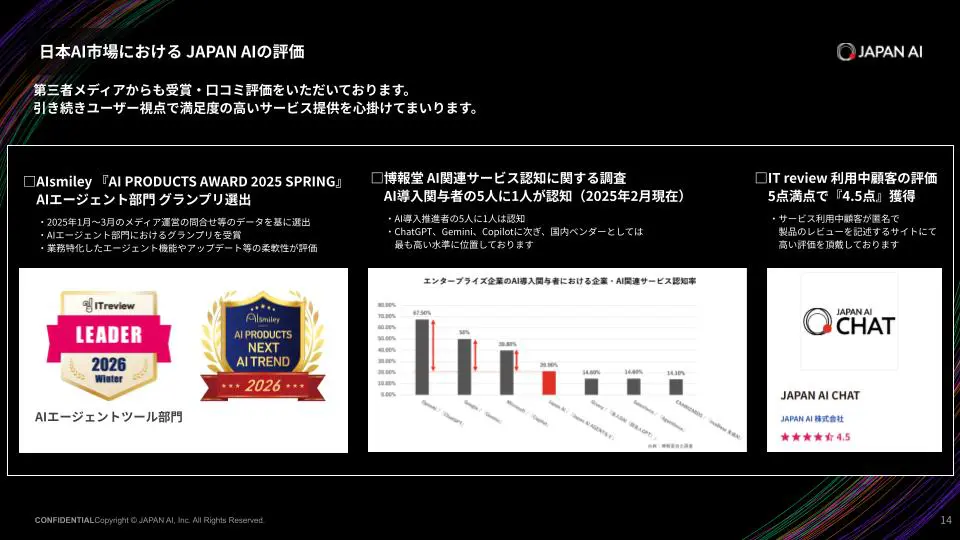
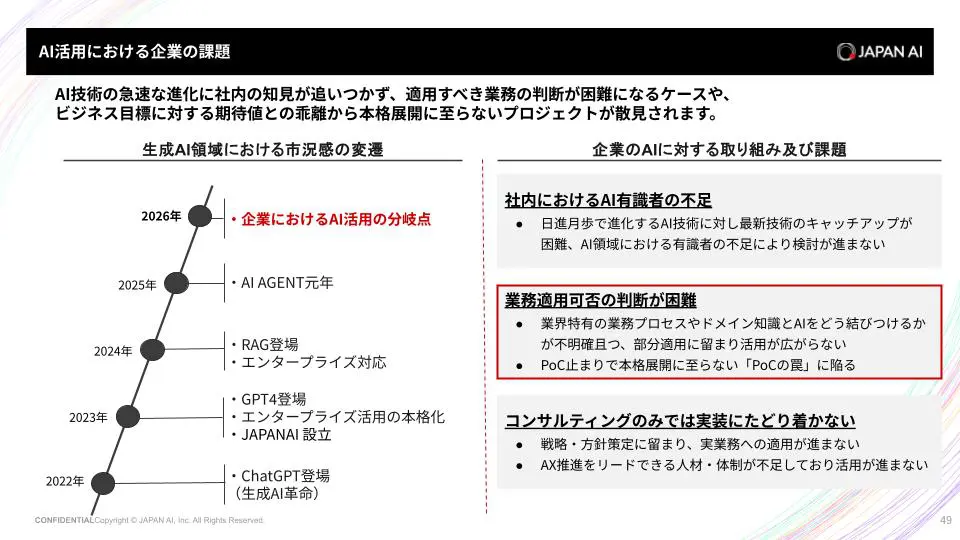
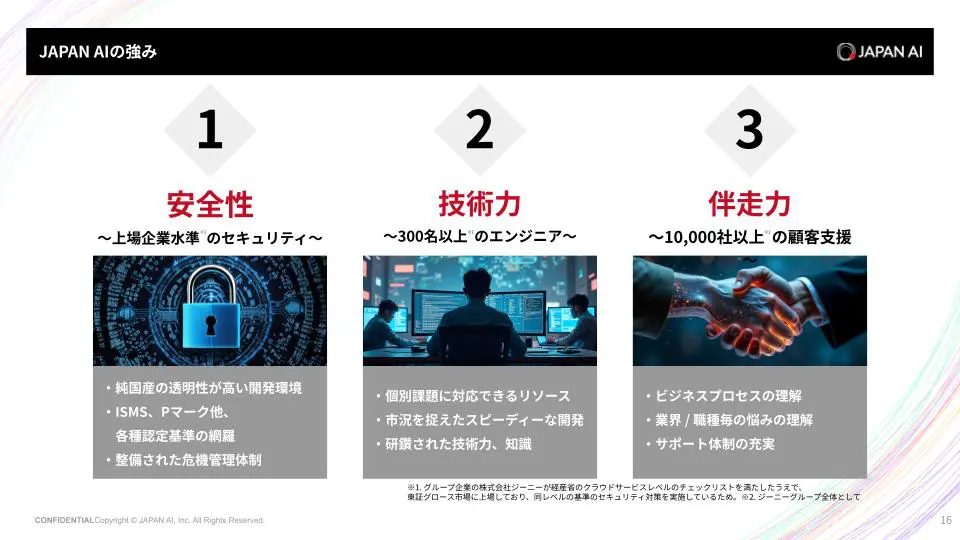
- JAPAN AIでできること(AIチャット/議事録/エージェント/アプリ開発 ほか)
- ChatGPTなど汎用AIツールとの違い
- 業種・部門別の活用シーンと導入事例
- 導入から定着までの支援体制
- 料金体系とセキュリティ・ガバナンス対応
▼簡単1分!JAPAN AIの資料請求