Claude in Excelは、Anthropic社が提供するAI「Claude」をMicrosoft Excel上で直接操作できる公式アドインです。2025年10月のリサーチプレビュー公開を経て、2026年5月に一般提供(GA)が開始され、ExcelのサイドバーからAIに自然言語で指示を出すだけで、数式の生成やデータ分析、財務モデルの解読まで完結できる環境が整いました。
しかし、Claude in Excelとはそもそもどのような機能を持つのか、従来のExcel作業と何が変わるのか、Microsoft Copilotとはどう違うのか、導入にはどのプランが必要なのかといった疑問を持つ方も多いのではないでしょうか。
本記事では、Claude in Excelの概要から導入手順、主要機能、活用パターン、Copilotとの比較、プロンプトのコツ、そして注意点・制限事項まで、JAPAN AIが網羅的に解説します。
【速報】
2026/07/01 アンソロピックは、「最もエージェント的なSonnet」と表現するClaude Sonnet 5をリリースしました
Claude Sonnet 5とは?Anthropic最新モデルの性能・料金・使い方を徹底解説
2026/07/02 Claude Mythosに匹敵する性能をもつClaude Fable 5/Claude Mythos 5の提供を再開しました
Claude Fable 5とは?使い方や性能・料金・Mythos 5との違い
2026/07/24 最上位モデルであるFable 5に迫る性能を、Opus 4.8と同じ料金で提供するClaude Opus 5の提供を開始しました
Claude Opus 5とは?料金・性能・Fable 5との違いと使い方
\ ChatGPTもClaudeもGeminiも使える! /

Claude in Excelとは
Claude in Excelは、Anthropic社のAI「Claude」をExcelのサイドバーに常駐させ、ワークブック全体を理解した上でセルレベルの分析・操作・提案を行う公式アドインです。
2025年10月にMax・Team・Enterpriseプラン向けのリサーチプレビューとして発表され、同年11月にベータ版として全対象ユーザーに拡大、2026年1月24日にはProプランへ対応範囲を広げました。そして2026年5月7日にWord・PowerPointとともに一般提供(GA)へ移行しています。Microsoftのマーケットプレースから無償でダウンロードでき、有料のClaudeアカウントでサインインするだけで利用を開始できます。
従来のチャットAIにExcelファイルをアップロードして分析する方法とは異なり、Claude in Excelはアドインとしてスプレッドシートの内部構造に直接アクセスします。複数タブにまたがる数式の依存関係やセル間の参照構造を丸ごと把握した上で回答を生成するため、ブラウザとExcelを行き来するコピペ作業が不要です。さらに2026年5月のGA化により、Excel・Word・PowerPoint間で会話の文脈を共有できるようになり、Excelで集計した分析結果をそのままPowerPointのスライドやWordのレポートに反映する連携も実現しています。
なお、Anthropic社は2026年5月7日の一般提供開始と同時に、Outlook向けのパブリックベータも公開しています。
【関連記事】
Claude(クロード)とは?特徴・料金・使い方とChatGPTとの違いを徹底解説
出典:Anthropic「Collaborate with Claude across Excel, PowerPoint, Word, and Outlook」
従来のExcel作業との違い
Claude in Excelを導入すると、手動で行っていた数式作成やエラー修正、データ整形の作業をAIへの自然言語指示に置き換えられる点が従来のExcel作業との根本的な違いです。
たとえば、複雑なVLOOKUP関数やネストされたIF関数を手入力で組み立てる場合、構文エラーや参照ミスの修正に多くの時間を費やすケースが少なくありません。Claude in Excelでは「A列の商品コードをもとにB表から単価を引き当てて」と指示するだけで、適切な数式が自動生成されます。既存の数式にエラーが発生している場合も、AIがワークブック全体の構造を読み取った上で原因を特定し、修正案をセル引用付きで提示します。
一般的なチャットAIとの最大の違いは、ワークブック構造への直接アクセスにあります。ブラウザ上のAIにデータを貼り付けて質問する方法では、シート間の参照関係や条件付き書式の設定までは伝わりません。Claude in Excelはアドインとしてスプレッドシート内部に組み込まれているため、複数タブの依存関係を含めた正確な文脈を把握した回答を返せます。
Claudeの基本的な特徴やモデルの違いについては、「Claude 4とは?特徴・料金・使い方からOpus・Sonnetの違いまで徹底解説」の記事で詳しく解説しています。
導入手順とセットアップ
Claude in Excelの導入は、対応環境の確認・アドインのインストール・サインインの3ステップで完了します。以下に、それぞれの手順を順を追って解説します。
- 対応環境と料金プラン
- インストール手順
- サインインとサイドバーの起動
対応環境と料金プラン
Claude in Excelを利用するには、対応するExcelバージョンと有料のClaudeプランが必要です。対応するExcelの環境は以下のとおりです。
- ウェブ上のExcel
- Windows上のExcel(Microsoft 365サブスクリプション、ビルド16.0.13127.20296以降)
- Mac上のExcel(バージョン16.46以降、ビルド21011600以降)
- iPad上のExcel(バージョン2.51以降)
一方、Excel 2016やExcel 2019の永続ライセンス版、Android上のExcelには対応していません。
料金プランについては、無料プラン(Free)では利用できず、以下の有料プランへの加入が必要です。
| プラン | 月額料金 | 備考 |
|---|---|---|
| Pro | $20/月(年額払い: $17/月) | 個人利用の基本プラン |
| Max | $100/月〜 | 高頻度利用者向け |
| Team(Standard席) | $25/ユーザー/月(年額払い: $20/ユーザー/月) | 5〜150名のチーム向け。Premium席は月額$125(年額$100) |
| Enterprise | $20/シート+API従量課金 | 管理機能・セキュリティ強化。詳細は要問い合わせ |

インストール手順
Claude in Excelのインストールは、Microsoft Marketplaceからアドインを追加する方法が最も簡単です。個人で導入する場合の手順は以下の3ステップで完了します。
- Microsoft Marketplaceで「Claude for Microsoft 365」を検索し、リスティングページを開く
- 「今すぐ入手」をクリックしてアドインをインストールする
- Excelを開き、ホームリボンに表示されたClaudeアイコンからアドインをアクティブ化する
組織として一括導入する場合は、Microsoft 365管理センターの「設定」から「統合アプリ」へ進み、AppSourceで「Claude by Anthropic for Excel」を検索してください。Officeストアへのアクセスが制限されている環境では、Anthropicが提供するカスタムマニフェストXMLをダウンロードし、管理センターから手動でアップロードする方法も用意されています。
デプロイ完了後、組織全体へのロールアウトには最大24時間かかる場合がありますが、個人インストールであれば数分以内に利用可能です。
出典:Anthropicヘルプセンター「ExcelでClaudeを使用する」
サインインとサイドバーの起動
アドインのインストールが完了したら、Claudeアカウントでサインインしてサイドバーを起動します。
Excelのホームリボンに表示されたClaudeアイコンをクリックすると、画面右側にサイドバーが展開されます。初回利用時にはClaudeアカウントのメールアドレスとパスワードを入力してサインインが必要です。サインインが完了すると、開いているワークブックの内容をClaudeが自動的に読み取り、チャット形式で質問や指示を入力できる状態になります。
サイドバーには「指示」フィールドが用意されており、フォーマット規則や推奨される出力スタイルなどを事前に設定しておくと、すべての会話に一貫したルールを適用できます。なお、Excelで設定した指示はPowerPointの設定とは独立しており、アプリごとに使い分けが可能です。
サイドバーを頻繁に利用する場合は、ショートカットキーを活用すると起動の手間を省けます。日常的にExcelを使う業務であれば、アドインを常時有効にしておくことで、必要なタイミングですぐにAIへ指示を出せる環境を整えられるでしょう。
Claude in Excelでできること
Claude in Excelは、ワークブックの理解から数式生成、データ分析、シミュレーション、エラー修正まで、Excel業務の主要な作業領域を幅広くカバーする5つの機能を備えています。Claude in Excelの主要機能・できることを紹介します。
- ワークブック全体の理解と質問応答
- 数式の自動生成と修正
- データ分析・グラフ生成・ピボットテーブル
- シナリオ分析・シミュレーション
- エラーデバッグと数式監査
ワークブック全体の理解と質問応答
Claude in Excelは、ワークブックの構造を丸ごと把握し、自然言語の質問に対してセル引用付きで回答を返す機能を備えています。
複数のシートにまたがる数式の依存関係やピボットテーブルの集計ロジックをAIが自動的に読み取るため、「このワークブックの構造を説明して」「シート3のB列はどのデータを参照しているか」といった質問に対して、具体的なセル番地を引用しながら回答が生成されます。回答内のセル参照はクリック可能なリンクとして表示され、該当セルへ直接ジャンプ可能です。
前任者が作成した複雑なスプレッドシートを引き継いだ際に、数式のロジックやシート間の関係性を把握する作業は多くの時間を要します。Claude in Excelを活用すれば、「この売上集計表の計算ロジックを説明して」と指示するだけで、各セルがどのデータを参照し、どのような計算を経て最終値に至るのかを体系的に説明してもらえます。
ワークブック全体を俯瞰したうえで回答が生成される点は、個別のセルだけを見て回答する一般的なAIアシスタントとの決定的な差別化要素です。
数式の自動生成と修正
Claude in Excelでは、自然言語で意図を伝えるだけで、目的に適した数式をAIが自動生成し、既存の複雑な数式の解説や修正も実行できます。
「A列の売上データから四半期ごとの合計を出して」と指示すれば、SUMIFS関数や日付条件を組み合わせた適切な数式が生成されます。生成された数式は、ワークブック内の既存データ構造との整合性が確認された上で提案されるため、参照先の不一致や型の不整合が起きにくい仕組みです。
既存の数式に対しても、「この数式の意味を教えて」と質問すれば、ネストされた関数の各層を分解して日本語で解説してもらえます。たとえば、INDEX-MATCH関数が5層にネストされた数式であっても、各層の役割と処理順序を段階的に説明する回答が返されます。
数式の修正では、AIが提案する変更箇所がハイライト表示され、変更理由の説明コメントも付与されます。意図しない修正を防ぐため、実際にセルへ反映する前に確認ダイアログが表示される設計です。
データ分析・グラフ生成・ピボットテーブル
Claude in Excelは、データの並べ替えやフィルタリングからピボットテーブルの自動生成、グラフ作成までを自然言語の指示だけで実行できます。
「売上データを地域別に集計してピボットテーブルを作成して」と指示すれば、適切なフィールド配置でピボットテーブルが生成されます。さらに「この集計結果を棒グラフにして」と続ければ、データ範囲の選択からグラフの種類選定、ラベル設定までをAIが一括処理可能です。条件付き書式ルールの適用やデータ検証の設定にも対応しており、BIツールを別途導入しなくてもExcel内でデータの可視化できるでしょう。
また、2026年2月のOpus 4.6アップデートにより、Claude in Excelは長時間にわたる複雑なタスクの処理能力が大幅に向上しました。非構造化データから適切な構造を推論し、複数ステップの変更を一度のパスで処理できるようになったため、ピボットテーブルやグラフの生成を含む一連の分析作業をより効率的に実行できます。
日常的なデータ集計やレポート用のグラフ作成に時間を費やしている場合、Claude in Excelのデータ分析機能は作業時間の大幅な短縮に直結します。
出典:Anthropic「Introducing Claude Opus 4.6」
シナリオ分析・シミュレーション
Claude in Excelのシナリオ分析機能では、前提条件を変更した際の影響をシミュレーションし、複数パターンの結果を比較検討できます。
「売上成長率を5%・10%・15%の3パターンで変更した場合の営業利益への影響を試算して」と指示すれば、既存の財務モデルの数式依存関係を維持したまま、各シナリオの結果が算出されます。感度分析やWhat-if分析も自然言語で実行でき、「原材料コストが20%上昇した場合の損益分岐点はいくらか」といった複合的な条件変更にも対応します。
シナリオ分析の実行時には、変更対象のセルと影響を受けるセルがハイライト表示されるため、意図しない箇所への波及を事前に確認できます。数式の依存関係が保持される仕組みにより、前提値を変更しても既存の計算ロジックが崩れるリスクが抑えられています。
経営判断に必要な複数シナリオの比較検討を、専門的なシミュレーションツールを使わずExcel内で完結できる点は、予算策定や事業計画の立案を担う方にとって実用的な機能です。
エラーデバッグと数式監査
Claude in Excelは、#VALUE!や#REF!などのエラー原因をAIが特定し、ワークブック全体の整合性を維持した修正案を提示します。
エラーが発生しているセルに対して「このエラーの原因を教えて」と質問すると、AIがエラーの種類を判別し、参照先の欠損や型の不一致、循環参照といった根本原因を特定します。修正案は具体的な数式の書き換え内容とともに提示され、修正を適用する前に変更箇所のプレビューが表示されます。
複数のセルにまたがるエラーの一括診断にも対応しています。たとえば、シート全体で発生しているエラーを一覧化し、優先度の高い順に修正案を提示するといった使い方が可能です。数式監査の観点では、計算ロジックの妥当性を検証し、潜在的な問題点を指摘する機能も備えています。
エラー修正に費やす時間は、特に複雑な財務モデルや大量のデータを扱うスプレッドシートで膨大になりがちです。AIによるエラーの自動検出と修正案の提示は、実務で最も頻繁に活用される機能の一つといえます。
活用パターン・ユースケース
Claude in Excelは、部門や業務内容を問わず、日常的なExcel作業を効率化する具体的な活用パターンを数多く持っています。以下では、実務で特に効果を発揮する3つのユースケースを紹介します。
- 財務モデルの解読と引き継ぎ
- 月次レポートの自動化
- 予算シミュレーション・予実管理
財務モデルの解読と引き継ぎ
前任者が作成した複雑な財務モデルの構造をClaude in Excelに説明させることで、引き継ぎにかかる時間を大幅に短縮可能です。
異動や退職に伴うファイルの引き継ぎでは、数十シートにまたがる数式のロジックや、名前付き範囲の定義、マクロの有無などを一つずつ確認する必要があります。Claude in Excelに「このワークブックの全体構造を説明して」と指示すれば、シート間の依存関係、主要な計算フローの概要、入力セルと出力セルの対応関係が体系的にわかるようになります。
さらに「シート5のD列の計算ロジックを詳しく教えて」と深掘りすれば、特定のセルがどのデータを参照し、どのような条件分岐を経て最終値に至るのかを段階的に解説してもらえます。ドキュメントが残されていない財務モデルであっても、AIがスプレッドシートの構造そのものを読み取って説明するため、前任者への問い合わせなしで理解を進められます。
オンボーディング時の業務理解を加速させるツールとして、特に経理・財務部門での活用価値が高い機能です。
月次レポートの自動化
毎月の定型レポート作成をClaude in Excelで効率化すると、集計からグラフ生成、コメント付与までの一連の作業時間を短縮できます。
月次レポートの作成では、データの更新、集計表の再計算、グラフの差し替え、前月比や予算比のコメント記載といった定型作業が繰り返されます。Claude in Excelでは「今月のデータで売上集計表を更新し、前月比の増減をコメントして」と指示するだけで、数値の更新から分析コメントの生成までを一括処理可能です。
プロンプトの具体例として、「B列に今月の売上データを入力したので、C列に前月比の増減率を計算し、D列に増減の要因コメントを記入して」といった指示が有効です。AIは既存のフォーマットを維持したまま処理を実行するため、レイアウトの崩れを気にする必要がありません。
レポート作成の品質を均一化しつつ、担当者の作業負担を軽減できる点は、月次業務のルーティンワークに課題を感じている方にとって実用的な活用法です。
AIを活用した業務効率化の事例については、「AIによる業務効率化の事例と活用効果を解説」の記事で詳しく解説しています。
予算シミュレーション・予実管理
予算策定時のシナリオ比較や予実差異分析をClaude in Excelで実行すると、複数パターンの試算を短時間で完了できます。
予算編成では「楽観・標準・悲観」の3シナリオを用意し、それぞれの前提条件で売上・コスト・利益を試算するケースが一般的です。Claude in Excelに「売上成長率を3パターンで変更し、各シナリオの営業利益を比較表にまとめて」と指示すれば、既存の予算モデルの数式構造を維持したまま、複数シナリオの結果が一覧化されます。
予実管理では「予算と実績の差異が大きい項目を抽出し、差異率でソートして」と指示するだけで、注目すべき項目が優先順位付きでリストアップされます。差異の原因分析もAIに依頼でき、「売上が予算を下回った主要因を数式の計算過程から説明して」といった深掘りが可能です。
予算策定や予実管理は経営判断に直結する業務であり、正確性とスピードの両立が求められます。Claude in Excelを活用すれば、試算の反復作業をAIに委ねつつ、最終的な判断は人間が行う体制を構築できます。
Excel業務のAI活用をさらに推進するなら「JAPAN AI AGENT」
Claude in Excelのようなアドインで個別のスプレッドシート作業を効率化する一方、組織全体の業務プロセスをAIで変革するには、より包括的なプラットフォームが求められます。
JAPAN AI AGENTは、特定のタスクを自律的に実行する「AI社員」をノーコードで作成できるプラットフォームです。Microsoft 365やSlackなど20以上の外部ツールとの連携に対応し、データの集計・グラフ化から定型業務の自動実行まで、部門を横断した業務効率化を実現します。上場企業水準のセキュリティ体制を備えており、専任チームによる導入から定着までの伴走支援も提供しています。

日本企業のための
最も実用的なAIエージェントへ!
AIが企業の様々な職種の
方々が
普段行っている
タスクを自律的に実行
JAPAN AI AGENT
実用性の高いAIエージェンを提供
無料の伴走サポート
高いカスタマイズ性
目標設定をだけで自律的にAIが各タスクを実行

Microsoft Copilotとの違い
Claude in ExcelとMicrosoft Copilot in Excelは、どちらもExcel上で動作するAIアシスタントですが、得意領域と設計思想に明確な違いがあります。以下では、機能比較と選び方の判断基準を解説します。
- 機能比較
- 選び方の判断基準
機能比較
Claude in ExcelとCopilot in Excelの主要な違いを、機能・料金・得意分野の観点で整理します。
| 比較項目 | Claude in Excel | Copilot in Excel |
|---|---|---|
| 提供元 | Anthropic(サードパーティ) | Microsoft(純正) |
| ワークブック理解力 | 複数タブの依存関係・参照構造を深く把握 | アクティブシート中心の理解 |
| 数式生成・解説 | セル引用付きの詳細な解説が強み | 基本的な数式生成に対応 |
| データ分析 | 財務モデリング・複雑な分析に強い | Pythonコード実行による高度な分析が可能 |
| エコシステム統合 | Claude for Word・PowerPointとの文脈共有 | Microsoft 365全体(Teams・Outlook等)との深い統合 |
| 料金 | Claude Pro: $20/月から | Microsoft 365 Copilotライセンスが必要 |
| 併用 | 同じExcel上に両方インストールして併用可能 | |
Claude in Excelの強みは、ワークブック全体の深い理解力と、セル引用付きの回答精度にあります。特に複数シートにまたがる財務モデルの解析や、複雑な数式の依存関係を追跡する用途では高い性能を発揮します。
一方で、Copilot in Excelは、Microsoft 365エコシステム全体との統合が最大の強みです。TeamsやOutlookとの連携、Pythonコードの直接実行など、Microsoft製品を中心に業務環境を構築している組織にとっては利便性が高い選択肢です。
Copilot in Excelの詳細な機能や使い方については、「Copilot in Excelとは?できることや使い方・活用例・COPILOT関数まで解説」の記事で詳しく解説しています。
選び方の判断基準
Claude in ExcelとCopilot in Excelの選定は、自社の業務特性と既存のIT環境に応じて判断するのが合理的です。
財務モデルの深い分析や複雑な数式の解読が主な用途であれば、ワークブック全体を理解した上でセル引用付きの回答を返すClaude in Excelが適しています。経理・財務部門や経営企画部門で、引き継いだスプレッドシートの構造把握やシナリオ分析を頻繁に行う場合は、Claude in Excelの強みが活きる場面が多いといえます。
一方で、Microsoft 365を全社的に導入しており、TeamsやOutlookとの連携を含めた統合的なAI活用を重視する場合は、Copilot in Excelが適しています。すでにMicrosoft 365 Copilotのライセンスを保有している組織であれば、追加コストなしでExcel内のAI機能を利用できる点もメリットです。
両方のアドインは同じExcel上に共存できるため、用途に応じて使い分ける併用運用も有効な選択肢です。まずはProプランでClaude in Excelを試し、自社の業務との相性を確認した上で、Copilotとの使い分けを検討するアプローチが現実的です。
Claude in Excelでのプロンプト・使いこなすためのコツ
Claude in Excelで精度の高い回答を得るには、プロンプトの書き方と運用上の工夫が重要です。Claude in Excelを実務で使う際の3つのテクニックを紹介します。
- 対象範囲を先に固定する
- 禁止事項を明文化する
- セッションログを活用する
対象範囲を先に固定する
プロンプトで操作対象のシート名やセル範囲を明示すると、AIが意図しない箇所を変更するリスクを防げます。
Claude in Excelはワークブック全体を読み取れるため、対象範囲を指定しないと複数シートにまたがる広範囲の操作を実行してしまう場合があります。「シート2のA1:D50の範囲で、売上の合計をE列に計算して」のように、シート名とセル範囲を具体的に指定することで、AIの操作対象を限定可能です。
範囲指定の効果は、特に大規模なワークブックで顕著です。数十シート・数千行のデータを含むファイルでは、対象を絞り込まないとAIの処理時間が長くなるだけでなく、関係のないシートのデータを参照してしまうリスクも生じます。「シート名 + セル範囲 + やりたいこと」の3要素をプロンプトに含める習慣をつけると、回答の精度と処理速度の両方が向上します。
禁止事項を明文化する
AIにやってほしくない操作を明示的に指定すると、既存データの意図しない変更を防止できます。
「既存の数式を変更しないで」「新しいシートを追加しないで」「B列のデータは上書きしないで」といった禁止事項をプロンプトに含めることで、AIの操作範囲に明確な制約を設けられます。Claude in Excelは変更前に確認ダイアログを表示する設計ですが、禁止事項を事前に伝えておくことで、そもそも不要な変更提案が生成されにくくなります。
特に複数人で共有しているワークブックや、他部門から受け取ったデータを含むファイルでは、禁止事項の明文化が重要です。「集計シートの数式は変更せず、入力シートのデータだけを対象にして」のように、保護すべき領域と操作対象を明確に分離する指示が有効です。
サイドバーの「指示」フィールドに共通の禁止事項を設定しておけば、毎回のプロンプトで繰り返し記載する手間も省けます。
セッションログを活用する
セッションログをオンにしておくと、AIが実行した操作の履歴を記録・追跡でき、変更の透明性が確保されます。
Claude in Excelの設定でセッションログを有効にすると、ワークブック内に「Claudeログ」タブが自動作成されます。このタブには、各ターンでAIが実行したアクションの内容、変更対象のセル、変更前後の値が時系列で記録されます。
セッションログの活用は、チームでワークブックを共有している場合に特に有効です。誰がいつAIにどのような指示を出し、どのセルが変更されたのかを後から確認できるため、変更履歴の追跡やトラブル発生時の原因特定が容易になります。監査対応が求められる業務では、AIによる操作の証跡を残す手段としても活用できます。
Claudeの使用制限やプランごとの利用上限については、「Claudeの制限を徹底解説!5時間・週間制限の仕組みからプラン別比較・回避策まで」の記事もあわせてご覧ください。
注意点・制限事項
Claude in Excelを安全かつ効果的に活用するには、現時点での機能制限とセキュリティ上の注意点を事前に把握しておくことが重要です。
- できないこと・現時点での制限
- セキュリティとデータの扱い
できないこと・現時点での制限
Claude in Excelには、2026年6月時点で対応していない機能や動作上の制約が存在します。主な制限事項は以下のとおりです。
- VBAマクロの直接操作や実行には対応していない
- データテーブル機能の操作は非対応
- 大規模データ(数万行以上)では処理速度が低下する場合がある
- オフライン環境では利用できない(クラウド接続が必須)
- 会話履歴はブラウザのIndexedDBにローカル保存され、デバイス間で同期されない
- Android上のExcelには対応していない
- Excel 2016・2019の永続ライセンス版には対応していない
特にVBAマクロの操作が必要な業務では、Claude in Excelだけでは対応できないため、従来の手動操作やVBAエディタとの併用が必要です。大規模データの処理については、対象範囲をプロンプトで限定することで速度低下を緩和できます。
AIの出力は常に人間による確認が必要であり、検証なしの監査に重要な計算や、最終的なクライアント成果物への直接利用は推奨されていません。
出典:Anthropicヘルプセンター「ExcelでClaudeを使用する」
セキュリティとデータの扱い
Claude in Excelでは、送信されたデータの取り扱いとプロンプトインジェクションのリスクを理解した上で利用することが重要です。
Anthropic社の公式ポリシーでは、Claude in Excelで送受信されたデータは受信または生成から30日以内にバックエンドで自動削除されます。ただし、Claude for Excelは組織が設定したカスタムデータ保持設定を継承しないため、Enterpriseプランで独自の保持期間を設定している場合でも、Claude for Excelには適用されない点に注意が必要です。また、AIの変更操作は実行前に必ず確認ダイアログが表示されるHuman-in-the-loopの仕組みが採用されており、意図しない変更が自動的に適用されることはありません。
一方で、信頼できないソースから入手したスプレッドシートでの利用には注意が必要です。セルや数式、コメント内に隠された悪意のある指示(プロンプトインジェクション)が含まれている可能性があり、機密情報の意図しない抽出や重要データの変更につながるリスクがあります。外部から受け取ったテンプレートやベンダー提供のファイルでClaude in Excelを使用する際は、事前にファイルの安全性を確認することが推奨されています。
なお、Free・Pro・Max・Teamプランでは監査テレメトリや可観測性機能が利用できないため、監査対応が求められる企業導入においてはEnterpriseプランの採用が望ましいといえます。
出典:Anthropicヘルプセンター「ExcelでClaudeを使用する」
Claude in Excelに関してよくある質問
Claude in Excelは無料で使えますか?
Claude in Excelは無料プラン(Free)では利用できません。最低でもProプランへの加入が必要です。Proプランのほか、Max、Team、Enterpriseプランでも利用可能です。年額払いを選択するとProプランは月額$17に割引されます。アドイン自体はMicrosoftのマーケットプレースから無償でダウンロードできますが、利用にはClaudeの有料アカウントでのサインインが求められます。
Claudeに送信したExcelデータはどうなりますか?
Claude in Excelで送受信されたデータは、Anthropic社のポリシーに基づき、受信または生成から30日以内にバックエンドで自動削除されます。AIモデルのトレーニングには使用されません。ただし、Claude for Excelは組織が設定したカスタムデータ保持設定を継承しないため、機密データの取り扱いについては組織のセキュリティポリシーに従い、利用の可否を判断することが推奨されています。
Google Sheetsには対応していますか?
2026年6月時点では、Claude in ExcelはMicrosoft Excel専用のアドインであり、Google Sheetsには対応していません。Google Sheetsでの作業をAIで効率化したい場合は、GoogleのGeminiなど、Google Workspace向けのAIツールを検討してください。
Claude in Excelで業務効率化を始めよう
Claude in Excelは、Anthropic社のAI「Claude」をExcel上で直接活用できるアドインとして、数式生成からデータ分析、財務モデルの解読、シナリオ分析まで幅広い業務を効率化する機能を備えています。
導入はわずか3ステップで完了します。Microsoft Marketplaceからアドインをダウンロードし、Excelで有効化してClaudeアカウントでサインインするだけです。Proプランから利用でき、特別な技術知識がなくても自然言語で指示を出すだけでAIの支援を受けられます。
まずは、日常業務で最も時間を費やしているExcel作業を一つ選び、Claude in Excelに任せてみることをおすすめします。複雑な数式の解読やエラー修正、定型レポートの集計など、小さな成功体験を積み重ねることで、AIを活用した業務効率化の可能性を実感できるはずです。
JAPAN AIとは
JAPAN AIは、法人向けの国産生成AIプラットフォームです。AIチャット・議事録・エージェントなどのすぐ使える標準機能から、自社専用AIアプリのノーコード開発まで、全部門のAI活用をひとつの基盤で支えます。ジーニーグループのこれまでのDX・AX支援実績をもとに、ツールの提供にとどまらず、活用テーマの設計から現場での定着・成果創出まで専門チームが伴走します。
JAPAN AIの機能・活用事例・料金体系がわかるサービス紹介資料を無料でお送りします。
▼資料イメージ
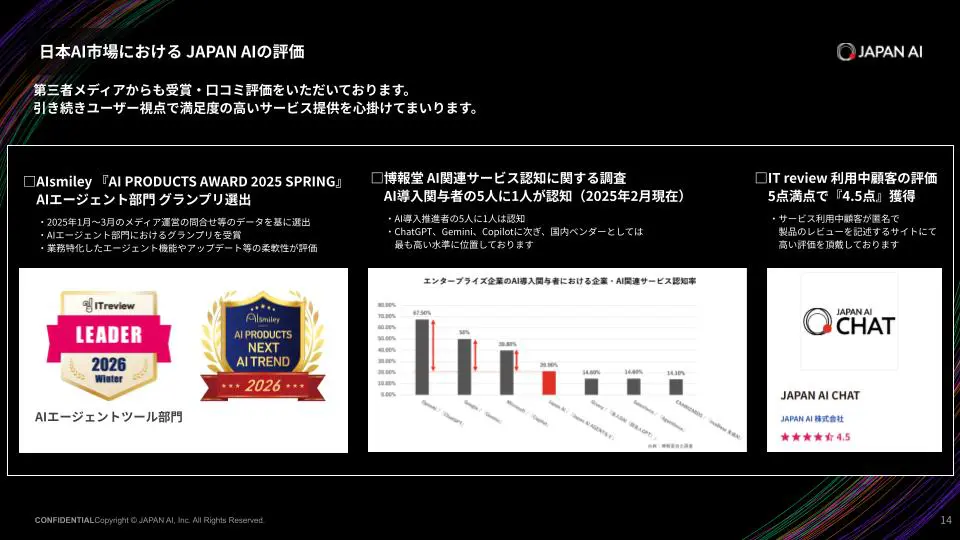
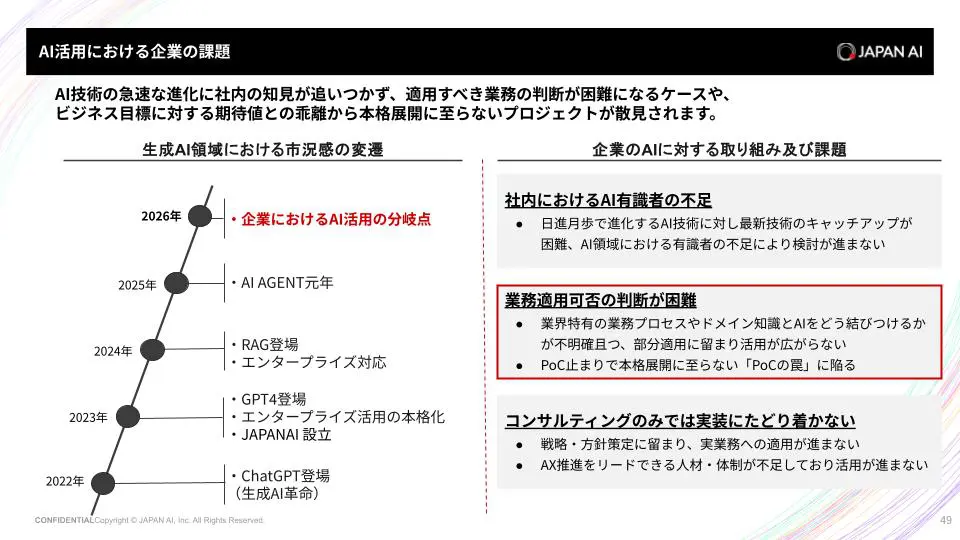
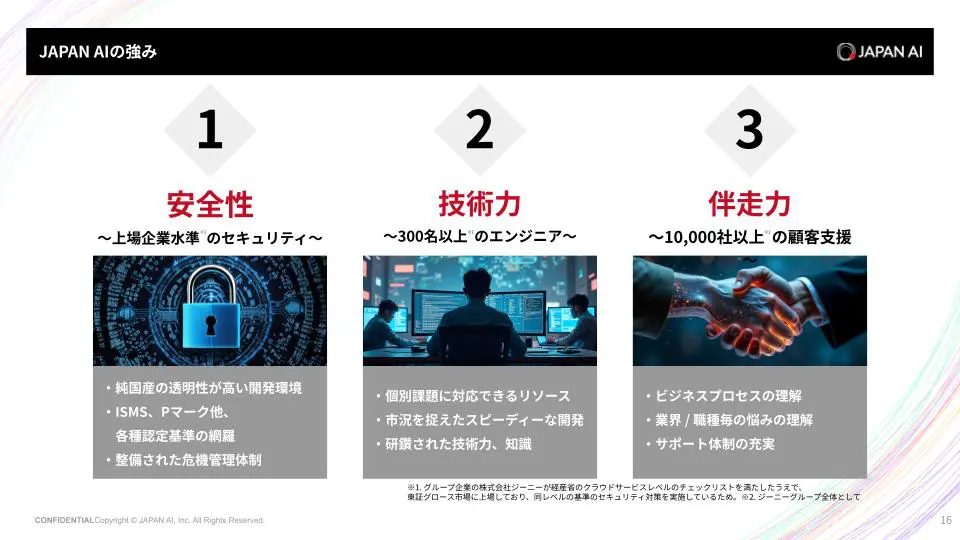
- JAPAN AIでできること(AIチャット/議事録/エージェント/アプリ開発 ほか)
- ChatGPTなど汎用AIツールとの違い
- 業種・部門別の活用シーンと導入事例
- 導入から定着までの支援体制
- 料金体系とセキュリティ・ガバナンス対応
▼簡単1分!JAPAN AIの資料請求