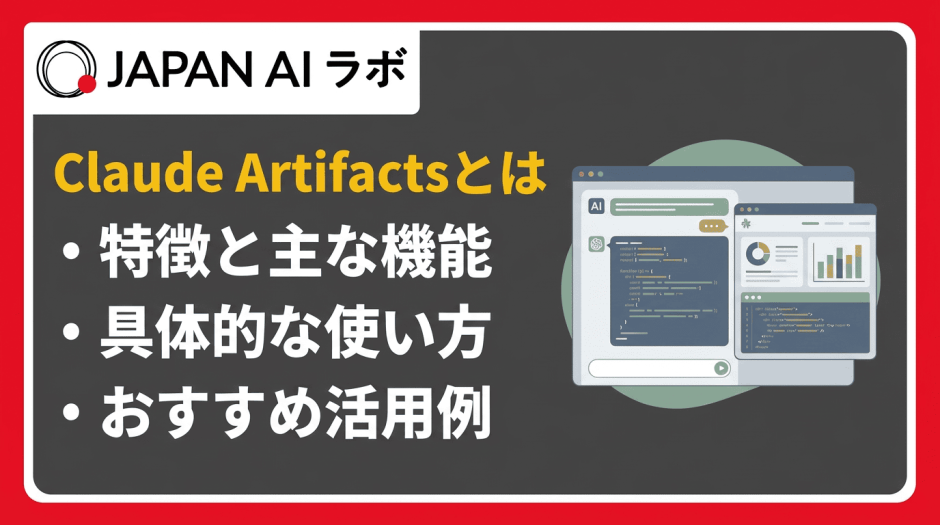
Claude Artifacts(アーティファクト)は、AI開発企業Anthropic(アンソロピック)が提供するAI「Claude」に搭載された、成果物をリアルタイムで生成・プレビューできる機能です。2024年6月の導入以降、AI搭載アーティファクトや永続ストレージ、MCP連携といった先進的な機能が次々と追加され、プログラミング知識がなくてもWebアプリや業務ツールを作成できる手段として注目を集めています。
しかし、Claude Artifactsとはそもそもどのような機能なのか、従来のAIチャットとは何が違うのか、無料プランでも使えるのか、ChatGPTのCanvasとはどう異なるのかといった疑問を持つ方も多いのではないでしょうか。
本記事では、Claude Artifactsの基本概要から特徴・機能、使い方、料金プラン、活用例、ChatGPTとの比較、そして使いこなすコツや注意点まで、JAPAN AIが網羅的に解説します。
【速報】
2026/07/01 アンソロピックは、「最もエージェント的なSonnet」と表現するClaude Sonnet 5をリリースしました
Claude Sonnet 5とは?Anthropic最新モデルの性能・料金・使い方を徹底解説
2026/07/02 Claude Mythosに匹敵する性能をもつClaude Fable 5/Claude Mythos 5の提供を再開しました
Claude Fable 5とは?使い方や性能・料金・Mythos 5との違い
2026/07/24 最上位モデルであるFable 5に迫る性能を、Opus 4.8と同じ料金で提供するClaude Opus 5の提供を開始しました
Claude Opus 5とは?料金・性能・Fable 5との違いと使い方
\ ChatGPTもClaudeもGeminiも使える! /

Claude Artifactsとは
Claude Artifacts(アーティファクト)は、Anthropic社が開発したAI「Claude」に搭載された、チャットの会話とは別の専用ウィンドウに成果物をリアルタイムで生成・プレビューできる機能です。コードやHTML、図表、インタラクティブなアプリケーションなど、多様なコンテンツを会話の流れから独立した形で作成・編集・再利用できます。
2024年6月にベータ版として導入され、同年8月に一般提供が開始されました。その後も機能拡張が続き、2025年6月にはアーティファクト内にClaudeのAI推論を埋め込める「AI搭載アーティファクト」が発表されています。さらに2026年に入ってからは、セッションをまたいでデータを保持する永続ストレージや、外部サービスと連携するMCP(Model Context Protocol)統合が追加され、単なるコード生成ツールの枠を超えた開発プラットフォームへと進化を遂げています。
Claude Artifactsの基本的な仕組みとして、ユーザーが自然言語で指示を出すと、Claudeがコードを自動生成し、その結果を専用ウィンドウ上でプレビュー表示します。生成された成果物はバージョン管理され、後から修正や再利用が可能です。プログラミングの専門知識がなくても、日本語で「こんなツールを作って」と伝えるだけで、実用的なアプリケーションやWebページを形にできる点が大きな魅力といえます。
【関連記事】
Claude(クロード)とは?特徴・料金・使い方とChatGPTとの違いを徹底解説
Claude 4とは?特徴・料金・使い方からOpus・Sonnetの違いまで徹底解説
出典:Anthropic「アーティファクトとは何か、どのように使用するのか?」
通常のAIチャットとの違い
Claude Artifactsと通常のAIチャットの根本的な違いは、生成された成果物が会話の流れから独立して操作できる点にあります。
従来のAIチャットツールでは、コードや文章の回答はすべてチャット欄にテキストとして表示されるだけでした。生成されたHTMLコードを確認するには、そのコードをコピーしてエディタに貼り付け、ブラウザで開くという手間が必要です。会話が進むにつれて過去の回答は画面の上方へ流れてしまい、以前の生成物を参照しながら修正を重ねる作業は困難でした。
Claude Artifactsでは、生成されたコードやHTMLが専用ウィンドウにリアルタイムで表示され、その場でプレビューを確認できます。チャット画面の右側に成果物が固定表示されるため、左側で会話を続けながら右側で成果物を確認・編集するという並行作業が可能です。生成物を後から編集・再利用できるうえ、バージョンを切り替えて比較することもできるため、試行錯誤を重ねながら最適な成果物を仕上げる作業が格段に効率化されます。
この仕組みにより、Claudeとの対話は単なる質疑応答ではなく、成果物を共同で作り上げる協働作業へと変わります。
Artifactsが自動生成される条件
Claudeがアーティファクトを自動的に生成するかどうかは、コンテンツの自己完結性と再利用可能性という基準で判断されます。
Anthropicの公式ドキュメントによると、Claudeは共有するコンテンツが以下の条件を満たすときにアーティファクトとして生成します。通常15行以上の重要かつ自己完結したコンテンツであること、会話の外で編集や反復処理、再利用が想定されるものであること、会話の文脈がなくても単独で成立する複雑なコンテンツであること、そして後から参照または使用する可能性があることです。
具体的には、コードスニペットやHTMLページ、Reactコンポーネント、SVG画像、Mermaidダイアグラム、マークダウンドキュメントなどが該当します。一方で、短い回答や会話の文脈に依存する説明文、簡単な計算結果のように単独では意味をなさないコンテンツは、通常のチャット回答として表示されます。
意図的にアーティファクトとして生成させたい場合は、プロンプトで「アーティファクトとして表示して」「HTMLで作って」と明示すると、確実に専用ウィンドウで表示されるようになります。
出典:Anthropic「アーティファクトとは何か、どのように使用するのか?」
Claude Artifactsの特徴と機能
Claude Artifactsは、リアルタイムプレビューやバージョン管理、共有・公開、AI搭載アーティファクトなど、成果物の作成から共有・運用までを一貫して支える多彩な機能を備えています。2026年6月時点で利用できる主要な特徴と機能は以下のとおりです。
- リアルタイムプレビュー
- 対応するコンテンツの種類
- バージョン管理と履歴機能
- 共有・公開機能
- AI搭載アーティファクト
- 永続ストレージとMCP連携
リアルタイムプレビュー
Claude Artifactsのリアルタイムプレビューは、生成されたコードやHTMLの実行結果をその場で視覚的に確認できる機能です。
通常のコード生成ツールでは、生成されたコードをローカル環境にコピーし、別途ブラウザやエディタで動作確認する必要があります。Claude Artifactsでは、Claudeがコードを生成すると同時に専用ウィンドウ上で実行結果がレンダリングされ、Webページやアプリケーションの見た目・動作をリアルタイムで確認できます。
たとえば「企業のランディングページを作って」と指示すると、HTMLとCSSが生成されると同時に、完成イメージがプレビューウィンドウに表示されます。色やレイアウトが意図と異なる場合は、チャットで「ヘッダーの背景色を青に変えて」と追加指示を出すだけで、即座に修正結果が反映されます。コードの知識がなくても、視覚的なフィードバックを得ながら成果物を仕上げられるため、デザインの試行錯誤にかかる時間を大幅に短縮できます。
対応するコンテンツの種類
Claude Artifactsは、6種類のコンテンツ形式に対応しており、用途に応じて最適な形式で成果物を生成できます。
| コンテンツ形式 | 概要 | 主な用途 |
|---|---|---|
| コードスニペット | Python、JavaScript、TypeScriptなど各種プログラミング言語のコード | スクリプト作成、データ処理、自動化 |
| マークダウンドキュメント | 見出しやリスト、表を含む構造化された文書 | 仕様書、手順書、議事録テンプレート |
| HTMLコンテンツ | HTML・CSS・JavaScriptで構成されるWebページ | ランディングページ、フォーム、ダッシュボード |
| SVG画像 | 拡大・縮小しても劣化しないベクター形式の画像 | ロゴ、アイコン、図解、インフォグラフィック |
| Mermaidダイアグラム | テキストベースで記述するフローチャートやシーケンス図 | 業務フロー、システム構成図、組織図 |
| Reactコンポーネント | インタラクティブなUIパーツや単体アプリケーション | 計算ツール、ゲーム、データ可視化アプリ |
Reactコンポーネントはボタン操作やデータ入力に対してリアルタイムで反応するため、業務用の計算ツールやインタラクティブな学習教材など、動的なコンテンツの作成に適しています。目的に合った形式を選ぶことで、プロンプトひとつで実用的な成果物を効率よく作成できます。
バージョン管理と履歴機能
Claude Artifactsのバージョン管理機能は、生成した成果物の変更履歴を自動的に保存し、任意のバージョン間を切り替えて比較できる仕組みです。
Claudeに修正を依頼するたびに、新しいバージョンが自動的に作成されます。アーティファクトウィンドウ上部のバージョンセレクターを使えば、過去のバージョンと最新のバージョンをワンクリックで切り替えて見比べることが可能です。「やはり2つ前のデザインのほうがよかった」と感じた場合でも、すぐに戻すことができます。
さらに、以前のチャットメッセージを編集して会話の別バージョンを作成する機能も備わっています。これにより、同じ出発点から異なる方向性のアーティファクトを並行して試すことができ、既存の作業を失うことなく複数のアイデアを検討できます。試行錯誤を重ねるプロトタイピングの場面で、この機能は特に価値を発揮します。
共有・公開機能
作成したClaude Artifactsは、他のユーザーへの共有やWebへの公開が可能です。
アーティファクトのメニューから「公開」ボタンを選択すると、共有用のリンクが生成されます。このリンクを受け取った相手は、Claudeのアカウントがあればすぐにアーティファクトを閲覧・利用できます。AI搭載アーティファクトを共有した場合、利用者側にAPIキーの設定や追加コストは発生せず、使用量は利用者自身のClaudeサブスクリプション制限にカウントされます。
注目すべき機能として「リミックス」があります。共有されたアーティファクトのリンクをクリックしてClaudeと会話を始めると、元のアーティファクトを編集するのではなく、独自のコピーが作成されます。
このコピーをベースに自由にカスタマイズできるため、他者が作った成果物を出発点として、自分の用途に合わせた改変が可能です。チーム内でテンプレートを共有し、各メンバーが自分の業務に合わせてカスタマイズするといった使い方に適しています。
AI搭載アーティファクト
AI搭載アーティファクトは、2025年6月にAnthropic社が発表した機能で、アーティファクト内にClaudeのAI推論を直接埋め込み、インタラクティブなAIアプリケーションを構築できる仕組みです。
従来のアーティファクトが静的なコードやHTMLを生成するのに対し、AI搭載アーティファクトではアプリ自体がClaudeのインテリジェンスにアクセスできます。テキストベースのAPIを通じて、質問への回答、創造的なコンテンツ生成、個別コーチング、入力に基づく応答の適応など、AIならではの動的な処理が可能です。
たとえば、「英語学習用のAIチューターアプリを作って」と指示すると、ユーザーの入力に対してClaudeがリアルタイムで添削やアドバイスを返すアプリが生成されます。従来であればAPIキーの設定管理やデプロイの操作が必要でしたが、AI搭載アーティファクトではこれらが一切不要です。Anthropicのインフラ上でアプリが実行されるため、開発環境の構築に時間を割くことなく、アイデアをすぐに形にできます。
AI搭載アーティファクトはすべてのClaudeプランで利用可能であり、無料プランのユーザーでもAI機能を組み込んだアプリの作成を試すことができます。
出典:Anthropic「アーティファクトとは何か、どのように使用するのか?」
永続ストレージとMCP連携
永続ストレージとMCP連携は、Claude Artifactsをセッションをまたいで動作するステートフルなアプリケーションへと拡張する機能です。いずれもPro、Max、Team、Enterpriseプランで利用できます。
永続ストレージ(Persistent Storage)は、アーティファクト内のデータをセッション間で保存できる仕組みです。日誌や進捗トラッカー、ランキングボードなど、状態を持つアプリケーションの構築が可能です。ストレージには「個人用」と「共有用」の2種類があり、個人用は各ユーザーだけがアクセスできるデータ領域、共有用は全員が同じデータを表示・操作できる領域として機能します。容量はアーティファクトあたり20MBで、テキストデータのみ保存可能です。なお、永続ストレージは公開済みアーティファクトでのみ利用でき、公開を取り消すと関連する保存データも削除される点に注意が必要です。
MCP(Model Context Protocol)連携は、アーティファクトからAsanaやGoogle カレンダー、Slackなどの外部サービスに接続し、データの読み書きを行える機能です。Anthropicが提供する公式MCP統合に加え、カスタムMCPサーバーへの接続にも対応しています。アーティファクトが外部ツールへアクセスする際には初回に承認が求められ、その設定は以降の使用時にも保持されます。
なお、Claude Coworkの機能として提供されるLive Artifactsは、接続アプリやローカルファイルの最新データを反映する永続的なHTMLダッシュボードです。Pro以上の有料プランで利用でき、Cowork専用タブから開くたびにデータが自動更新されます。2026年6月時点ではユーザーのローカル環境に保存されるため、デバイス間での同期はできません。外部への共有機能は現時点では未対応ですが、今後のロードマップに含まれています。
出典:Anthropic「アーティファクトとは何か、どのように使用するのか?」
Claude Artifactsの使い方
Claude Artifactsは、機能の有効化からプロンプト入力、生成物の修正、ダウンロードまで、4つのステップで直感的に操作できる設計です。初めて使う方でも、以下の手順に沿えばすぐに成果物を作成できます。
- Artifacts機能の有効化
- プロンプトを入力して生成する
- 生成物を修正・ブラッシュアップする
- コードやファイルをダウンロードする
Artifacts機能の有効化
Claude Artifactsを使い始めるには、まずClaudeの設定画面でアーティファクト機能を有効にする必要があります。
有効化の手順は以下のとおりです。
- Claudeにログインし、画面左下のイニシャルまたは名前をクリックする
- 「設定」の「機能」セクションに移動する
- 「アーティファクト」の項目を見つけてオンにする
- あわせて「コード実行とファイル作成」もオンにする
「コード実行とファイル作成」は、アーティファクトをVM(仮想マシン)ベースの環境で作成・実行するために必要な設定です。この設定がオフのままだと、コードのプレビューや実行が正常に動作しない場合があります。
なお、TeamプランやEnterpriseプランでは、組織の管理者がアーティファクト機能の有効・無効を組織レベルで制御できます。個人の設定画面でオンにできない場合は、管理者に確認してみてください。
プロンプトを入力して生成する
機能を有効化したら、Claudeのチャット画面で作りたい成果物を自然言語で指示するだけでアーティファクトが生成されます。
Claudeを開き、使用するモデルを選択したうえで、チャット欄にプロンプトを入力します。たとえば「売上データを入力すると月別の棒グラフを表示するHTMLページを作って」と入力すると、Claudeがコードを生成し、画面右側の専用ウィンドウにプレビューが表示されます。
アーティファクトとして確実に生成させるためのコツとして、プロンプトに「HTMLで作って」「アーティファクトとして表示して」「Reactコンポーネントで作って」といった形式指定を含めると効果的です。形式を明示しない場合、Claudeが自動的に判断しますが、短いコードや簡単な回答はチャット欄にテキストとして表示されることがあります。
生成AIの効果的なプロンプト作成のコツについては、「生成AIの使い方とは?基本の始め方3ステップと活用のコツを用途別に解説」の記事で詳しく解説しています。
生成物を修正・ブラッシュアップする
生成されたアーティファクトは、チャットで追加の指示を出すことで何度でも修正・改善できます。
修正の方法は主に2つあります。1つ目は、チャット欄に「ボタンの色を赤に変えて」「フォントサイズを大きくして」のように変更内容を伝える方法です。Claudeが指示を解釈し、修正後のアーティファクトが新しいバージョンとして生成されます。
2つ目は、マークダウン形式のアーティファクトで利用できる直接編集機能です。変更したいテキスト部分をハイライトして「Claudeで編集」を選択し、リクエストを入力すると、Claudeがマークした箇所に対してピンポイントで編集を行います。チャットで「どのセクションを変えてほしいか」を長々と説明する必要がありません。
修正のたびに新しいバージョンが自動保存されるため、バージョンセレクターで過去の状態と比較しながら、最適な仕上がりを追求できます。
コードやファイルをダウンロードする
完成したアーティファクトは、HTMLファイルやコードとしてダウンロードし、実務で活用できます。
アーティファクトウィンドウの右下にあるメニューから、以下の操作が可能です。
- 基礎となるコードの表示:生成されたソースコードを確認できる
- クリップボードにコピー:コードをワンクリックでコピーし、外部エディタに貼り付けられる
- ファイルをダウンロード:HTMLファイルなどとしてローカルに保存できる
ダウンロードしたHTMLファイルはブラウザで直接開けるため、社内プレゼンテーションのデモ用ページや、簡易的な業務ツールとしてすぐに利用できます。コードをコピーして既存のプロジェクトに組み込むことも可能です。
Claude Artifactsの料金プラン
Claude Artifactsの基本的なアーティファクト生成機能は無料プランを含むすべてのプランで利用可能ですが、プランによって利用回数や使える機能に違いがあります。2026年6月時点のClaude料金プランは以下のとおりです。
- 無料プランでできること
- Proプランの特徴
- Max・Team・Enterpriseプランとの違い
Claudeの料金プランの詳細な比較については、「Claudeの料金プランを徹底比較!無料・Pro・Max・Team・APIの違いと選び方」の記事で詳しく解説しています。
無料プランでできること
Claudeの無料(Free)プランでも、基本的なアーティファクトの生成・プレビュー・ダウンロードは利用可能です。
無料プランでは、コードスニペットやHTMLコンテンツ、SVG画像、Mermaidダイアグラムなど、すべてのコンテンツ形式でアーティファクトを生成できます。AI搭載アーティファクトの作成も可能であり、AI機能を組み込んだアプリを試作する用途にも対応しています。
ただし、無料プランにはメッセージ送信回数に制限があり、上限に達するとアーティファクトの生成を含むすべての操作が一時的に利用できなくなります。また、永続ストレージやMCP連携といった高度な機能はPro以上のプランでのみ利用可能です。まずは無料プランでArtifactsの基本操作を試し、業務での本格活用を検討する際にProプランへの移行を検討するとよいでしょう。
Proプランの特徴
Proプランは月額20ドル(年払いの場合は月額17ドル)で、Artifactsを業務で本格的に活用するための機能が揃っています。
Proプランでは無料プランと比較して利用回数が大幅に拡大されるため、複数のアーティファクトを連続して生成・修正する作業にも対応できます。加えて、永続ストレージによるセッション間のデータ保持や、MCP連携による外部サービスとの接続が利用可能です。日誌アプリや進捗管理ツールのようにデータを蓄積するアプリケーションを構築したい場合は、Proプラン以上が必須です。
さらに、Claude CodeやClaude Cowork、Claude Designといった関連機能へのアクセスも含まれており、Artifactsと組み合わせることで開発ワークフロー全体を効率化できます。
Max・Team・Enterpriseプランとの違い
Max・Team・Enterpriseの各プランは、利用頻度やチーム規模に応じて選択できる上位プランです。
| プラン | 月額料金 | 主な特徴 |
|---|---|---|
| Max 5x | 100ドル | Proの5倍の利用量、全タスクの出力上限引き上げ、高度な機能への早期アクセス、優先アクセス |
| Max 20x | 200ドル | Proの20倍の利用量、全タスクの出力上限引き上げ、高度な機能への早期アクセス、優先アクセス |
| Team Standard | 25ドル/席(月払い)、20ドル/席(年払い) | 5〜150名のチーム向け、Proの全機能に加え利用量拡大 |
| Team Premium | 125ドル/席(月払い)、100ドル/席(年払い) | Team Standardの全機能に加え、より多い利用量 |
| Enterprise | 20ドル/席 + API使用量 | SCIM、監査ログ、カスタムデータ保持、HIPAA対応 |
Max 5xとMax 20xは利用量の倍率が異なるだけで、機能セットは共通です。個人で大量にArtifactsを活用する開発者やクリエイターに適しています。Teamプランは組織内でアーティファクトを共有・管理したいチームに向いており、SSOやEnterprise search、管理コントロールなどの管理機能がTeamプランの共通機能として提供されます。Enterpriseプランでは監査ログやIP制限など、企業のセキュリティ要件に対応する管理機能が充実しています。
Claudeの利用制限の詳細については、「Claudeの制限を徹底解説!5時間・週間制限の仕組みからプラン別比較・回避策まで」の記事で詳しく解説しています。
Claude Artifactsの活用例
Claude Artifactsは、Webサイト制作からデータ可視化、業務アプリの作成まで、プログラミング知識がなくても多彩な成果物を生成できる点が実務上の大きな強みです。Claude Artifactsの代表的な活用例をプロンプト例とともに紹介します。
- Webサイトやランディングページの制作
- プレゼン・スライド資料の作成
- データの可視化・グラフ作成
- 計算ツールや業務アプリの作成
- ゲームやインタラクティブコンテンツの作成
Webサイトやランディングページの制作
Claude Artifactsを使えば、プロンプトひとつでWebサイトやランディングページのプロトタイプを即座に生成できます。
たとえば、「SaaS製品のランディングページを作って。ヘッダーにキャッチコピー、中央に3つの特徴セクション、下部にCTAボタンを配置して」と指示すると、HTML・CSSで構成されたページがプレビューウィンドウに表示されます。レスポンシブデザインやアニメーション効果の追加も、追加のプロンプトで対応可能です。
Webデザインの知識がなくても、企画段階でのイメージ共有やクライアントへの提案資料として活用できます。完成したHTMLファイルをダウンロードすれば、そのままデモ用のページとしても利用可能です。デザイナーやエンジニアへの依頼前にプロトタイプを作成しておくことで、修正回数の削減やコミュニケーションコストの低減が期待できます。
プレゼン・スライド資料の作成
Claude Artifactsは、プレゼンテーション用スライドの骨格をHTMLベースで生成する用途にも活用できます。
「新規事業の企画プレゼン資料を5枚構成で作って。表紙、課題提起、ソリューション、市場規模、ロードマップの順で」と指示すると、各スライドの内容がHTML形式で生成されます。矢印キーやクリックでページ送りができるインタラクティブなスライドとして出力されるため、ブラウザ上でそのままプレゼンテーションを行うことも可能です。
PowerPointやGoogleスライドの代替として完全に置き換えるものではありませんが、アイデアの初期段階で構成を素早く可視化したい場合や、社内での簡易的な共有資料を短時間で作成したい場合に有効です。
データの可視化・グラフ作成
売上データや統計データの可視化は、Claude Artifactsの最も頻繁に活用されるユースケースのひとつです。
「以下の月別売上データを棒グラフと折れ線グラフで表示して。前年比も併記して」のように、データとともに可視化の形式を指示すると、インタラクティブなグラフがアーティファクトとして生成されます。Reactコンポーネントとして出力されるため、マウスホバーで数値を確認したり、グラフの種類を切り替えたりする操作も可能です。
ExcelやBIツールを使い慣れていない方でも、自然言語でデータの見せ方を指定するだけで、視覚的にわかりやすいグラフを作成できます。会議資料やレポートに添付するグラフを短時間で用意したい場面で重宝します。
計算ツールや業務アプリの作成
Claude Artifactsを使えば、ROI計算ツールや見積もりシミュレーター、ToDoアプリなどの業務用ミニツールをプログラミング不要で作成できます。
「広告費と売上を入力するとROIを自動計算し、目標値との差分をグラフで表示するツールを作って」と指示すると、入力フォームと計算ロジック、グラフ表示を備えたインタラクティブなアプリケーションが生成されます。永続ストレージを活用すれば、入力データをセッション間で保持することも可能です。
従来であれば外部の開発会社に依頼するか、スプレッドシートで複雑な関数を組む必要があった業務ツールを、自然言語の指示だけで短時間に試作できます。プロトタイプとして社内で試用し、フィードバックを反映しながら改善を重ねるアジャイルな開発スタイルに適しています。
ゲームやインタラクティブコンテンツの作成
Claude Artifactsでは、ミニゲームやクイズ、インタラクティブな教育コンテンツもプログラミング不要で作成できます。
「テトリス風のパズルゲームをReactで作って。スコア表示とレベルアップ機能をつけて」と指示すると、ブラウザ上で動作するゲームが生成されます。AI搭載アーティファクトを活用すれば、クイズの正誤に応じてClaudeが解説を返すような学習アプリも構築可能です。
社内研修用のインタラクティブな教材や、イベント用のミニゲーム、顧客向けの診断コンテンツなど、エンターテインメント性のあるコンテンツを手軽に作成できます。共有・公開機能を使えば、作成したコンテンツをURLひとつで社内外に配布することも可能です。
ChatGPTとClaudeの機能比較については、「ChatGPTとClaudeの違いを徹底比較!機能・料金・用途別の使い分けガイド」の記事で詳しく解説しています。
生成AIの業務活用を本格化するなら「JAPAN AI AGENT」
Claude Artifactsのようなツールで生成AIの可能性を体感した方にとって、組織全体での本格的なAI活用は自然な次のステップです。JAPAN AI AGENTは、特定のタスクを自律的に実行する「AI社員」をノーコードで作成できる法人向けプラットフォームです。
ChatGPTやGemini、Claudeなど最新の生成AIモデルに対応し、用途に応じて最適なモデルを選択できます。社内文書の横断検索(RAG)やMicrosoft 365・Slackとの連携、データの集計・グラフ化まで、業務プロセスの効率化を一気通貫で実現します。上場企業水準のセキュリティと入力したデータが学習されない環境で、安心して導入いただけます。

日本企業のための
最も実用的なAIエージェントへ!
AIが企業の様々な職種の
方々が
普段行っている
タスクを自律的に実行
JAPAN AI AGENT
実用性の高いAIエージェンを提供
無料の伴走サポート
高いカスタマイズ性
目標設定をだけで自律的にAIが各タスクを実行

Claude ArtifactsとChatGPT(Canvas)の違い
Claude ArtifactsとChatGPTのCanvas機能は、いずれもAIが生成したコンテンツを専用の作業領域で扱える点で共通していますが、設計思想と得意領域に明確な違いがあります。
なお、ChatGPTのCanvas機能は2026年5月28日のGPT-5.5 Instantアップデートにより、GPT-5.5 InstantおよびGPT-5.5 Thinkingでは利用できなくなりました。
同等の機能はチャット内のwriting blocks(書き込みブロック)・code blocks(コードブロック)に統合されています。有料ユーザーはレガシーモデル経由で一時的にCanvasを利用可能ですが、今後の提供状況は不透明です。以下の比較は、Canvas機能が提供されていた時点の情報を含みます。
| 比較項目 | Claude Artifacts | ChatGPT Canvas |
|---|---|---|
| 基本設計 | 成果物を中心に制作・プレビュー | 会話を中心に生成・編集 |
| コード実行・プレビュー | 生成コードをその場で実行・プレビュー可能 | Python実行・HTML/Reactプレビューに対応(ただし2026年5月にGPT-5.5から削除済み) |
| 文章編集の補助ツール | なし | 文字数調整・難易度変更ツールあり |
| 成果物の直接編集 | マークダウンのみハイライト編集可能 | 生成テキスト・コードを直接編集可能 |
| 公開・共有 | URL共有・Web公開・リミックス対応 | 限定的 |
| AI埋め込み | AI搭載アーティファクトで対応 | 非対応 |
| 永続ストレージ | 対応(Pro以上) | 非対応 |
| MCP連携 | 対応(Pro以上) | 非対応 |
| 2026年6月時点の提供状況 | 全プランで利用可能 | GPT-5.5では廃止、レガシーモデルで限定提供中 |
Claude Artifactsの最大の強みは、生成したコードをその場で実行・プレビューできる点と、成果物をWebに公開・共有できる点です。Webアプリやインタラクティブなツールのプロトタイピングには、Artifactsが適しています。AI搭載アーティファクトや永続ストレージ、MCP連携といった機能も、Artifacts独自の差別化ポイントです。
一方、ChatGPTではCanvas機能に代わり、GPT-5.5でwriting blocks・code blocksがチャット内に統合されました。code blocksではHTML/ReactプレビューやPythonコードの実行に対応しており、writing blocksではテキストの編集や書式設定が可能です。Canvasが備えていた文字数調整や難易度変更などの補助ツールは、writing blocksにも一部引き継がれています。
用途に応じて使い分けることが重要であり、コード実行やアプリ開発にはClaude Artifacts、文章作成や編集作業にはChatGPTのwriting blocks・code blocksという選択が合理的です。
出典:OpenAI「Working with writing blocks and code blocks in ChatGPT」
Claude Artifactsを使いこなすコツ
Claude Artifactsをより効果的に活用するためには、プロンプトの書き方やバージョン管理の活用、ダウンロードの習慣化といった実践的なコツを押さえることが重要です。
- 「アーティファクトとして表示して」と明示する
- バージョン管理を活用する
- ダウンロードして活用する
「アーティファクトとして表示して」と明示する
Claude Artifactsを確実に生成させるには、プロンプトで出力形式を明示することが最も効果的です。
Claudeは前述のとおり、コンテンツの長さや自己完結性をもとにアーティファクトとして生成するかどうかを自動判断します。しかし、短めのコードや単純なHTMLの場合、チャット欄にテキストとして表示されてしまうことがあります。
「HTMLで作って」「Reactコンポーネントとしてアーティファクトに表示して」「アーティファクトとして出力して」のように形式や出力先を指定すると、意図どおりに専用ウィンドウで生成されます。また、要件を具体的に記述するほど生成精度が向上するため、「3カラムのレスポンシブレイアウトで、ヘッダーにナビゲーションバー、フッターに問い合わせフォームを配置したHTMLページを作って」のように、構成要素を詳細に指定することを推奨します。
バージョン管理を活用する
修正を重ねる際には、Claude Artifactsのバージョン管理機能を意識的に活用することで、効率的に最適な成果物へたどり着けます。
Claudeに修正を依頼するたびに新しいバージョンが自動保存されるため、「やはり前のデザインのほうがよかった」と感じた場合でも、バージョンセレクターで即座に戻せます。複数の方向性を試したい場合は、過去のチャットメッセージを編集して会話の別バージョンを作成する方法も有効です。
効率的な活用のポイントとして、大きな変更を加える前に現在の状態を確認し、変更の意図をプロンプトに明記しておくと、後からバージョンを見返す際に判断しやすくなります。「ヘッダーのデザインをパターンAに変更」のように、変更内容を具体的に記述する習慣をつけると、バージョン間の比較が容易です。
ダウンロードして活用する
完成したアーティファクトは、HTMLファイルとしてダウンロードし、実務で再利用することで価値を最大化できます。
アーティファクトウィンドウのメニューからファイルをダウンロードすれば、ブラウザで直接開いて動作確認ができます。社内プレゼンのデモページや、クライアントへの提案資料、チーム内で共有する業務ツールなど、Claude上で完結させるだけでなく、実際の業務フローに組み込むことで活用の幅が広がります。
コードをコピーして既存のプロジェクトに統合する使い方も効果的です。Artifactsで生成したReactコンポーネントを自社のWebアプリケーションに組み込んだり、HTMLテンプレートをCMS(コンテンツ管理システム)に適用したりと、プロトタイプから本番環境への展開をスムーズに進められます。
Claude Artifactsの注意点・制限事項
Claude Artifactsは強力なツールですが、生成コンテンツの精度やプランごとの制限を理解したうえで活用することが重要です。
- 生成コンテンツの精度確認が必要
- プランによる利用制限と共有範囲の違い
生成コンテンツの精度確認が必要
AIが生成したコードやコンテンツには誤りが含まれる可能性があるため、必ず人間による確認・検証を行う必要があります。
Claude Artifactsが生成するコードは多くの場合そのまま動作しますが、複雑なロジックを含むアプリケーションや、セキュリティに関わる処理では、意図しない動作やバグが混入するリスクがあります。特に、ユーザー入力を扱うフォームや外部APIとの連携処理では、入力値の検証やエラーハンドリングが不十分な場合があるため、本番環境で使用する前にセキュリティの観点からレビューを実施してください。
また、生成されたテキストコンテンツについても、事実関係の正確性を別途確認することが推奨されます。Claudeは膨大な知識をもとに回答を生成しますが、最新の情報が反映されていなかったり、文脈によって不正確な記述が含まれたりする可能性があります。
生成AIの活用における注意点については、「生成AIとは?従来のAIとの違いやできることなどわかりやすく解説」の記事もあわせてご覧ください。
プランによる利用制限と共有範囲の違い
Claude Artifactsの利用にあたっては、プランごとの利用回数制限と機能制限を把握しておくことが重要です。
無料プランではメッセージ送信回数に上限があり、上限に達するとアーティファクトの生成を含むすべての操作が一時的に利用できなくなります。業務で継続的に活用する場合は、利用回数が大幅に拡大されるProプラン以上を検討してください。
機能面では、永続ストレージとMCP連携がPro以上のプランに限定されています。無料プランで作成したアーティファクトにデータ保存機能を組み込んでも、ストレージ操作は成功しません。また、永続ストレージは公開済みのアーティファクトでのみ利用可能であり、開発・テスト中はストレージ機能が動作しない点にも注意が必要です。
共有・公開に関しては、MCP連携を含むアーティファクトを共有した場合、利用者はそれぞれ独立してMCPサーバーの認証を行う必要があります。組織の管理者はアーティファクトのMCPアクセスの有効・無効を制御できますが、利用できる特定のMCPサーバーを指定する機能は現時点では提供されていません。
Claude Artifactsに関するよくある質問
Claude Artifactsは無料で使えますか?
Claude Artifactsは無料プランでも利用可能です。基本的なアーティファクトの生成・プレビュー・ダウンロードに加え、AI搭載アーティファクトの作成にも対応しています。ただし、無料プランにはメッセージ送信回数の制限があり、上限に達すると一時的に利用できなくなります。永続ストレージやMCP連携はPro以上のプランで利用可能です。業務で本格的に活用する場合は、月額20ドルのProプランが推奨されます。
プログラミングの知識がなくても使えますか?
プログラミングの知識は不要です。日本語でやりたいことを説明するだけで、Claudeがコードを自動生成し、アーティファクトとしてプレビュー表示します。「売上グラフを作って」「ToDoアプリを作って」のように自然言語で指示するだけで、ノーコードでWebアプリやツールを作成できます。生成されたコードの中身を理解する必要はなく、プレビューを見ながらチャットで修正を依頼するだけで、意図した成果物に仕上げることが可能です。
Artifactsが表示されないときはどうすればいいですか?
Artifactsが表示されない場合、主に以下の原因が考えられます。
- 無料プランのメッセージ送信上限に達している:時間をおいてから再度試すか、Proプランへのアップグレードを検討してください
- ブラウザ拡張機能が干渉している:広告ブロッカーやセキュリティ拡張機能を一時的に無効にして、再度試してください
- キャッシュやセッションのエラー:ブラウザのキャッシュをクリアするか、シークレットモードで開き直してください
- アーティファクト機能がオフになっている:「設定」の「機能」セクションに移動し、「アーティファクト」と「コード実行とファイル作成」がオンになっているか確認してください
上記の対処で解決しない場合は、別のブラウザで試すか、Claudeのデスクトップアプリから利用することも有効です。
Claude Artifactsで業務の生産性を高めよう
Claude Artifactsは、AIとの対話を通じてコードやWebページ、業務アプリ、データ可視化ツールなどの成果物をリアルタイムで生成・プレビューできる、実用性の高い機能です。
本記事で解説したとおり、Artifactsはプログラミング知識がなくても自然言語の指示だけで多彩な成果物を作成でき、バージョン管理や共有・公開機能を通じてチームでの協働にも対応しています。2025年以降に追加されたAI搭載アーティファクトや永続ストレージ、MCP連携により、単なるプロトタイピングツールを超えた本格的なアプリケーション開発基盤としての活用も広がっています。
まずは無料プランでArtifactsの基本操作を試し、業務で活用できるシーンを見つけてみてください。「HTMLでランディングページを作って」「売上データをグラフ化して」といった簡単なプロンプトから始めるだけで、生成AIが業務にもたらす具体的な価値を実感できるはずです。
AI活用による業務効率化の具体的な方法については、「AI活用で業務を効率化する5つの方法!活用事例やメリットから注意点までを解説」の記事で詳しく解説しています。
JAPAN AIとは
JAPAN AIは、法人向けの国産生成AIプラットフォームです。AIチャット・議事録・エージェントなどのすぐ使える標準機能から、自社専用AIアプリのノーコード開発まで、全部門のAI活用をひとつの基盤で支えます。ジーニーグループのこれまでのDX・AX支援実績をもとに、ツールの提供にとどまらず、活用テーマの設計から現場での定着・成果創出まで専門チームが伴走します。
JAPAN AIの機能・活用事例・料金体系がわかるサービス紹介資料を無料でお送りします。
▼資料イメージ
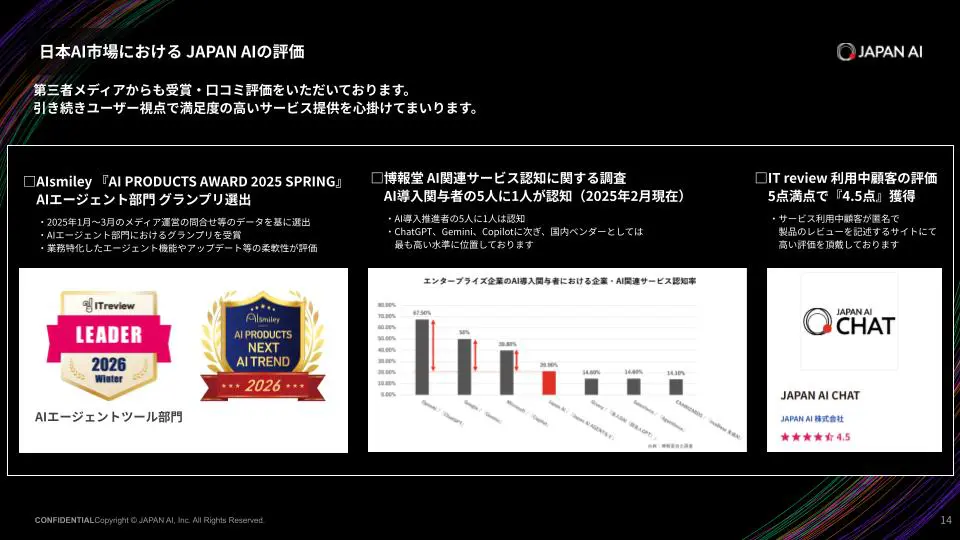
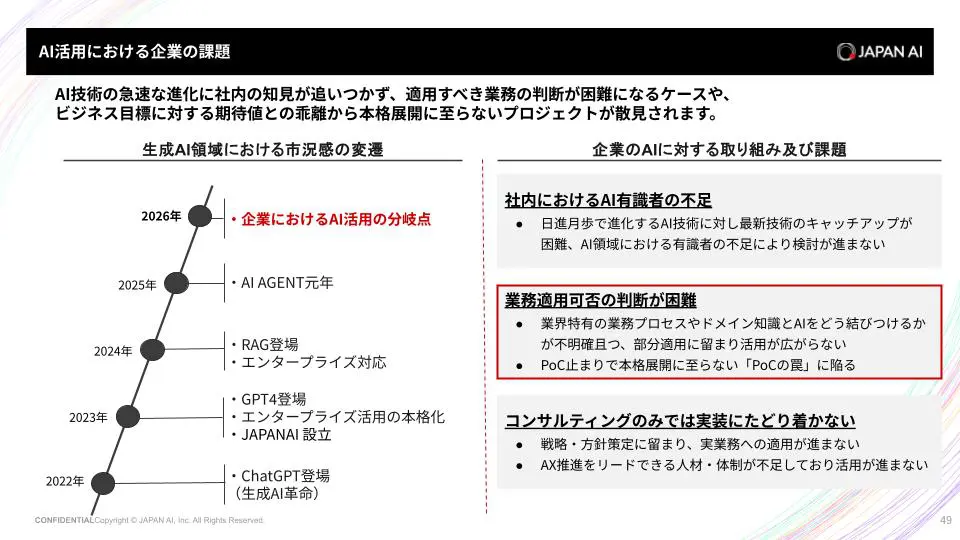
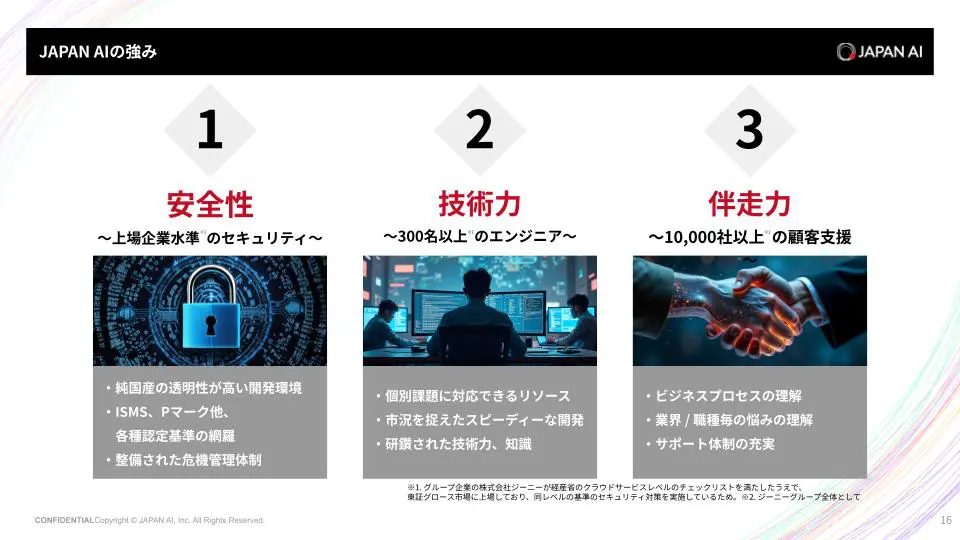
- JAPAN AIでできること(AIチャット/議事録/エージェント/アプリ開発 ほか)
- ChatGPTなど汎用AIツールとの違い
- 業種・部門別の活用シーンと導入事例
- 導入から定着までの支援体制
- 料金体系とセキュリティ・ガバナンス対応
▼簡単1分!JAPAN AIの資料請求