ChatGPTをブラウザで使っているとき、「タブが埋もれて見つからない」「すぐに呼び出せなくて不便」と感じたことはないでしょうか。そうした課題を解消するのが、OpenAIが公式に提供するChatGPTのWindowsアプリです。2024年10月に有料プランユーザーへ提供が開始され、同年11月には無料ユーザーを含む全ユーザーに開放されて以来、Windows PCでChatGPTをより快適に使いたいと考える方々の間で急速に普及しています。
ChatGPT Windowsアプリは、ブラウザを開かずにショートカットキー一つでChatGPTを呼び出せるデスクトップアプリです。音声モードやスクリーンショット機能、ファイルアップロードなど、アプリ版ならではの機能も充実しており、日常業務の効率化に直結します。
本記事では、ChatGPT Windowsアプリの概要から安全なインストール方法、主な機能の使い方、ブラウザ版との違い、活用事例、偽アプリの見分け方、よくある不具合の対処法まで、網羅的に解説します。
\ ChatGPTもClaudeもGeminiも使える! /

ChatGPTのWindowsアプリとは?
ChatGPT Windowsアプリとは、OpenAIが公式に提供するWindows向けデスクトップアプリケーションです。ブラウザを起動せずにChatGPTを利用できる点が最大の特徴で、Microsoft Storeから安全に入手できます。無料プランのユーザーでも基本機能を利用できるため、ChatGPTをより手軽に日常業務へ組み込みたい方にとって導入のハードルは低いといえます。
ブラウザ版と同じOpenAIのサーバーに接続するため、回答の品質や精度はブラウザ版と変わりません。アプリ版の優位性は、ブラウザを介さずに直接ChatGPTへアクセスできる点にあります。そのため、複数のタブを管理する煩わしさがなくなっているだけではなく、ショートカットキーによる即時起動など、デスクトップアプリならではの操作性が実現されています。ブラウザ版に慣れているユーザーであれば、インターフェースの違いもほとんどなくスムーズに移行できるでしょう。
ChatGPTの基本的な仕組みや活用方法については、「ChatGPTとは?できること・活用例やメリットデメリット」もあわせてご参照ください。
リリースの経緯と対応OS
ChatGPT Windowsアプリは、2024年5月にmacOS版が先行リリースされ、同年10月にWindows版のプレビュー提供が開始されました。その後、有料ユーザーへ先行して公開され、現在はWindows 10(バージョン17763.0以降)およびWindows 11に対応しています。macOS版と比較してWindows版のリリースが遅れた背景には、各OSのシステム仕様への最適化が必要だったことが挙げられます。現在はWindows・Macといった主要OSに対応しており、マルチプラットフォームでの利用が可能です。
【関連記事】
ChatGPTをPCで使う方法は?始め方・インストール手順からアプリ版との違いまで徹底解説
無料プランでも使える?
ChatGPT Windowsアプリは、無料プランのユーザーでもダウンロード・利用が可能です。無料プランでは基本的なテキスト対話や音声機能(利用回数に上限あり)、ファイルアップロード(上限あり)などが利用できます。
有料プランのChatGPT Plusに加入すると、より高度なモデルへのアクセス拡大や音声機能の利用上限引き上げ、Deep Researchなどの機能が解放されます。アプリ自体の利用に追加料金は発生せず、既存のChatGPTアカウントでそのままログインして使い始められます。
各プランの詳細な機能比較については、「ChatGPTの有料プランと無料プランの違い」をご覧ください。
ChatGPT Windowsアプリのインストール方法
ChatGPT Windowsアプリのインストールは、Microsoft Storeまたは公式サイトの2つのルートから安全に行えます。いずれも開発元がOpenAIであることを確認したうえで入手することが重要です。非公式サイトや第三者が配布するインストーラーからのダウンロードは、偽アプリや不正なソフトウェアが混入するリスクがあるため、必ず正規ルートを利用してください。以下では、各インストール手順と注意点を順を追って解説します。
- Microsoft Storeからのインストール(推奨)
- ChatGPT公式サイトからのインストール
- インストール時の注意点とシステム要件の確認
- インストールできないときのチェックポイント
安全なダウンロード先はどこ?公式の入手方法
ChatGPT Windowsアプリの安全なダウンロード先は、Microsoft StoreとChatGPTの公式サイトの2か所のみです。Microsoft Storeは、Microsoftが審査・管理するプラットフォームであるため、マルウェアや改ざんされたアプリが混入するリスクが低く、最も推奨される入手方法です。
公式サイトからのダウンロードも安全ですが、URLが「chatgpt.com」であることを必ず確認してください。検索エンジンで「ChatGPT ダウンロード」と検索した際に表示される広告や非公式サイトには、偽アプリが紛れ込んでいる場合があります。アプリストアや検索結果を経由する際は、開発元が「OpenAI」と明記されているかどうかを必ず確認することが、安全なインストールの第一歩です。
Microsoft Storeからのインストール手順
Microsoft StoreからChatGPT Windowsアプリをインストールする手順は、開発元「OpenAI」を確認してから「入手」ボタンを押すだけで完了します。具体的な手順は以下のとおりです。
- スタートメニューまたはタスクバーから「Microsoft Store」を起動する
- 検索バーに「ChatGPT」と入力して検索する
- 検索結果に表示されたアプリの開発元が「OpenAI」であることを確認する
- 「入手」ボタンをクリックし、ダウンロード・インストールが完了するまで待つ
- インストール完了後、「開く」ボタンからアプリを起動し、OpenAIアカウントでログインする
インストール後は自動的に最新バージョンが適用されるため、手動でのアップデート作業は基本的に不要です。
公式サイトからのインストール手順
公式サイトからインストールする場合は、こちらのURLから公式サイトにアクセスすることを推奨します。何度も言いますが、検索結果の広告リンクを経由すると、意図せず非公式サイトへ誘導されるリスクがあるためです。
公式サイトにアクセスしたら、「Windows版をダウンロード」を選択し、インストーラーファイルを保存します。ダウンロードしたファイルを実行すると自動的にインストールが進み、完了後にアプリが起動します。インストーラーの発行元がOpenAIであることをWindowsのセキュリティダイアログで確認してから実行するとより安心です。
インストール時の注意点とシステム要件
ChatGPT Windowsアプリをインストールする前に、対応OSのバージョンとシステム要件を事前に確認することが重要です。公式が定めるシステム要件は以下のとおりです。
- 対応OS:Windows 10(x64およびarm64、バージョン17763.0以降)またはWindows 11
- 必要ディスク容量:約351MB
- インターネット接続:常時接続が必要(オフライン利用不可)
会社支給のPCでは、IT部門のポリシーによってMicrosoft Storeへのアクセスが制限されている場合があります。その場合は、IT管理者に相談するか、wingetコマンドによる展開方法を確認してください。VPN環境下では接続が不安定になることがあるため、インストール時はVPNをオフにして試みることも有効です。
インストールできないときのチェックポイント
ChatGPT Windowsアプリがインストールできない場合は、OSバージョンとMicrosoft Storeの状態を最初に確認するのが効果的です。よくある原因と対処法は以下のとおりです。
- OSバージョンが要件を満たしていない:「設定」→「システム」→「バージョン情報」でバージョンを確認し、必要に応じてWindowsUpdateを実施する
- Microsoft Storeのキャッシュが破損している:「Windowsキー+R」→「wsreset.exe」を実行してキャッシュをクリアする
- ネットワーク制限がある:会社のファイアウォールやプロキシ設定によってStoreへのアクセスが遮断されている場合は、IT部門に確認する
- 管理者権限が不足している:インストーラーを右クリックして「管理者として実行」を選択する
上記を試しても解決しない場合は、OpenAIのサポートページから問い合わせることを検討してください。
ChatGPT Windowsアプリの主な機能と使い方
ChatGPT Windowsアプリには、ブラウザ版にはないデスクトップアプリ独自の機能が複数搭載されています。ショートカットキーによる即時起動や音声モード、スクリーンショット機能、ファイルアップロード、Web検索、プロジェクト機能など、日常業務の効率化に直結する機能が揃っています。以下では、各機能の概要と具体的な使い方を解説します。
- ショートカットキーで即座に起動(Alt+Space)
- 音声モードでハンズフリー対話
- スクリーンショット機能で画面をそのまま質問
- ファイルアップロードで資料を分析
- Web検索機能とプロジェクト機能
ショートカットキーで即座に起動(Alt+Space)
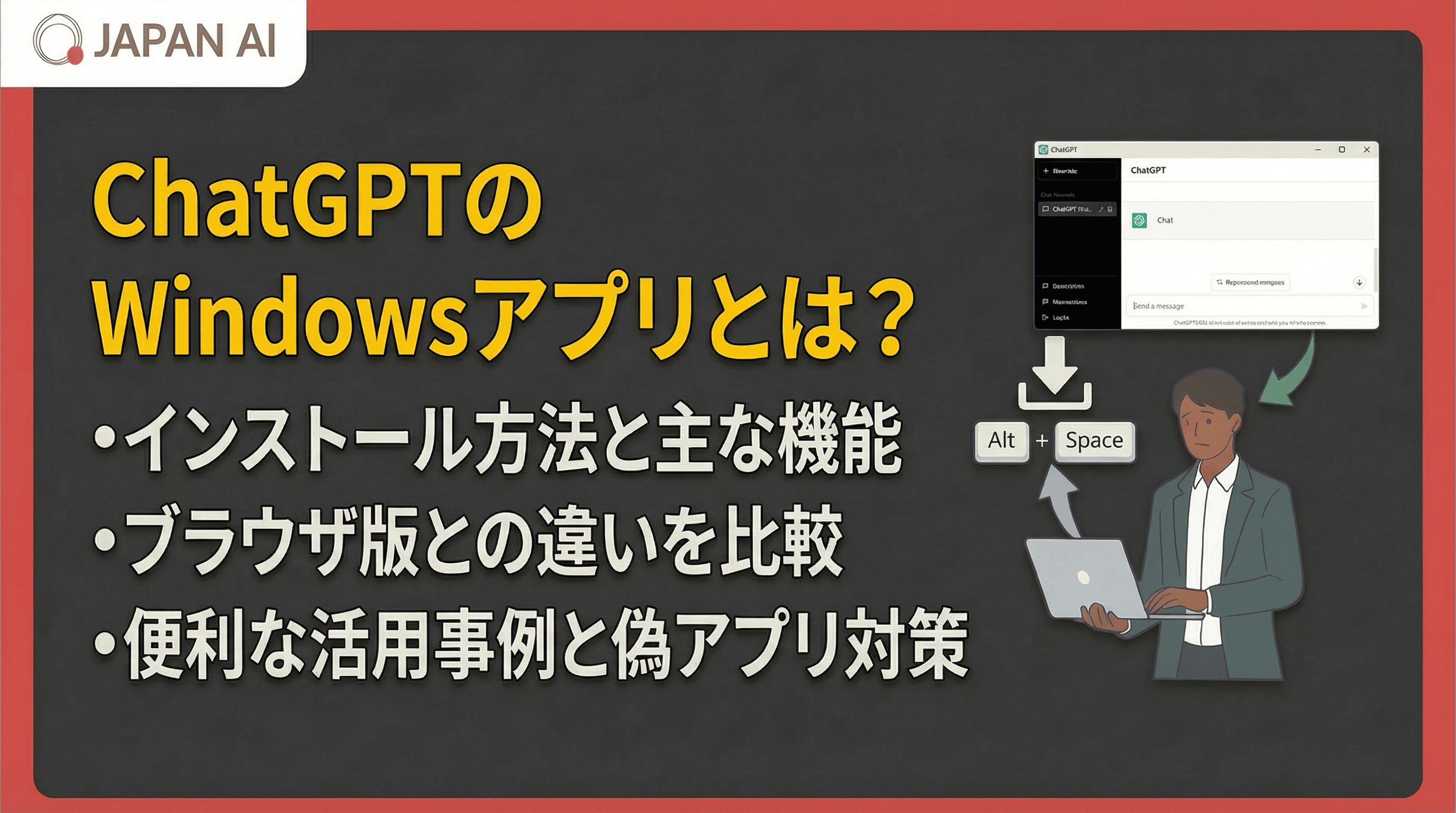
ChatGPT Windowsアプリの最大の利便性の一つが、「Alt+Space」のショートカットキーでどの画面からでも即座にChatGPTを呼び出せるコンパニオンウィンドウ機能です。ブラウザ版ではChatGPTを使うたびにブラウザを前面に出す必要がありますが、アプリ版ではExcelやWord、メールソフトなど別のアプリを操作中でも、キーボード操作一つでChatGPTのウィンドウを即座に表示可能です。
このコンパニオンウィンドウから、テキスト入力・ファイルアップロード・新規会話の開始などが行えます。ショートカットキーが他のアプリと競合して動作しない場合は、「設定」→「アプリ」→「コンパニオンウィンドウのホットキー」から別のキーに変更できます。マルチタスクが多い業務環境では、この機能だけでも作業効率が大きく向上します。
音声モードでハンズフリー対話
ChatGPT Windowsアプリでは、高度な音声モード(Advanced Voice)を使ってリアルタイムでChatGPTと音声対話できる機能が搭載されています。マイクに向かって話しかけるだけでChatGPTが応答し、手を使わずに情報収集や文章の口述筆記が行えます。資料を確認しながら両手を使う作業中や、キーボード入力が難しい状況でも活用できる点が大きなメリットです。
音声モードの利用回数は無料プランでは上限がありますが、ChatGPT Plusプランでは利用上限が拡張されます。音声機能を使用するには、PCにマイクが接続されていること、およびWindowsのマイク権限がChatGPTアプリに付与されていることが必要です。
スクリーンショット機能で画面をそのまま質問
スクリーンショット機能を使うと、PC画面上に表示されているコンテンツをそのままChatGPTに送信して質問できます。エラーメッセージが表示された画面を撮影してエラーの原因を尋ねたり、Webページのデザインをキャプチャして改善案を求めたりと、テキストでは説明しにくい情報を視覚的に伝えられる点が特徴です。
ブラウザ版でも画像のアップロードは可能ですが、アプリ版ではデスクトップ上の任意の画面を即座にキャプチャして送信できるため、操作ステップが大幅に短縮されます。コードのエラー解析やUIレビュー、資料の内容確認など、幅広い用途に活用可能です。
ファイルアップロードで資料を分析
ChatGPT Windowsアプリでは、PDF・Excel・画像などのファイルをアップロードして、要約・分析・翻訳などを依頼できます。コンパニオンウィンドウからファイルを添付し、「この資料の要点をまとめてください」「この表のデータを分析してください」といった指示を送るだけで、AIが内容を読み取って回答してくれます。
無料プランではアップロード回数に上限がありますが、有料プランでは制限が緩和されます。対応ファイル形式はPDF・Word・Excel・PowerPoint・画像(JPEG・PNG等)など多岐にわたります。会議前の資料確認や、英語の技術文書の翻訳・要約をはじめ、情報処理の効率化に直結する機能です。
【関連記事】
ChatGPTにPDFを読み込ませる方法とは?無料でできる活用術・要約のコツまで解説
ChatGPTのファイルアップロード方法は?対応形式・上限・できない時の対処法まで
Web検索機能とプロジェクト機能
ChatGPT Windowsアプリには、アプリ内でリアルタイムのWeb検索を行い、最新情報を踏まえた回答を得られる検索機能が搭載されています。ChatGPTの学習データには時間的な制約がありますが、Web検索機能を使うことで最新のニュースや情報を参照した回答が得られます。また、プロジェクト機能を使うと、複数の会話をテーマや案件ごとに整理・管理できます。たとえば「営業資料作成」「コードレビュー」「英語学習」といったプロジェクトを作成し、関連する会話をまとめておくことで、過去のやり取りを素早く参照可能です。業務で複数のテーマを並行して扱う場合に特に有効な機能と言えるでしょう。
ChatGPT Windowsアプリとブラウザ版の違いを徹底比較
ChatGPT Windowsアプリとブラウザ版の最大の違いは、起動の手軽さとデスクトップ統合機能の有無です。ブラウザ版はどのデバイスからでもアクセスできる汎用性がある一方で、アプリ版はWindowsのデスクトップ環境に深く統合されており、ショートカット起動やスクリーンショット機能など、アプリ版ならではの操作性を提供します。以下では、機能面・操作性・使い分けの観点から両者を比較します。
機能面の違い一覧(比較表)
アプリ版とブラウザ版の機能差を整理すると、ショートカット起動・スクリーンショット機能・コンパニオンウィンドウはアプリ版のみの機能です。一方で、ブラウザ拡張機能の利用やブックマーク管理はブラウザ版の強みです。
| 機能 | アプリ版(Windows) | ブラウザ版 |
|---|---|---|
| ショートカットキー起動(Alt+Space) | ○ | × |
| スクリーンショット機能 | ○ | ×(手動で画像アップロードは可能) |
| コンパニオンウィンドウ | ○ | × |
| 音声モード | ○ | ○ |
| ファイルアップロード | ○ | ○ |
| Web検索 | ○ | ○ |
| プロジェクト機能 | ○ | ○ |
| ブラウザ拡張機能との連携 | × | ○ |
| 自動アップデート | ○(Microsoft Store経由) | ○(常に最新) |
| オフライン利用 | × | × |
起動速度と操作性の違い
アプリ版はショートカットキー1つで即座に起動できるため、ブラウザ版と比べて起動までの操作ステップが大幅に少なくなります。ブラウザ版でChatGPTを使うには、ブラウザを起動→URLを入力またはブックマークを開く→タブを切り替えるという手順が必要です。一方のアプリ版では、「Alt+Space」を押すだけでコンパニオンウィンドウを表示可能です。マルチタスクが多い業務環境では、この差が積み重なって大きな時間短縮につながります。
また、アプリ版はブラウザのタブ管理から独立しているため、ブラウザのタブが増えてもChatGPTの画面が埋もれることがありません。操作性の面では、デスクトップアプリとしての安定性も高く、ブラウザの動作に左右されない点もメリットの一つです。
アプリ版を入れるべき人・ブラウザ版で十分な人
ChatGPT Windowsアプリの導入が特に効果的なのは、毎日業務でChatGPTを頻繁に使う方です。ショートカット起動やスクリーンショット機能を活用することで、作業の流れを止めずにAIを呼び出せるため、生産性の向上が期待できます。週に数回程度の利用や、スマートフォンとPCを行き来しながら使う場合は、ブラウザ版で十分なケースが多いといえます。以下を参考に、自分の利用スタイルに合った方法を選んでください。
- アプリ版を推奨:毎日業務でChatGPTを使う・複数アプリを並行操作する・スクリーンショット機能を活用したい
- ブラウザ版で十分:週数回程度の利用・複数デバイスを使い分ける・ブラウザ拡張機能と組み合わせて使いたい
ChatGPT Windowsアプリの活用事例
ChatGPT Windowsアプリは、ショートカット起動やスクリーンショット機能を組み合わせることで、さまざまな業務シーンで活用できます。特に効果が高い3つの活用事例を紹介します。
- 議事録・資料の要約に活用する
- コード生成・技術文書作成に活用する
- メール・企画書などのビジネス文書作成に活用する
議事録・資料の要約に活用する
ChatGPT Windowsアプリの音声モードとファイルアップロード機能を組み合わせると、議事録作成や資料要約の効率が大幅に向上します。会議中に音声モードを使って発言内容を口述し、後からファイルアップロードで会議資料を添付して「この資料の要点を3点にまとめてください」と依頼するだけで、精度の高い要約が得られます。
ショートカットキーで即座にChatGPTを呼び出せるため、会議の合間に素早く操作できる点も実務での使いやすさにつながります。
ChatGPTによる要約機能の詳しい活用方法については、「ChatGPTによる要約のやり方と精度を高めるコツ」もご参照ください。
コード生成・技術文書作成に活用する
エンジニアやプログラマーにとって、ChatGPT Windowsアプリのスクリーンショット機能はコードのエラー解析に特に有効です。IDEやターミナルに表示されたエラーメッセージをそのままキャプチャしてChatGPTに送信し、「このエラーの原因と修正方法を教えてください」と質問するだけで、的確な解説と修正案が得られます。コードを手動でコピー&ペーストする手間が省けるため、デバッグ作業のスピードが向上するでしょう。
また、技術文書やREADMEの作成、コードのコメント追加なども、ショートカット起動で素早くChatGPTを呼び出して依頼できます。
ChatGPTをコーディング効率化に活用する方法については、「ChatGPTをコーディングの効率化に活用する方法とプロンプト作成のコツ」もあわせてご覧ください。
メール・企画書などのビジネス文書作成に活用する
ビジネス文書の作成においても、ChatGPT Windowsアプリのショートカット起動は大きな威力を発揮します。メールソフトやWordを操作中に「Alt+Space」でChatGPTを呼び出し、「この内容をビジネスメールとして整えてください」「企画書の導入文を作成してください」と依頼するだけで、すぐに文章の下書きが作成可能です。
ブラウザ版ではタブを切り替える手間がかかりますが、アプリ版ではコンパニオンウィンドウが他のアプリの上に重なって表示されるため、作業の流れを止めずに文章生成を依頼できます。
メール作成へのChatGPT活用については、「ChatGPTをメール作成に活用できる範囲とは?プロンプトを作るコツ」もご参照ください。
ChatGPT Windowsアプリの本物の見分け方と偽アプリ対策
ChatGPT Windowsアプリをインストールする際に最も注意すべきリスクの一つが、偽アプリや非公式アプリの存在です。再掲にはなりますが、アプリストアや検索結果には、ChatGPTを名乗る非公式アプリが紛れ込んでいることがあり、個人情報の窃取やマルウェア感染につながる危険性があります。本物の公式アプリを確実に見分けるためのポイントと、万が一偽アプリをインストールしてしまった場合の対処法を解説します。
本物の公式アプリを見分ける3つのポイント
ChatGPT公式アプリを確実に見分けるには、開発元・入手先・アプリ名の3点を必ず確認することが重要です。具体的なチェックポイントは以下のとおりです。
- 開発元が「OpenAI」であること:Microsoft Storeのアプリ詳細ページで「発行者:OpenAI」と明記されていることを確認する
- 入手先がMicrosoft Storeまたは公式サイトであること:第三者サイトやファイル共有サービスからのダウンロードは避ける
- アプリ名・アイコンが公式と一致していること:「ChatGPT」という正式名称と公式ロゴを確認し、類似した名前(「ChatGPT AI」「ChatGPT Pro」など)には注意する
偽アプリをインストールしてしまった場合の対処法
万が一、偽アプリや非公式アプリをインストールしてしまった場合は、速やかにアンインストールし、セキュリティスキャンとパスワード変更を行うことが最優先です。対処の手順は以下のとおりです。
- 「設定」→「アプリ」から該当アプリをアンインストールする
- Windowsセキュリティまたは信頼できるウイルス対策ソフトでフルスキャンを実施する
- ChatGPTアカウントのパスワードを変更し、他のサービスで同じパスワードを使い回している場合はそちらも変更する
- クレジットカード情報など重要な個人情報を入力した場合は、カード会社に連絡して不正利用がないか確認する
偽アプリは見た目がほぼ本物と同じ場合があるため、インストール前の確認が最大の防御策です。
ChatGPT Windowsアプリのよくある不具合と対処法
ChatGPT Windowsアプリを使い始めた際に遭遇しやすい不具合には、起動しない・ログインできない・特定の機能が使えないといったパターンがあります。多くの場合、原因は設定や環境に起因するものであり、適切な手順で対処することで解消できます。以下では、よくある不具合とその対処法をパターン別に解説します。
- 起動しない・真っ白な画面になる
- ログインできない・エラーが出る
- 音声機能・ファイルアップロードが使えない
起動しない・真っ白な画面になる
アプリを起動しても画面が真っ白になる、またはアプリ自体が起動しない場合は、アプリのキャッシュクリアと再起動を最初に試みることが有効です。対処手順は以下のとおりです。
- PCを再起動し、再度アプリを起動する
- タスクマネージャーでChatGPTのプロセスが残っていないか確認し、残っている場合は終了させてから再起動する
- アプリをアンインストールし、Microsoft Storeから再インストールする
- Windowsのグラフィックドライバーが古い場合は更新する
それでも解消しない場合は、OpenAIのサポートページから状況を報告することを検討してください。
ログインできない・エラーが出る
ログインエラーが発生する場合は、まずネットワーク接続とOpenAIのサービス状態を確認するのが基本です。対処手順は以下のとおりです。
- インターネット接続が正常かどうかをブラウザで確認する
- OpenAIのステータスページでサービス障害が発生していないか確認する
- VPNを使用している場合は一時的にオフにして再試行する
- ブラウザ版でログインできるか確認し、アカウント自体に問題がないかを切り分ける
- アプリを再インストールし、再度ログインを試みる
音声機能・ファイルアップロードが使えない
音声機能やファイルアップロードが利用できない場合は、プランの確認とWindowsの権限設定を見直すことで解消できるケースが多いです。対処手順は以下のとおりです。
- 音声機能が使えない場合:「設定」→「プライバシーとセキュリティ」→「マイク」でChatGPTアプリへのマイクアクセスが許可されているか確認する
- 音声機能の利用回数が上限に達している場合:無料プランでは利用回数に制限があるため、翌日以降に再試行するか、有料プランへのアップグレードを検討する
- ファイルアップロードができない場合:ファイルサイズや形式が対応範囲内かを確認する。また、無料プランではアップロード回数に上限があるため、上限に達していないか確認する
【関連記事】
ChatGPTが使えない原因と対処法を徹底解説!エラー・ログインできない時の解決策
ChatGPTにログインできない原因と対処法 – エラー別に徹底解説
ChatGPTのWindowsアプリを活用しよう
ChatGPTのWindowsアプリは、OpenAIが公式に提供するデスクトップアプリケーションで、ショートカット起動・音声モード・スクリーンショット機能など、ブラウザ版にはない独自機能を備えています。Microsoft Storeまたは公式サイトから安全にインストールでき、無料プランでも基本機能を利用できます。
毎日業務でChatGPTを活用する方にとっては、アプリ版の導入によって作業効率が大きく向上します。一方で、週数回程度の利用であればブラウザ版でも十分なケースもあるため、自分の利用スタイルに合わせて選択することが重要です。
記事中で何度も記載しましたが、インストール時は必ず開発元が「OpenAI」であることを絶対に確認し、Microsoft Storeまたは公式サイトからのみ入手するようにしてください。偽アプリや非公式アプリには個人情報漏洩のリスクがあるため、正規ルートからの入手が安全利用の大前提です。
JAPAN AIとは
JAPAN AIは、法人向けの国産生成AIプラットフォームです。AIチャット・議事録・エージェントなどのすぐ使える標準機能から、自社専用AIアプリのノーコード開発まで、全部門のAI活用をひとつの基盤で支えます。ジーニーグループのこれまでのDX・AX支援実績をもとに、ツールの提供にとどまらず、活用テーマの設計から現場での定着・成果創出まで専門チームが伴走します。
JAPAN AIの機能・活用事例・料金体系がわかるサービス紹介資料を無料でお送りします。
▼資料イメージ



- JAPAN AIでできること(AIチャット/議事録/エージェント/アプリ開発 ほか)
- ChatGPTなど汎用AIツールとの違い
- 業種・部門別の活用シーンと導入事例
- 導入から定着までの支援体制
- 料金体系とセキュリティ・ガバナンス対応
▼簡単1分!JAPAN AIの資料請求