GitHub Copilotは、GitHubとOpenAIが共同開発したAIコーディング支援ツールです。エディタ上でコードの自動補完や生成、チャットによる質問応答までを担い、世界中の開発者に利用されています。
しかし、GitHub Copilotとはそもそもどのようなツールなのか、Microsoft Copilotとは何が違うのか、料金プランはどう選べばよいのか、導入や使い方はどうすればよいのかといった疑問を持つ方も多いのではないでしょうか。
本記事では、GitHub Copilotの定義や仕組みから、主な機能、最新の料金プラン、導入方法、基本的な使い方、メリット・デメリット、注意点、他ツールとの比較まで、JAPAN AIが網羅的に解説します。
\ ChatGPTもClaudeもGeminiも使える! /

GitHub Copilotとは
GitHub Copilotは、GitHubとOpenAIが共同開発したAIを活用したコーディング支援ツールです。
開発者が使い慣れたエディタ上で、コードの自動補完や関数の生成、自然言語によるチャット質問への応答など、ソフトウェア開発のあらゆる場面をAIがサポートします。2021年6月にテクニカルプレビューとして公開された後、2022年6月に正式リリースされました。
リリース以降も機能拡張が続いており、2026年現在ではコード補完にとどまらず、コードレビューやIssueからの自律的なコーディングまでをカバーする総合的なAI開発プラットフォームへと進化しています。
なお、GitHubの調査では、GitHub Copilotを使用した開発者はそうでない開発者に比べてタスクを55%速く完了したという結果も報告されており、開発生産性への貢献が実証されています。
GitHub Copilotは、AIによるコーディング支援を初めて大規模に実用化したツールとして、現代のソフトウェア開発に欠かせない存在といえます。
出典:GitHub「調査:GitHub Copilotが開発者の生産性と満足度に与える影響についての定量的評価」
仕組み
GitHub Copilotの中核を支えているのは、OpenAIが開発した大規模言語モデル(LLM)です。
開発者がエディタ上でコードを入力すると、GitHub Copilotは現在開いているファイルの内容やカーソル位置の前後のコード、プロジェクト内の関連ファイルといったコンテキスト情報を収集します。これらの情報はプロンプトとしてGitHubのサーバーに送信され、LLMが最適なコード候補を推論して返す仕組みです。モデルは膨大なオープンソースコードや技術文書で学習しているため、プログラミング言語の構文やライブラリの使い方、設計パターンを踏まえた精度の高い提案が可能です。
2026年6月時点では、GPT5やClaude Sonnetなど複数のAIモデルを用途に応じて切り替えられるマルチモデル対応が実現しており、タスクの性質に合わせて最適なモデルを選択できます。
コンテキストを的確に読み取るこの仕組みにより、GitHub Copilotは単なるテンプレート補完ではなく、開発者の意図を汲んだコード提案を実現しています。
Microsoft Copilotとの違い
GitHub CopilotとMicrosoft Copilotは同じ「Copilot」の名称を冠していますが、対象ユーザーと用途がまったく異なるツールです。
GitHub Copilotはソフトウェア開発者向けのコーディング支援に特化しており、VS CodeやJetBrainsなどのコードエディタ上で動作します。コードの自動補完やチャットによるデバッグ支援、コードレビューなど、開発ワークフローに直結する機能を提供するツールです。
一方で、Microsoft Copilot(旧Bing Chat)はビジネスユーザー向けの汎用AIアシスタントであり、WordやExcel、PowerPointなどのMicrosoft 365アプリケーション上で文書作成やデータ分析、プレゼンテーション資料の生成を支援します。
両者はいずれもOpenAIのLLM技術を基盤としていますが、GitHub Copilotがコードという構造化された出力に最適化されているのに対し、Microsoft Copilotは自然言語での業務支援に最適化されている点が本質的な違いです。

GitHub Copilotの主な機能
GitHub Copilotは、コード補完やチャット、コードレビュー、自律型エージェントなど、開発ワークフロー全体を支援する多彩な機能を備えています。各機能の概要と活用場面を以下に紹介します。
- コード補完(自動補完)
- コード生成
- Copilot Chat
- コードレビュー
- CLIコマンド支援
- Coding Agent
コード補完(自動補完)
GitHub Copilotの最も基本的な機能が、エディタ上でリアルタイムにコードを予測・提案するコード補完です。
開発者がコードを入力している最中に、AIが次に書くべきコードをインラインで薄いグレーのテキストとして表示します。提案内容に問題がなければTabキーを押すだけで受け入れられ、別の候補を確認したい場合はAlt+]キーで次の提案を表示できます。提案が不要な場合はEscキーで却下するだけです。単純な変数名の補完から、数行にわたるロジックの提案まで幅広く対応しており、定型的なコードの記述時間を大幅に短縮できます。
なお、コード補完とNext Edit Suggestions(次の編集候補)は全プランでAIクレジットを消費せずに利用できるため、日常的なコーディングのコストを気にせず活用できます。
コード生成
GitHub Copilotのコード生成機能は、自然言語のコメントや指示から関数やクラス全体を自動的に生成する機能です。
たとえば、「ユーザーの入力をバリデーションする関数」とコメントを書くだけで、入力チェックのロジックを含む関数全体が提案されます。コード補完が「次の1行」を予測するのに対し、コード生成はより大きな単位のコードブロックを一括で作成する点が特徴です。プロンプトの書き方を工夫することで、特定のライブラリを使った実装やエラーハンドリングを含む堅牢なコードの生成も可能です。
不慣れなプログラミング言語やフレームワークでの開発時にも、意図を自然言語で伝えるだけで実装の雛形が得られるため、学習コストの削減にも寄与します。
Copilot Chat
Copilot Chatは、エディタのサイドバーやインラインでAIと対話しながらコードの説明やデバッグ、リファクタリングの相談ができるチャット機能です。
サイドバーのチャットパネルを開き、「この関数の処理内容を説明して」「このエラーの原因を教えて」といった質問を投げかけると、AIがコードのコンテキストを踏まえた回答を返します。コードの理解を深めたい場面や、バグの原因を特定したい場面で特に有効です。また、テストコードの生成やドキュメントの作成もチャットを通じて依頼できます。
Copilot Chatは単なるQ&Aツールではなく、開発者の「考えるパートナー」として設計や実装の方針を壁打ちできる存在です。
Microsoft Copilotのカスタマイズ機能に関心がある方は、「Copilot Studioとは?機能やできること・料金・使い方・導入手順を解説」の記事もあわせてご覧ください。
コードレビュー
GitHub Copilotのコードレビュー機能は、プルリクエスト(PR)に対してAIが自動でレビューコメントを付与する機能です。
PRを作成した際にCopilotをレビュアーとして指定すると、コードの変更内容を解析し、バグの可能性やセキュリティ上の懸念、コーディング規約への違反などを指摘します。レビューの労力レベルはLow(デフォルト)とMedium(より深い分析)から選択可能です。
Mediumを選択するとより詳細な指摘が得られますが、AIクレジットとActions minutesの消費量も増加します。人間のレビュアーによる確認の前段階として活用することで、レビュープロセス全体の効率化と品質向上を両立できます。
なお、コードレビュー機能はAIクレジットに加えてGitHub Actionsの実行時間も消費するため、利用時にはクレジット残量とActions枠の管理が必要です。
CLIコマンド支援
Copilot CLIは、ターミナル上でGitHub Copilotを利用し、シェルコマンドの提案や説明を受けられる機能です。「特定のポートを使用しているプロセスを終了するコマンドを教えて」のように自然言語で質問すると、適切なシェルコマンドを提案してくれます。
提案されたコマンドはそのまま実行するか、修正を加えてから実行するかを選択できます。複雑なオプション指定やパイプ処理など、普段あまり使わないコマンドの構文を調べる手間が省けるため、インフラ作業やCI/CD設定の場面で特に役立ちます。
Copilot CLIは2026年2月に一般提供(GA)が開始され、Freeプランを含むすべてのプランで利用可能です。
Coding Agent
Coding Agentは、GitHubのIssueをCopilotに割り当てるだけで、コードの実装からPR作成までを自律的に実行するエージェント機能です。
Issueの内容を読み取ったCopilotがリポジトリの構造を調査し、実装計画を立案したうえでブランチを作成します。その後、コードの変更を実施し、セルフレビューとセキュリティチェックを経てPRを自動作成するという一連のワークフローを、人間の介入なしに完了させます。2025年5月のMicrosoft Build 2025で発表されて以降、継続的に機能が強化されており、複数ファイルにまたがる変更やテストの実行にも対応しています。
開発者はPRのレビューと承認に集中できるため、定型的な実装タスクやバグ修正の工数を大幅に削減できます。Coding Agentは、GitHub Copilotを「コード補完ツール」から「自律型の開発パートナー」へと進化させた象徴的な機能です。
出典:GitHub「GitHub Copilot:新しいコーディングエージェント」
GitHub Copilotの料金プラン
GitHub Copilotは2026年6月時点で、Free・Pro・Pro+・Business・Enterprise・Maxの6つの料金プランを一般向けに提供しています。このほか、学生・教員向けのCopilot Studentプランも用意されています。2026年6月1日より従来のプレミアムリクエスト制からAIクレジット制へ移行し、使用量ベースの課金体系に統一されました。
| プラン | 対象 | 月額料金 | AIクレジット(月次利用枠) | コード補完 |
|---|---|---|---|---|
| Free | 個人 | 無料 | 制限付き(少量のAIクレジット許容量) | 月2,000回 |
| Pro | 個人 | $10 | $15分(ベース$10+フレックス$5) | 無制限 |
| Pro+ | 個人 | $39 | $70分(ベース$39+フレックス$31) | 無制限 |
| Max | 個人 | $100 | $200分(ベース$100+フレックス$100) | 無制限 |
| Business | 法人 | $19/ユーザー | $19分/ユーザー | 無制限 |
| Enterprise | 法人 | $39/ユーザー | $39分/ユーザー | 無制限 |
個人向けプラン
個人向けには、Free・Pro・Pro+・Maxの4つのプランが用意されています。
Freeプランは月額無料で、月2,000回のコード補完と50回のチャットリクエスト(Copilot Editsを含む)を利用できます。GitHub Copilotを初めて試す方や、個人の小規模プロジェクトでの利用に適したプランです。Proプランは月額$10で、コード補完が無制限になるほか、月$15分のAIクレジットが付与されます。チャットやエージェント機能を日常的に使いたい開発者に向いています。
Pro+プランは月額$39で、月$70分のAIクレジットとプレミアムモデルへのアクセスが追加されます。高度なAI機能を頻繁に活用するパワーユーザー向けです。Maxプランは月額$100で、月$200分のAIクレジットと新機能への優先アクセスが含まれる最上位プランです。Coding Agentを多用するヘビーユーザーに最適な選択肢といえます。
なお、Maxプランは2026年5月に導入された最新プランです。一時的に新規登録が停止されていましたが、2026年6月16日以降、新規サブスクライバー向けの登録が段階的に再開されています。
出典:GitHub「GitHub Copilotの個人向けプラン:ProとPro+へのフレックス枠導入と新しいMaxプラン」
法人向けプラン
法人向けには、BusinessプランとEnterpriseプランの2つが提供されています。
Businessプランは1ユーザーあたり月額$19で、組織全体のCopilot利用をポリシーベースで管理できます。SSO(シングルサインオン)やSCIM(ユーザープロビジョニング)に対応しており、メンバーのアクセス制御を一元化できる点が個人プランとの大きな違いです。
Enterpriseプランは1ユーザーあたり月額$39で、Businessプランの全機能に加えてより大きなAIクレジットプールと新機能への優先アクセスが含まれます。なお、IP(知的財産権)インデムニティと監査ログはBusinessプラン・Enterpriseプランの両方で利用可能です。
法人向けプランでは、2026年6月から8月までの移行支援として、BusinessプランにはAIクレジット月$30分、Enterpriseプランには月$70分のプロモーションクレジットが自動付与されています。
組織のセキュリティ要件やガバナンス体制に応じて、適切なプランを選定することが重要です。
出典:GitHub「GitHub Copilotが使用量ベースの課金に移行」
GitHub AIクレジットとは?
GitHub AIクレジットは、2026年6月1日に従来のプレミアムリクエスト制から移行したトークン消費量に基づく新しい課金単位です。
従来のプレミアムリクエストでは、使用するAIモデルに関係なく「1リクエスト=1カウント」として計算されていました。AIクレジット制では、各モデルの公開APIレートに基づくトークン消費量(入力・出力・キャッシュトークンを含む)で利用量が計算されます。高性能なモデルほど1回あたりのクレジット消費が大きく、軽量なモデルを選べば同じクレジットでより多くの操作が可能です。
コード補完とNext Edit Suggestionsはクレジットを消費しないため、日常的なコーディング作業のコストは変わりません。クレジットを使い切った場合、コード補完は引き続き利用できますが、チャットやエージェントなどの機能は翌月のリセットまたは追加購入まで利用できなくなります。従来あったフォールバック機能(低コストモデルへの自動切り替え)は廃止されました。
AIクレジット制への移行により、開発者は利用するモデルとコストのバランスを自分でコントロールできるようになっています。
出典:GitHub「GitHub Copilotが使用量ベースの課金に移行」
GitHub Copilotの導入方法
GitHub Copilotの導入は、GitHubアカウントの準備、VS Codeへの拡張機能インストール、初期設定の3ステップで完了します。ここではVS Codeを例に、GitHub Copilotを使い始めるまでの手順を解説します。
- GitHubアカウントの準備
- VS Codeに拡張機能をインストール
- 推奨の初期設定
GitHubアカウントの準備
GitHub Copilotを利用するには、まずGitHubアカウントを作成し、Copilotプランを有効化する必要があります。
GitHubの公式サイトにアクセスし、メールアドレスとパスワードを登録してアカウントを作成します。アカウント作成後、画面右上のプロフィールアイコンから「設定」を開き、左メニューの「Copilot」を選択します。利用したいプランを選び、支払い情報を登録すれば有効化は完了です。まずはFreeプランで試し、必要に応じて有料プランにアップグレードする方法が推奨されます。
すでにGitHubアカウントをお持ちの場合は、設定画面からCopilotを有効化するだけで利用を開始できます。
VS Codeに拡張機能をインストール
GitHubアカウントでCopilotを有効化したら、VS Codeに拡張機能をインストールします。
VS Codeを起動し、左サイドバーの拡張機能アイコン(四角形が4つ並んだマーク)をクリックします。検索バーに「GitHub Copilot」と入力し、表示された「GitHub Copilot」拡張機能の「インストール」ボタンをクリックします。インストールが完了すると、GitHubアカウントでの認証を求めるポップアップが表示されるため、「GitHubでサインイン」を選択してブラウザ上で認証フローを完了させます。認証後、VS Codeに戻ると自動的にGitHub Copilotが有効化されます。
なお、VS Code 1.116(2026年4月リリース)以降では、GitHub Copilot Chatはビルトイン拡張機能として標準搭載されているため、サイドバーでのチャット機能も追加のインストールなしで利用可能です。
【関連記事】
ChatGPTとVSCodeを連携する方法は?設定手順・拡張機能・活用術を徹底解説
推奨の初期設定
拡張機能のインストール後、GitHub Copilotをより効果的に活用するための初期設定を行いましょう。
VS Codeの「設定」画面を開き、検索バーに「copilot」と入力すると、GitHub Copilot関連の設定項目が一覧表示されます。「Editor: Inline Suggest: Enabled」がオンになっていることを確認し、コード補完の自動表示を有効にします。特定のプログラミング言語でのみCopilotを使いたい場合は、settings.jsonに対象言語ごとの有効・無効を設定できます。
また、プロジェクトのルートディレクトリに.githubディレクトリを作成し、その中にcopilot-instructions.mdファイルを配置すると、プロジェクト固有のコーディング規約や使用ライブラリの情報をCopilotに伝えられます。この設定により、プロジェクトの文脈に沿った、より精度の高いコード提案を受けられるようになります。
GitHub Copilotの基本的な使い方
GitHub Copilotの導入後、日常的に使う基本操作はコード補完機能、インラインチャット機能、チャット機能の3つです。それぞれの操作方法と活用のポイントを解説します。
- コード補完機能
- インラインチャット機能
- チャット機能
コード補完機能
GitHub Copilotのコード補完は、日常のコーディングで最も頻繁に使う基本操作です。
エディタ上でコードを入力し始めると、AIが次に書くべきコードをグレーのゴーストテキストとして自動表示します。表示された提案を受け入れるにはTabキーを押し、却下するにはEscキーを押します。別の候補を確認したい場合はAlt+](Mac: Option+])で次の候補、Alt+[で前の候補に切り替え可能です。コメントで「// ユーザーの年齢をバリデーションする関数」のように意図を記述してからEnterキーを押すと、関数全体の提案を受けられます。
提案の精度を高めるには、変数名やコメントを具体的に記述し、Copilotに十分なコンテキストを与えることがポイントです。
インラインチャット機能
インラインチャットは、エディタ内で直接Copilotに指示を出し、コードの修正や生成をその場で実行できる機能です。
Ctrl+I(Mac: Cmd+I)のショートカットキーでインラインチャットを起動すると、カーソル位置にテキスト入力欄が表示されます。「このコードをリファクタリングして」「エラーハンドリングを追加して」のように指示を入力すると、Copilotが変更案をdiff形式で提示します。変更内容を確認し、「Accept」で適用、「Discard」で破棄を選択できます。コードの一部を選択した状態でインラインチャットを起動すると、選択範囲に対する修正指示を出すことも可能です。
サイドバーのチャットとは異なり、コードの編集フローを中断せずにAIの支援を受けられる点がインラインチャットの強みです。
チャット機能
サイドバーのCopilot Chatパネルでは、コードに関する質問やデバッグ支援、ドキュメント生成などを対話形式で行えます。
VS Codeのサイドバーにあるチャットアイコンをクリックするか、Ctrl+Shift+I(Mac: Cmd+Shift+I)でチャットパネルを開きます。「この関数の処理を説明して」「このエラーの解決方法を教えて」のように自然言語で質問すると、開いているファイルやワークスペースのコンテキストを踏まえた回答が返されます。「@workspace」を付けてワークスペース全体を参照させたり、「#file:ファイル名」で特定ファイルを指定したりすることで、回答の精度を高められます。
チャット機能は、コードの理解を深めたい場面や設計方針の検討、テストコードやドキュメントの生成に幅広く活用できる、GitHub Copilotの中核的な機能です。
GitHub Copilotを導入するメリット・デメリット
GitHub Copilotの導入を検討する際には、メリットとデメリットの両面を客観的に把握することが重要です。開発効率やコード品質の向上が期待できる一方、セキュリティ面での注意も必要です。
- 開発効率の向上
- コード品質の向上
- セキュリティリスク
開発効率の向上
GitHub Copilot導入の最大のメリットは、コーディングにかかる時間を大幅に短縮できる点です。
定型的なボイラープレートコードや繰り返しパターンの記述をAIに委任することで、開発者はビジネスロジックの設計やアーキテクチャの検討といった、より創造的な作業に集中できます。GitHubが実施した調査では、Copilotを使用した開発者グループはそうでないグループに比べてタスク完了までの時間が55%短縮されたという結果が報告されています。
また、不慣れなプログラミング言語やフレームワークで開発する場合にも、自然言語で意図を伝えるだけで実装の雛形が得られるため、学習コストの削減にも貢献します。
開発チーム全体で導入すれば、メンバー間のスキル差を補完し、チーム全体の生産性を底上げする効果も期待できます。
出典:GitHub「調査:GitHub Copilotが開発者の生産性と満足度に与える影響についての定量的評価」
コード品質の向上
GitHub Copilotは、ベストプラクティスに基づくコード提案によりコード品質の向上にも寄与します。
膨大なオープンソースコードで学習したモデルが、デザインパターンや命名規則、エラーハンドリングの定石を踏まえた提案を行うため、経験の浅い開発者でも一定水準のコードを書きやすくなります。チーム内でCopilotを活用すれば、コーディングスタイルの一貫性が保たれ、レビュー時の指摘事項も減少します。
さらに、Copilot Chatを使ったリファクタリング提案やコードレビュー機能との組み合わせにより、既存コードの改善も効率的に進められます。
コード品質の向上は、長期的な保守コストの削減や技術的負債の蓄積防止にもつながるため、プロジェクトの持続可能性を高める重要な要素です。
セキュリティリスク
GitHub Copilot導入時に認識すべきデメリットとして、セキュリティリスクが挙げられます。AIに送信されるコードのコンテキストに、APIキーやパスワード、社内システムの接続情報といった機密情報が意図せず含まれる可能性があります。
また、Copilotが提案するコードに既知の脆弱性パターンが含まれるケースも報告されており、提案をそのまま受け入れるのではなく、人間によるセキュリティレビューが不可欠です。法人向けのBusinessプランとEnterpriseプランでは、コードスニペットがAIモデルの学習データに使用されない設定がデフォルトで有効になっており、個人プランでもオプトアウトが可能です。
セキュリティリスクを最小化するためには、GitHubのリポジトリ設定や組織設定でコンテンツ除外ルールを構成し、機密情報を含むファイルをCopilotの参照対象から除外する設定や、組織全体のCopilot利用ポリシーの策定が求められます。
生成AIのセキュリティリスクと対策については、「生成AI活用におけるセキュリティリスクと3つの対策」の記事で詳しく解説しています。
AI活用による業務効率化を実現するなら「JAPAN AI AGENT」
GitHub Copilotのようなコーディング支援に加え、社内業務全体のAI活用を推進したいとお考えの方には、JAPAN AI AGENTがおすすめです。JAPAN AI AGENTは、特定のタスクを自律的に実行する「AI社員」をノーコードで作成できるプラットフォームです。社内文書の横断検索やデータの集計・グラフ化、Microsoft 365やSlackとの外部ツール連携など、開発業務にとどまらない幅広い業務の自動化を実現します。上場企業水準のセキュリティ体制と専任チームによる伴走支援で、安心して導入いただけます。

日本企業のための
最も実用的なAIエージェントへ!
AIが企業の様々な職種の
方々が
普段行っている
タスクを自律的に実行
JAPAN AI AGENT
実用性の高いAIエージェンを提供
無料の伴走サポート
高いカスタマイズ性
目標設定をだけで自律的にAIが各タスクを実行

GitHub Copilotの注意点
GitHub Copilotを導入・利用する際には、著作権やコード品質の限界など、事前に把握しておくべきリスクと対策があります。
著作権問題が発生する可能性がある
GitHub Copilotが生成するコードには、学習データに含まれるオープンソースコードとの類似性リスクが存在します。
GitHub Copilotは膨大な公開リポジトリのコードを学習データとして使用しているため、生成されたコードが既存のオープンソースコードと類似する可能性を完全には排除できません。特に、GPLやAGPLなどのコピーレフト型ライセンスが適用されたコードと類似する場合、自社プロダクトのライセンスに影響を及ぼすリスクがあります。
この問題に対し、GitHubはBusinessプランとEnterpriseプランで、公開コードと一致する提案をフィルタリングする機能を提供しています。さらに、BusinessプランとEnterpriseプランでは、IP(知的財産権)インデムニティが適用され、万が一の著作権侵害クレームに対してGitHubが法的防御と補償を行います。
著作権リスクを軽減するためには、生成コードのライセンス互換性を確認する運用フローの整備と、適切なプランの選択が重要です。
完璧なコードを生成できるわけではない
GitHub Copilotが生成するコードは、常に正確で最適な実装を保証するものではありません。
AIモデルは確率的にコードを生成するため、文法的には正しくてもロジック上の誤りを含んでいたり、パフォーマンスが最適でない実装を提案したりするケースがあります。特に、複雑なビジネスロジックやドメイン固有の要件を正確に反映することは、現時点のAI技術では困難です。
また、学習データに含まれる古いAPIやライブラリのバージョンに基づく提案が行われる場合もあり、最新の仕様と異なるコードが生成されるリスクも存在します。
GitHub Copilotはあくまで「副操縦士」であり、生成されたコードに対する人間によるレビューとテストの実施は不可欠です。AIの提案を鵜呑みにせず、最終的な品質は開発者自身が担保するという意識を持つことが求められます。
GitHub Copilotと他ツールとの比較
GitHub Copilotは、CursorやClaude Codeなど他のAIコーディングツールと比較されることが多いツールです。それぞれの特徴と適した用途を整理します。
| 比較項目 | GitHub Copilot | Cursor | Claude Code |
|---|---|---|---|
| 種別 | エディタ拡張機能 | AIネイティブIDE | ターミナルネイティブエージェント |
| 対応エディタ | VS Code、JetBrains、Neovim等 | Cursor(VS Codeフォーク) | ターミナル(エディタ不問) |
| 月額料金 | 無料〜$100 | 無料〜$200 | $20(Claude Pro)〜 |
| コード補完 | ◎(全プラン対応) | ◎(Tab補完) | △(補完より生成中心) |
| エージェント機能 | ◎(Coding Agent) | ○(Agent Mode) | ◎(自律型ターミナルエージェント) |
| GitHub連携 | ◎(ネイティブ統合) | ○(Git連携) | ○(Git連携) |
| 法人向け管理機能 | ◎(SSO/SCIM/監査ログ) | ○(Team/Business) | △(限定的) |
GitHub Copilotの最大の強みは、GitHubとのネイティブ統合です。Issue管理やPR作成、コードレビューといったGitHub上のワークフローとシームレスに連携できるため、すでにGitHubを開発基盤として利用しているチームにとって最も導入障壁が低い選択肢です。また、BusinessプランやEnterpriseプランの法人向け管理機能は、組織全体のAI利用ガバナンスを重視する企業に適しています。
一方、CursorはAIネイティブなIDEとして設計されており、エディタ自体がAIとの協調作業に最適化されている点が特徴です。Claude Codeはターミナル上で動作する自律型エージェントとして、大規模なコードベースの理解と変更に強みを持ちます。
各ツールの詳細な比較については、「コード生成AI比較10選!Cursor・Copilot・Claudeから国産まで【2026年】」の記事で詳しく解説しています。
GitHub Copilotに関してよくある質問
GitHub Copilotは無料で使えますか?
GitHub Copilotは、Freeプランで無料で利用できます。Freeプランでは月2,000回のコード補完と50回のチャットリクエスト(Copilot Editsを含む)が利用可能です。GitHubアカウントを持っていれば、追加の支払い情報を登録することなくすぐに使い始められます。コード補完やチャットの利用回数に上限があるため、本格的な開発で日常的に使用する場合はPro(月額$10)以上の有料プランへのアップグレードを検討しましょう。
GitHub Copilotが生成したコードの著作権はどうなりますか?
GitHub Copilotが生成したコードの著作権は、利用者に帰属します。ただし、学習データに含まれるオープンソースコードと類似するコードが生成される可能性は否定できません。この懸念に対し、BusinessプランとEnterpriseプランでは公開コードと一致する提案をブロックするフィルタリング機能が提供されています。さらに、BusinessプランとEnterpriseプランではIPインデムニティ(知的財産権補償)が適用され、著作権侵害に関するクレームが発生した場合にGitHubが法的な防御と補償を行います。
自分のコードがAIの学習データに使われますか?
個人向けプランでは、自分のコードがAIモデルの学習に使用されるかどうかをユーザー自身が選択できます。GitHubの「設定」画面から「Copilot」セクションを開き、「GitHubが私のコードスニペットを使用して製品を改善することを許可する」のチェックを外すことでオプトアウトが可能です。BusinessプランとEnterpriseプランでは、コードスニペットがAIモデルの学習データに使用されない設定がデフォルトで有効になっているため、法人利用時のデータ保護は標準で担保されています。
GitHub Copilotで開発効率を最大化しよう
GitHub Copilotは、AIによるコード補完やチャット、自律型エージェントなどの機能を通じて、ソフトウェア開発の生産性を飛躍的に高めるツールです。2026年6月のAIクレジット制移行により、使用量に応じた柔軟なコスト管理も可能になりました。
Freeプランから気軽に試せる点も大きな魅力です。まずは無料で使い始め、日々のコーディングでGitHub Copilotの効果を体感してみましょう。開発チームへの本格導入を検討する際には、BusinessプランやEnterpriseプランのセキュリティ機能と管理機能を活用し、組織全体の開発効率向上を目指すことが推奨されます。
JAPAN AIとは
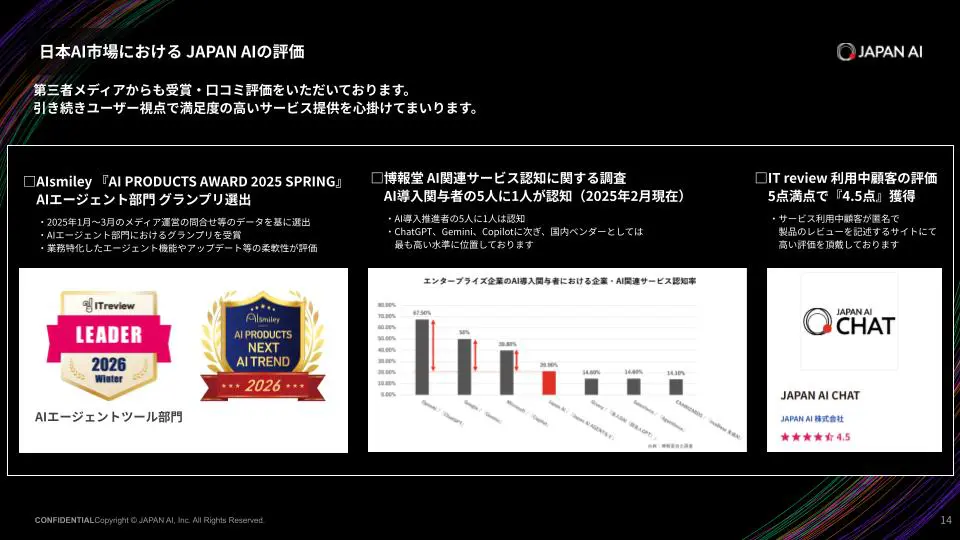
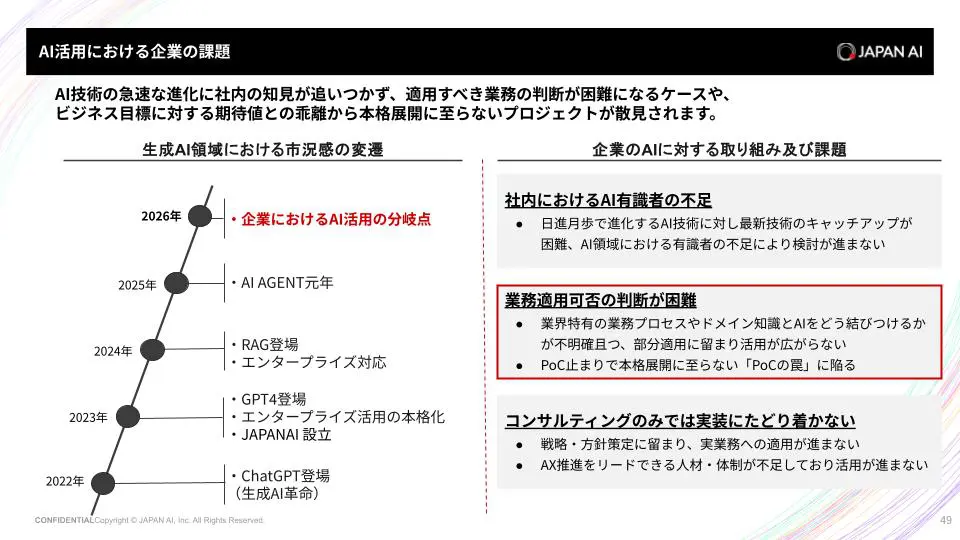
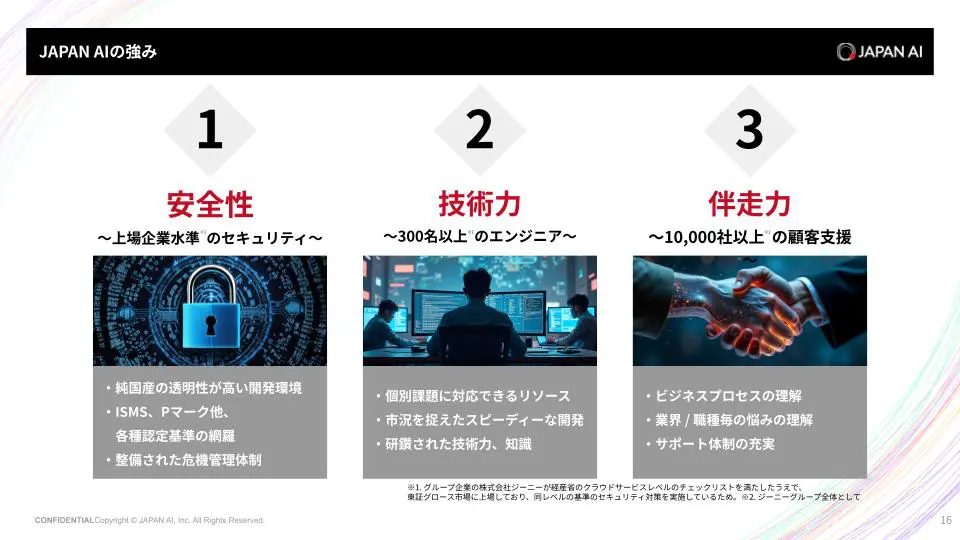
JAPAN AIは、法人向けの国産生成AIプラットフォームです。AIチャット・議事録・エージェントなどのすぐ使える標準機能から、自社専用AIアプリのノーコード開発まで、全部門のAI活用をひとつの基盤で支えます。ジーニーグループのこれまでのDX・AX支援実績をもとに、ツールの提供にとどまらず、活用テーマの設計から現場での定着・成果創出まで専門チームが伴走します。
JAPAN AIの機能・活用事例・料金体系がわかるサービス紹介資料を無料でお送りします。
▼資料イメージ
- JAPAN AIでできること(AIチャット/議事録/エージェント/アプリ開発 ほか)
- ChatGPTなど汎用AIツールとの違い
- 業種・部門別の活用シーンと導入事例
- 導入から定着までの支援体制
- 料金体系とセキュリティ・ガバナンス対応
▼簡単1分!JAPAN AIの資料請求