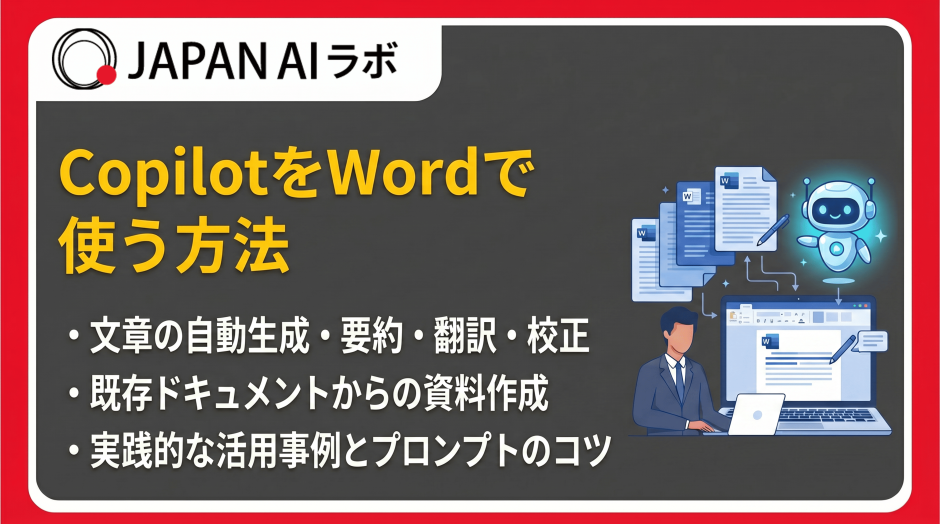
Microsoft 365に搭載されたAIアシスタント「Copilot」は、Word上での文書作成を根本から変える存在として注目を集めています。企画書や報告書の下書きを数秒で生成し、長文の要約や翻訳、文体の調整まで、これまで人の手で行っていた作業をAIが代行してくれます。
2026年にはエージェントモードの一般提供やAIモデルの選択機能が追加され、Copilot in Wordはさらに進化を遂げました。一方で、2026年4月以降のライセンス制限や7月の価格改定など、導入前に把握しておくべき変更点も少なくありません。
本記事では、CopilotをWordで使うための導入手順から全機能の解説、実践的なプロンプト例、使いこなすコツ、注意点まで網羅的に解説します。
\ ChatGPTもClaudeもGeminiも使える! /

Copilot in Wordとは
Copilot in Wordとは、Microsoft 365に統合されたAIアシスタント機能であり、Word上で文書の下書き生成や要約、書き換え、翻訳などを自然言語の指示だけで実行できるサービスです。従来のWordが「自分で書く」ツールだったのに対し、Copilotの登場により「AIと共同で作成する」ツールへと進化しました。
この変化を支えているのが、LLM(大規模言語モデル)とMicrosoft独自のデータ基盤「Microsoft Graph」の連携です。Copilotは単にインターネット上の情報を参照するだけでなく、組織内でアクセスが許可されたOneDriveやSharePointに保存されたファイル、Outlookのメール、Teamsの会議記録といった業務データにアクセスし、文脈を踏まえた精度の高い文書を生成可能です。2026年3月に発表されたWave 3アップデートでは、エージェントモードが一般提供され、Copilotは「アシスタント」から「共同作業者」へとさらに役割を拡大しています。
 Copilot(コパイロット)とは?機能や使い方、できること、ChatGPTとの違い
ChatGPTや他のAIツールとの違い
CopilotとChatGPTの決定的な違いは、業務データとの連携範囲とセキュリティ基盤にあります。ChatGPTはインターネット上の汎用的な知識をもとに回答を生成しますが、Copilotは組織のMicrosoft 365テナント内に蓄積されたメール、ファイル、チャット履歴、カレンダー情報などを参照できます。
そして、セキュリティ面でも大きな差があります。Microsoft 365 Copilotで処理されるデータはMicrosoft 365のセキュリティ境界内にとどまり、AIモデルの学習データとして使用されることはありません。既存のアクセス権限がそのまま適用されるため、閲覧権限のないファイルをCopilotが参照することもない設計です。業務フローに直接統合されている点も含め、法人利用においてはCopilotが優位に立つ場面が多いといえます。
 ChatGPTとCopilotの違いとは?機能・料金・選び方を徹底比較
CopilotをWordで使う方法
CopilotをWord上で利用するには、対応するMicrosoft 365のライセンスとCopilotの有効化設定が必要です。無料のCopilot Chat(Web版)とは異なり、Word内でCopilotの全機能を使うには有料プランへの加入が前提となる点に注意しましょう。
導入にあたっては、料金プランの選定とIT管理者によるCopilotの有効化、そして利用環境の確認という3つのステップを順に進めることが重要です。以下の各項目で、それぞれの手順を具体的に解説します。
- 料金プランと必要なライセンス
- Copilotの有効化設定
- 導入前に確認すべき環境要件
料金プランと必要なライセンス
CopilotをWordで使うための料金プランは、個人向けと法人向けで体系が異なります。自身の利用形態に合ったプランを選ぶことが、導入の第一歩です。
個人ユーザーの場合、Microsoft 365 Personalに加入すると、Word上でのCopilot機能が標準で利用可能です。法人ユーザーの場合は、Microsoft 365のビジネスプランまたはエンタープライズプランに加えて、Microsoft 365 Copilotアドオンライセンスの追加購入が必要です。
| プラン | 対象 | 月額料金(税抜) | Copilot利用 |
|---|---|---|---|
| Microsoft 365 Personal | 個人 | 2,130円 | 標準搭載 |
| Microsoft 365 Family | 個人・家族 | 2,740円 | 標準搭載 |
| Microsoft 365 Copilot(アドオン) | 法人 | 2,698円/ユーザー(年払い) | 追加購入で利用可 |
なお、2026年7月1日からMicrosoft 365の法人向けプランで価格改定が予定されており、Business Basicが約17%、E3が約8%の値上げ予定です。導入を検討している場合は、改定前の契約更新も選択肢の一つです。
出典:Microsoft「Microsoft 365 Copilot プランと価格」
出典:alterbooth「2026年7月実施:Microsoft 365 法人向け製品の価格改定」
Copilotの有効化設定
ライセンスを取得した後は、IT管理者がMicrosoft 365管理センターでCopilotを有効化する必要があります。
法人環境での有効化手順は、まずMicrosoft 365管理センターにサインインし、対象ユーザーにCopilotライセンスを割り当てます。割り当て後、Wordを含むMicrosoft 365アプリを再起動するとホームタブの右端にCopilotボタンが表示されます。テナント全体でCopilotの利用を制御したい場合は、Microsoft 365管理センターの「Copilot」セクションから、組織単位での有効化・無効化を設定できます。ライセンス割り当てから実際にCopilotが利用可能になるまで、最大24時間程度かかる場合がある点にも注意が必要です。
なお、個人向けプランの場合は、ライセンス購入後に自動的にCopilotが利用可能になるため特別な設定は不要です。
導入前に確認すべき環境要件
CopilotをWord上で利用するには、いくつかの環境要件を満たす必要があります。要件を事前に確認しておくことで、導入後のトラブルを防げます。
対応OSはWindows 10/11およびmacOSで、Wordのバージョンは最新のMicrosoft 365版(デスクトップアプリまたはWeb版)が必要です。買い切り版のWord 2021やWord 2019ではCopilotは利用できません。また、OneDriveまたはSharePoint Onlineが有効になっていることも前提条件です。Copilotがファイルを参照する際にこれらのクラウドストレージを経由するため、ローカル保存のみの環境では一部機能が制限されます。
CopilotでWordを使ってできること
Copilot in Wordでは、文書の下書き生成から要約、書き換え、翻訳、表の作成まで幅広い機能を利用できます。いずれもプロンプトを入力するだけで実行でき、従来は数十分から数時間かかっていた作業を大幅に短縮できる点が特徴です。
2026年のアップデートにより、エージェントモードやAIモデルの選択、引用元の自動表示といった新機能も加わりました。以下では、Copilot in Wordの主要機能を一つずつ解説します。
- 文書の下書きを自動生成する
- 長文の要約と要点抽出
- 文章の書き換えと校正
- 表や箇条書きの自動作成
- 翻訳機能の活用
- 参照ファイルをもとにした文書作成
- エージェントモードによる自律的な文書編集
- AIモデルの選択(Anthropic対応)
- 引用元の自動表示機能
文書の下書きを自動生成する
Copilot in Wordの最も基本的な機能は、プロンプト一つで文書の下書きを自動生成できる点です。白紙の状態からでも、目的や条件を伝えるだけで構成の整った文書が数秒で出力されます。
Copilotは単なるテンプレート埋め込みではなく、指示内容を解釈して文脈に沿った文章を生成する仕組みのため、「新商品の社内向け案内文を、丁寧な文体で500文字程度で作成して」と指示すれば、宛先や挨拶文、商品概要、問い合わせ先まで含んだ文書が生成可能です。
生成後は「もう少しカジュアルに」「箇条書きを追加して」といった追加指示で調整も可能です。ゼロから文章を考える負担が大幅に軽減されるため、文書作成の初速を上げたい場面で特に威力を発揮します。
長文の要約と要点抽出
Copilotは、Word上で開いている長文ドキュメントを数秒で要約する機能を備えています。会議資料や契約書、調査レポートなど、読み込みに時間がかかる文書の要点を素早く把握したい場面で有効です。
要約機能を使うには、対象の文書を開いた状態でCopilotパネルに「この文書を要約して」と入力するだけです。Copilotは文書全体を解析し、主要なポイントを箇条書きや短い段落にまとめて出力します。要約の精度を高めるには、英語基準で文書内に200語以上のテキストが含まれている必要があります。「3つの要点に絞って」「経営層向けに要約して」といった条件を加えることで、出力の粒度や視点を調整できる点も実用的です。
文章の書き換えと校正
Wordで作成した既存の文章を選択してCopilotに指示を出すことで、文体の変更や誤字脱字の修正、表現の改善を自動で行えます。フォーマルな文体からカジュアルな文体への変換、冗長な表現の簡潔化、敬語の統一など、手作業では見落としがちな修正をAIが一括で処理します。
具体的な操作としては、書き換えたい文章を選択し、表示されるCopilotアイコンから「書き換え」を選択します。すると、Copilotが複数の書き換え候補を提示し、ユーザーが最適なものを選んで反映する流れです。「より簡潔に」「専門用語を減らして」といった追加の条件指定も可能で、読者層に合わせた文体調整が効率的に行えます。
表や箇条書きの自動作成
テキスト情報を表形式や箇条書きに自動変換する機能も、Copilot in Wordの実用的な機能の一つです。散在する情報を視覚的に整理し、読みやすい資料を素早く作成できます。
たとえば、複数の製品スペックが文章で記載されている場合、「この情報を比較表にまとめて」と指示するだけで、項目名と値が整理された表が生成されます。箇条書きへの変換も同様で、「要点を箇条書きにして」と伝えれば、段落形式の文章から重要なポイントだけを抽出してリスト化してくれます。会議資料やプレゼンテーションの下準備として、情報の構造化に活用できる機能です。
翻訳機能の活用
Copilot in Wordでは、文書内のテキストを多言語に翻訳する機能も利用できます。英日翻訳はもちろん、中国語やフランス語など幅広い言語に対応しており、海外拠点とのやり取りやグローバル向け資料の作成に役立ちます。
翻訳の精度を高めるポイントは、翻訳対象のテキストを明確に指定し、「ビジネスメール向けの丁寧な英語に翻訳して」のように用途や文体を併せて指示することです。単純な逐語訳ではなく、文脈を考慮した自然な翻訳が生成されるため、翻訳後のネイティブチェック的な用途にも活用できます。「この英文を日本語に翻訳し、不自然な表現があれば修正して」といった複合的な指示にも対応可能です。
参照ファイルをもとにした文書作成
Copilot in Wordでは、既存のファイルやメール、会議記録などを最大20アイテムまで参照し、それらの内容をもとに新しい文書を生成できます。Word、PDF、PowerPoint形式のファイルに加え、Outlookのメールやカレンダーの会議情報も参照対象として指定可能です。この機能により過去の資料を活用した効率的な文書作成が可能です。
操作方法は、Copilotの下書き生成画面で「ファイルの参照」アイコンをクリックし、OneDriveまたはSharePoint上のファイルを指定するだけです。たとえば、過去の提案書と最新の市場調査レポートを参照して「新規事業の企画書を作成して」と指示すれば、両方の内容を統合した企画書のたたき台が生成されます。ゼロから書き始めるよりも、既存の知見を活かした質の高い文書を短時間で作成できる点が大きな利点です。
エージェントモードによる自律的な文書編集
2026年4月に一般提供が開始されたエージェントモードは、Copilotが単なる応答者ではなく、タスクを自律的に実行する「代理人」として機能する新機能です。従来のCopilotが「どうすればいいか」を教えてくれる存在だったのに対し、エージェントモードでは「その部分をこうしてほしい」と依頼するだけで、Copilotが複数ステップの計画を立てて実行可能です。
Word上でのエージェントモードでは、白紙の状態から洗練されたドキュメントにする過程を一貫してサポートしてくれます。下書きの生成からリライト、再構成や読者に合ったトーンの適用までを、会話形式のやり取りを通じて段階的に進められます。細かい修正作業をCopilotに任せることで、文書の方向性や内容の質に集中できるようになるでしょう。
AIモデルの選択も可能に
2026年5月中旬以降、Copilot in Wordの編集機能でAnthropicのAIモデルを選択できるようになりました。従来はOpenAI製のモデルのみでしたが、複数のAIモデルを切り替えて利用できる体制が整いつつあります。
この変更により、ユーザーは編集作業の内容や目的に応じて最適なAIモデルを選べるようになります。英国・EUなどの一部地域を除き、Anthropic製モデルがデフォルトで有効化された状態で展開されており、OpenAI製モデルへの切り替えも操作一つで可能です。AIモデルの選択肢が広がることで、文書の品質や生成速度の面でより柔軟な活用が期待できるでしょう。
引用元の自動表示機能
2026年3月から提供が開始された引用元の自動表示機能は、Copilotが生成した内容にWeb上のコンテンツやWork IQの情報源が参照された場合にその出典を自動的に表示する仕組みです。CopilotがWeb上のコンテンツやWork IQの情報源を参照して応答を生成した場合、参照された情報源へのリンクが表示されるため、出典元にアクセスして事実確認を行いやすいです。情報の透明性が向上し、ドキュメントの正確さに対する信頼度を高められる機能です。
出典:Windows Blog「Microsoft 365 Copilot の新機能 | 2026 年 3 月」
CopilotをWordで起動する方法
Copilot in Wordには3つの起動方法があり、用途に応じて使い分けることで作業効率が向上します。いずれの方法も操作は簡単で、起動後はチャット形式でCopilotに指示を出す流れです。
Copilotボタンからの起動
最も基本的な起動方法は、Wordのドキュメントキャンバス上部に表示されるCopilotアイコンをクリックする方法です。クリックすると画面右側にCopilotパネルが開き、チャット形式で質問や指示を入力できます。
このパネルでは、文書全体に対する要約の依頼や、特定のトピックに関する質問、文書内容の分析などが可能です。パネルは開いたまま文書の編集を続けられるため、Copilotとの対話と手動編集を並行して進められます。文書全体を俯瞰した作業に適した起動方法です。
ドキュメント内のCopilotアイコンからの起動
文書内の空白行にカーソルを置くと、左側にCopilotアイコンが表示されます。このアイコンをクリックすると、その位置に直接下書きを生成するためのプロンプト入力欄が開きます。
この方法は、文書の特定の箇所に新しいコンテンツを追加したい場合に便利です。たとえば、既存の文書の途中に新しいセクションを挿入したい場合、挿入したい位置でCopilotアイコンをクリックし、「ここに市場分析のセクションを追加して」と指示するだけで、前後の文脈に沿った内容が生成されます。
ショートカットキー(Alt + I)での起動
キーボードショートカット「Alt + I」を押すことで、マウス操作なしでCopilotを素早く呼び出せます。頻繁にCopilotを利用する場合は、このショートカットを覚えておくと作業効率が大幅に向上します。
ショートカットキーで起動した場合も、ドキュメント内のCopilotアイコンと同様に、カーソル位置に下書き生成用のプロンプト入力欄が表示されます。キーボードから手を離さずにCopilotを起動できるため、文章を書きながらAIの支援を受けたい場面で特に重宝します。
CopilotをWordで活用するプロンプト例と実践テクニック
Copilot in Wordの機能を最大限に引き出すには、具体的なビジネスシーンに合わせたプロンプトの使い分けが鍵です。実務で頻度の高い4つの活用シーンについて、すぐに使えるプロンプト例とともに解説します。
- 企画書・報告書の自動作成
- 長文資料の要約と文体変換
- 翻訳とネイティブチェック
- 参照ファイルからの資料作成
企画書・報告書の自動作成
企画書や報告書の作成は、Copilot in Wordが最も効果を発揮する活用シーンの一つです。構成の検討からたたき台の作成までをAIに任せることで、内容の検討に集中できます。
実践的なプロンプト例として、「新商品Xの販売促進企画書を作成して。ターゲットは30代女性、予算は500万円、実施期間は3か月。SNS広告とインフルエンサー施策を中心に、KPIと実施スケジュールも含めて」のように、目的・ターゲット・条件を具体的に記載しましょう。Copilotはこれらの条件を解釈し、目次や背景、施策内容、スケジュール、予算配分まで含んだ企画書のたたき台を生成してくれます。生成後は「予算の内訳をもう少し詳しく」「競合分析のセクションを追加して」といった追加指示で段階的にブラッシュアップしていくことが効果的です。
AIを活用した企画書作成の手法については、「AI活用して企画書の作成を効率化させる方法とは?作り方やおすすめツール」でも詳しく解説しています。
長文資料の要約と文体変換
会議資料や調査レポートなどの長文を要約し、さらに文体を変換する活用法は、日常業務で特に利用頻度が高いテクニックです。
プロンプト例としては、「この文書を300文字以内で要約して。経営層が意思決定に使える形式で、結論を冒頭に記載して」のように、文字数・対象読者・構成を指定します。要約後に「この要約をカジュアルな社内メール向けの文体に書き換えて」と追加指示すれば、同じ内容を異なるトーンで再構成可能です。
フォーマルな報告書をカジュアルな社内共有用に変換する、あるいは技術文書を非エンジニア向けに平易な表現に書き換えるといった用途で、文体変換機能は大きな時間短縮につながります。
翻訳とネイティブチェック
Copilotを使った翻訳は、単純な言語変換にとどまらず、ビジネス文書としての品質を担保した翻訳が可能です。
プロンプト例として、「この日本語のメール文面を、取引先に送るビジネス英語に翻訳して。丁寧かつ簡潔なトーンで」と指示すると、ビジネスシーンにふさわしい英文が生成されます。さらに「翻訳した英文にネイティブが読んで不自然な表現がないかチェックし、修正案を提示して」と続けることで、翻訳精度の向上も図れます。海外拠点への連絡文や英文契約書のドラフト作成など、グローバル業務での活用範囲は広いといえるでしょう。
参照ファイルからの資料作成
既存ファイルを参照した資料作成は、過去の知見を効率的に再利用できるCopilotならではの活用法です。
プロンプト例として、「/参照ファイルA(前期の事業報告書)と/参照ファイルB(市場調査データ)をもとに、今期の事業計画書のたたき台を作成して。前期の成果と課題を踏まえた改善策を含めて」と指示します。Copilotは指定されたファイルの内容を読み取り、両方の情報を統合した文書を生成可能です。
ファイルの参照は最大20アイテムまで可能で、Word、PDF、PowerPoint形式のほか、メールや会議記録にも対応しています。過去の資料を手動でコピー&ペーストする手間が省けるので、一貫性のある文書を効率的に作成可能です。
CopilotをWordで使いこなす3つのコツ
Copilot in Wordの出力品質を高め、業務での活用効果を最大化するには、いくつかの実践的なコツがあります。以下の3つのポイントを意識するだけで、Copilotの活用レベルが大きく向上するでしょう。
- 具体的な指示で出力精度を高める
- 複数回のやりとりでブラッシュアップする
- チャット版Copilotと組み合わせて使う
具体的な指示で出力精度を高める
Copilotの出力精度を高めるコツとして最も重要なのは、指示内容を可能な限り具体的に記述することです。曖昧な指示では汎用的な出力しか得られず、結果として手直しの工数が増えてしまいます。
たとえば「案内文を作って」という指示と「社内向けの年末パーティーの案内文を作成して。日時は12月20日18時、場所は本社5階会議室、参加費は3,000円。カジュアルな文体で、出欠の回答期限も記載して」という指示では、出力の質に大きな差が生まれます。「誰に」「何を」「どんな形式で」「どんなトーンで」という4つの要素を意識してプロンプトを構成すると、意図に沿った文書が一度で生成されやすくなります。
複数回のやりとりでブラッシュアップする
Copilotを使いこなすコツの二つ目は、一度の指示で完璧を求めず、複数回のやりとりで段階的に品質を高めるアプローチです。Copilotは会話の文脈を保持しているため、追加指示を重ねるほど出力の精度が向上します。
実践的な進め方としては、まず大まかな指示で全体の骨格を生成し、次に「第2章をもう少し詳しく」「結論部分にデータを追加して」「全体のトーンをもう少しフォーマルに」といった部分的な修正指示を重ねていきます。このように段階的にブラッシュアップすることで、最終的に自分の意図に近い文書に仕上がるでしょう。一度で完成させようとするよりも、対話を重ねるほうが結果的に効率的です。
チャット版Copilotと組み合わせて使う
Word上のCopilotとチャット版Copilot(Copilot Chat)を併用するコツも、活用効果を高める重要なテクニックです。それぞれの得意領域を使い分けることで、文書作成の質と速度を同時に向上させられます。
具体的には、情報収集やアイデア出しの段階ではチャット版Copilotを使い、「最新のDX推進トレンドを5つ教えて」「この業界の課題を整理して」といった調査を行います。得られた情報をもとに、Word上のCopilotで「先ほどの調査結果を踏まえて、DX推進の提案書を作成して」と指示する流れがおすすめです。チャット版で下調べを済ませてからWord版で文書化するという二段構えにすることで、より深みのある文書を効率的に作成できるようになります。
CopilotをWordで使う際の注意点
Copilot in Wordは強力なAIアシスタントですが、活用にあたっては知っておくべきリスクと制約があります。AIの出力を過信せず、人間による確認を組み合わせることが、業務品質を維持するうえで欠かせません。
- 生成内容の正確性を必ず確認する
- 機密情報の取り扱いとセキュリティ
- ライセンス制限と組織規模による違い
生成内容の正確性を必ず確認する
Copilotが生成する文書には、事実と異なる情報や不正確な数値が含まれる可能性があります。AIが生成した内容を鵜呑みにせず、必ず人間の目でファクトチェックを行うことが不可欠です。
この問題が発生する背景には、大規模言語モデルの「ハルシネーション」(もっともらしいが事実ではない情報を生成する現象)があります。特に固有名詞、日付、数値データ、法的な記述については、Copilotの出力をそのまま使用せず、一次情報源で確認する習慣をつけることが重要です。2026年3月に追加された引用元の自動表示機能を活用すれば、Copilotが参照した情報源を即座に確認できるため、ファクトチェックの効率も向上しています。
AIのハルシネーションについてより詳しく理解したい方は、「生成AIのハルシネーションとは?意味・原因・種類・事例・対策」もご参照ください。
機密情報の取り扱いとセキュリティ
Copilotに入力したデータの取り扱いについては、Microsoft 365のセキュリティ基盤に基づく保護が適用されます。ただし、組織内のアクセス権限設定が適切でない場合、意図しない情報がCopilotの出力に含まれるリスクがある点には注意が必要です。
Copilotは、ユーザーがアクセス権限を持つデータのみを参照する設計になっています。しかし、SharePointやOneDrive上のファイルに対するアクセス権限が過度に広く設定されている場合、本来閲覧すべきでない情報がCopilotの出力に反映される可能性があります。Copilot導入前に、組織内のアクセス権限を見直し、最小権限の原則に基づいた設定を行いましょう。
生成AIのセキュリティ対策について体系的に学びたい方は、「生成AI活用におけるセキュリティリスクと3つの対策」も参考にしてみてください。
ライセンス制限と組織規模による違い
2026年4月15日以降、組織の規模によってCopilotの利用条件が大きく異なる仕様変更が適用されています。この変更を把握していないと、突然Copilotが使えなくなるケースも起こり得ます。
具体的には、Microsoft 365のシート数が2,000以上の組織では、Copilotアドオンライセンスが割り当てられていないユーザーはWord上でのCopilot利用が完全に不可となりました。一方で、2,000シート未満の組織では、アドオンライセンスなしでも「標準アクセス」として利用を継続できますが、需要集中のピーク時に利用が一時的に制限される場合があります。全機能を安定的に利用するには、Copilotアドオンライセンスの追加購入が必要です。自社の組織規模と契約状況を確認し、必要に応じてライセンスの追加を検討することが重要です。
CopilotはWord以外のOfficeアプリでも活用できる
Copilotの活用範囲はWordだけにとどまりません。ExcelやPowerPoint、Outlook、Teamsなど、Microsoft 365の主要アプリすべてでCopilotが利用可能であり、業務フロー全体をAIで効率化できる点がMicrosoft 365 Copilotの強みです。
ExcelやPowerPointでのCopilot活用
ExcelではCopilotにデータ分析やグラフ作成を依頼でき、「売上データの傾向を分析して」「この表からピボットテーブルを作成して」といった指示で、手作業では時間のかかる分析作業を効率化できます。2026年のアップデートでは、エージェントモードによりExcel上での複雑なデータ操作も自動化が進んでいます。
PowerPointでは、プロンプト一つでプレゼンテーション資料のたたき台を生成できます。Word文書やPDFを参照してスライドを自動作成する機能もあり、Wordで作成した企画書をそのままPowerPointのプレゼン資料に変換するといった連携も可能です。
OutlookやTeamsとの連携
OutlookではCopilotがメールの下書き作成や返信文の生成を支援してくれます。受信メールの要約機能も備えており、大量のメールを効率的に処理できるようになります。「このメールに丁寧な返信を作成して」「今週の未読メールを要約して」といった指示が可能です。
Teamsでは、会議の要約や議事録の自動作成がCopilotの主な活用シーンです。会議中にリアルタイムで要点を記録し、会議終了後に構造化された議事録を生成可能です。Wordで作成した資料をTeams会議で共有し、会議後の議事録をもとにWordで報告書を作成するという一連の業務フローをCopilotが横断的にサポートしてくれます。
Teamsでの議事録作成について詳しく知りたい方は、「Teamsで議事録を自動作成する5つの方法!おすすめのAIツール」も参考になります。
CopilotをWordで利用する際によくある質問
CopilotはWordの無料版でも使えますか
無料のCopilot Chat(Web版)は利用可能ですが、Word上でCopilotの全機能を使うにはMicrosoft 365の有料プランが必要です。個人の場合はMicrosoft 365 Personal、法人の場合はMicrosoft 365のビジネス/エンタープライズプランに加えてCopilotアドオンライセンスの購入が求められます。2026年4月以降は組織規模によって利用条件が異なるため、自社の契約状況を確認することをおすすめします。
Copilotで作成した文書の著作権はどうなりますか
Copilotを使って作成した文書の権利関係は内容や人の関与の程度に応じて整理が必要です。Microsoftの利用規約上、Microsoftはユーザーのコンテンツの所有権を主張していません。ただし、AIが生成した内容には既存の著作物と類似する表現が含まれる可能性があるため、公開前に独自性の確認を行うことが推奨されます。また、生成内容の正確性についてはユーザー自身が責任を持つ必要があります。
CopilotがWordで表示されない場合の対処法
CopilotアイコンがWordに表示されない場合は、以下の項目を順に確認してください。
- Microsoft 365のライセンスが有効であり、Copilotが含まれるプランに加入しているか確認する
- Wordアプリを最新バージョンに更新する(「ファイル」→「アカウント」→「更新オプション」から確認)
- 法人環境の場合、IT管理者がCopilotライセンスをユーザーに割り当てているか確認する
- Wordを完全に終了し、再起動する(ライセンス割り当て後は最大24時間かかる場合がある)
- 上記で解決しない場合は、Microsoft 365管理センターでCopilotの有効化設定を確認する
CopilotでWordの文書作成を効率化しよう
Copilot in Wordは、文書の下書き生成から要約、書き換え、翻訳、エージェントモードによる自律的な編集まで、文書作成にかかる時間と労力を大幅に削減できるAIアシスタントです。2026年のアップデートにより、AIモデルの選択や引用元の自動表示といった新機能も加わり、活用の幅はさらに広がっています。
導入にあたっては、まず自社のMicrosoft 365ライセンスの状況を確認し、Copilotの有効化設定を行うことが第一歩です。最初から複雑な文書を作ろうとせず、短いメールの下書きや簡単な要約から試してみることで、Copilotの特性を掴みやすくなります。プロンプトの書き方に慣れてきたら、企画書や報告書の作成、参照ファイルを活用した文書生成など、より高度な活用へとステップアップしていくのが効果的です。
JAPAN AIとは
JAPAN AIは、法人向けの国産生成AIプラットフォームです。AIチャット・議事録・エージェントなどのすぐ使える標準機能から、自社専用AIアプリのノーコード開発まで、全部門のAI活用をひとつの基盤で支えます。ジーニーグループのこれまでのDX・AX支援実績をもとに、ツールの提供にとどまらず、活用テーマの設計から現場での定着・成果創出まで専門チームが伴走します。
JAPAN AIの機能・活用事例・料金体系がわかるサービス紹介資料を無料でお送りします。
▼資料イメージ



- JAPAN AIでできること(AIチャット/議事録/エージェント/アプリ開発 ほか)
- ChatGPTなど汎用AIツールとの違い
- 業種・部門別の活用シーンと導入事例
- 導入から定着までの支援体制
- 料金体系とセキュリティ・ガバナンス対応
▼簡単1分!JAPAN AIの資料請求