
Anthropic(アンソロピック)が開発するAIモデル「Claude(クロード)」は、2025年9月のpptxファイル生成機能の追加、そして2026年2月のPowerPointアドイン「Claude in PowerPoint」のリリースを経て、スライド作成の領域でも存在感を高めています。2026年5月にはClaude for Microsoft 365が一般提供(GA)へ移行し、Excel・Word・PowerPointをまたいだコンテキスト共有も実現しました。
しかし、ClaudeでPowerPointスライドを作成するには具体的にどのような方法があるのか、無料プランでも使えるのか、プロンプトはどう書けばよいのかといった疑問を持つ方も多いのではないでしょうか。
本記事では、ClaudeでPowerPointスライドを作成する3つの方法から、導入手順、効果的なプロンプトの書き方、活用シーン、他ツールとの比較、そして注意点まで、JAPAN AIが網羅的に解説します。
【速報】
2026/07/01 アンソロピックは、「最もエージェント的なSonnet」と表現するClaude Sonnet 5をリリースしました
Claude Sonnet 5とは?Anthropic最新モデルの性能・料金・使い方を徹底解説
2026/07/02 Claude Mythosに匹敵する性能をもつClaude Fable 5/Claude Mythos 5の提供を再開しました
Claude Fable 5とは?使い方や性能・料金・Mythos 5との違い
2026/07/24 最上位モデルであるFable 5に迫る性能を、Opus 4.8と同じ料金で提供するClaude Opus 5の提供を開始しました
Claude Opus 5とは?料金・性能・Fable 5との違いと使い方
\ ChatGPTもClaudeもGeminiも使える! /

目次
- ClaudeでPowerPointスライドを作成する方法とは?
- Claude×PowerPointでできること
- 対応プランと料金
- Claude for PowerPointの導入・インストール方法
- ClaudeでPowerPointスライドを作成する3つの方法
- ClaudeでPowerPointスライド作成をする際の効果的なプロンプトの書き方
- ClaudeによるPowerPointスライド作成の活用シーン・実用例
- 他のAIツールでのPowerPoint作成の比較・違い
- スライド作成時の注意点と制限事項
- Claude×PowerPointに関してよくある質問
- Claude×PowerPointで資料作成を効率化しよう
ClaudeでPowerPointスライドを作成する方法とは?
Claudeでは、2025年9月にpptxファイルの直接生成機能が追加されたことで、チャット上でPowerPoint形式のファイルをダウンロードできるようになりました。
さらに2026年2月には、PowerPoint内で直接Claudeと対話しながらスライドを編集できるアドイン「Claude in PowerPoint」がリリースされ、スライド作成の選択肢が大きく広がっています。
2026年5月にはClaude for Microsoft 365が一般提供へ移行し、Pro以上の有料プランで安定的に利用できる環境が整いました。Artifacts機能による無料でのスライド作成から、アドインによる本格的なデッキ生成まで、用途やスキルレベルに応じた複数のアプローチが用意されています。
【関連記事】
Claude(クロード)とは?特徴・料金・使い方とChatGPTとの違いを徹底解説
Claudeがスライド作成に向いている理由
Claudeがスライド作成に適している最大の理由は、論理的な構成力と長文処理能力にあります。
プレゼンテーション資料の品質を左右するのは、デザインよりもむしろ「情報の構造化」と「論理の流れ」です。ClaudeはOpus 4.7や4.8で最大100万トークンの長文コンテキストを処理でき、大量の情報を整理して論理的なストーリーに再構成する能力に優れています。
たとえば、会議の議事録や調査レポートをそのまま入力し、「この内容を経営会議向けの10枚のスライドにまとめて」と指示するだけで、要点を抽出し、適切な見出しと本文を備えたスライド構成案を生成可能です。
また、Claudeはhtml、React、pptxなど多様な出力形式に対応しており、Artifacts機能でのプレビュー表示、pptxファイルの直接生成、PowerPointアドインでのネイティブ編集と、目的に応じた出力方法を選択できます。テキスト生成AIとしての高い言語処理能力が、スライドの「中身」の品質を担保する土台です。

スライド作成でClaudeが活躍するシーン
Claudeは、特に構成力と情報整理が求められるビジネス資料の作成で効果を発揮します。
営業提案書では、顧客の課題を整理し、自社ソリューションの価値を論理的に伝えるストーリー構成が求められます。Claudeに顧客情報や提案内容を伝えるだけで、課題提起から解決策の提示、導入効果の訴求まで、説得力のある流れを自動で構成できます。
同様に、社内研修資料では専門的な内容をわかりやすく段階的に説明する構成が、月次報告書では数値データを要約し重要なポイントを強調する構成が、それぞれ短時間で実現します。
従来、こうした資料作成には構成の検討だけで数時間を要するケースも少なくありませんでした。Claudeを活用することで、構成案の作成からスライドの下書きまでを数分で完了させ、人間はレビューと微調整に集中できる体制を構築できます。
Claude×PowerPointでできること
Claude for PowerPointおよびClaude上でのpptxファイル生成では、テンプレート適用からデッキ全体の一括生成、チャート作成、アプリ間連携まで、幅広い機能を利用できます。ClaudeでPowerPointファイルを作成する際にできることを解説します。
- テンプレートベースのスライド生成
- 既存スライドのピンポイント編集
- デッキ全体の一括生成
- チャート・グラフ・図解の作成
- Excel・PowerPoint間のコンテキスト共有
テンプレートベースのスライド生成
Claude for PowerPointでは、既存の企業テンプレートを読み込み、ブランドガイドラインに沿ったスライドを自動生成できます。
アドインはPowerPointのスライドマスターに設定されたレイアウト、フォント、カラースキームを自動的に認識します。企業ロゴや配色ルールが定義されたテンプレートファイルを開いた状態でClaudeに指示を出すと、そのデザインルールに準拠したスライドが生成可能です。ブランド外の要素が混入するリスクを抑えながら、統一感のある資料を効率的に作成できるでしょう。
テンプレートを事前に適用した状態で「このテンプレートを使って、Q2の営業報告書を8枚で作成して」と指示するだけで、企業のブランドテーマを維持したスライドが完成します。
既存スライドのピンポイント編集
ClaudeでPowerPointを作成する際に、再生成することなく、特定のスライドだけをピンポイントで修正・改善できる点も大きな特徴です。
編集したいスライドを選択した状態で「このスライドのグラフを円グラフに変更して」「箇条書きを3つに絞って」といった自然言語の指示を出すと、Claudeが既存の書式設定や周囲のコンテキストを保持しながら変更を加えます。フォントサイズや配色といったデザイン要素を崩さずに内容だけを更新できるため、完成間近の資料に対する最終調整にも適しています。
デッキ全体の一括生成
空のプレゼンテーションファイルに対して目的やテーマを伝えるだけで、論理的な構造を備えたパワーポイントのファイルを一括で生成できます。
Claudeは指示内容をもとに、表紙や目次、各セクションのスライド、まとめまで標準的なプレゼンテーション構成を自動的に組み立てられます。生成後は個別のスライドに対して追加の指示を出し、内容の深掘りやレイアウトの調整を重ねることで、完成度を段階的に高められます。ゼロからスライドを作り始める際の「白紙のスライドを前にして手が止まる」という課題を解消する機能です。
チャート・グラフ・図解の作成
Claudeでは箇条書きや数値データから、PowerPoint上で直接編集可能なネイティブチャートや図解を生成できます。
たとえば、四半期ごとの売上データを伝えると棒グラフや円グラフとしてスライドに挿入されます。生成されるグラフは画像ではなくPowerPointのネイティブオブジェクトであるため、数値の変更やデザインの微調整をPowerPoint上でそのまま行えます。
また、業務プロセスの説明文をフロー図に変換したり、組織構成を図解化したりすることも可能です。
Excel・PowerPoint間のコンテキスト共有
2026年3月のMicrosoft 365統合アップデートにより、ExcelでClaudeと分析した内容をPowerPointへ文脈ごと引き継いで活用できるようになりました。
従来はExcelアドインとPowerPointアドインが完全に独立しており、Excelで分析した内容をPowerPointに反映する際には改めて説明し直す必要がありました。アップデート後は同じClaude会話セッション内でアプリを切り替えられるため、「ExcelのSheet2にある部門別売上データを使って、経営会議用のスライドを作成して」といった指示だけで、数値のコピーや再入力なしにスライドを生成できます。
データ分析からプレゼンテーション作成までの一連の作業を、ひとつの会話の流れで完結させられる点は、業務効率化の観点で大きな進歩です。
AIを活用した資料作成の全体像については、「AIで資料作成を自動化する方法とは?おすすめのスライド生成AIをご紹介」の記事もあわせてご覧ください。
対応プランと料金
Claude for PowerPointを利用するには、Claudeの有料プラン(Pro以上)への加入が必須です。2026年5月にベータからGA(一般提供)へ移行し、安定した環境で利用できるようになりました。
アドイン自体はMicrosoft AppSourceから無償でダウンロードできますが、Claudeの有料プランに加入していなければ機能を使用できません。以下の表に、各プランの料金とPowerPointアドインの利用可否を整理します。なお、Claudeの料金はドル建て決済であり、日本円換算額は為替レートにより変動します。
| プラン | 月額料金 | PowerPointアドイン | 主な特徴 |
|---|---|---|---|
| Free | 無料 | 利用不可 | Artifacts機能・pptx直接生成でのスライド作成は可能(回数制限あり) |
| Pro | $20(日本円換算 約3,000円) | 利用可能 | 個人利用の標準プラン |
| Max 5x | $100(日本円換算 約15,000円) | 利用可能 | Proの5倍の利用量 |
| Max 20x | $200(日本円換算 約30,000円) | 利用可能 | Proの20倍の利用量 |
| Team Standard | $25/ユーザー(年払い$20) | 利用可能 | 5名以上のチーム向け |
| Team Premium | $125/ユーザー(年払い$100) | 利用可能 | 開発・技術職向けチームプラン |
| Enterprise | 要問い合わせ | 利用可能 | 大規模組織向け・SSO対応 |
なお、Artifacts機能を使ったHTMLベースのスライド作成であれば、無料プランでも利用できます。pptxファイルの直接生成に必要な「コード実行とファイル作成」機能は、2026年2月のアップデートにより無料プランでも利用可能です。ただし、無料プランでは利用回数に制限があるため、本格的に活用する段階ではProプランへの移行が推奨されます。

Claude for PowerPointの導入・インストール方法
Claude for PowerPointの導入は、個人利用であればMicrosoft AppSourceからの数ステップのインストールで完了します。組織への一括展開にも対応しており、IT管理者がMicrosoft 365管理センターから設定できます。
個人での導入
個人でClaude for PowerPointを導入する手順は、以下の3ステップです。
- Microsoft Marketplaceで「Claude for Microsoft 365(Excel、PowerPoint、Word)」を検索し、「今すぐ入手」をクリックしてアドインをインストールする
- PowerPointを開き、ホームリボンに表示されるClaudeアイコンからアドインを有効化する
- サイドパネルが表示されたら、Claudeアカウント(Pro以上)でサインインして利用を開始する
対応環境は、PowerPoint on the web、PowerPoint on Windows(Microsoft 365サブスクリプション、ビルド16.0.13127.20296以上)、PowerPoint on Mac(バージョン16.46以上)です。インストール後はPowerPointの画面右側にチャットパネルが表示され、自然言語で指示を出すだけでスライドの作成・編集が可能です。
組織への展開
IT管理者が組織全体にClaude for PowerPointを展開する場合は、Microsoft 365管理センターから一括デプロイを実行します。
- Microsoft 365管理センターにアクセスし、「設定」から「統合アプリ」を選択する
- Microsoft AppSourceで「Claude by Anthropic in PowerPoint」を検索し、アドインを選択する
- デプロイ対象を「組織全体」「特定のユーザー」「特定のグループ」から選び、展開を実行する
展開後、ユーザー側ではPowerPointを開くとホームリボンにClaudeアイコンが自動的に表示されます。追加のインストール作業は不要で、Claudeの認証情報でサインインするだけで利用を開始できます。
なお、組織がAmazon BedrockやGoogle Vertex AIなどのLLMゲートウェイを経由してClaudeを利用している場合は、個別のClaudeアカウントなしでもアドインを使用できます。
出典:Anthropicヘルプセンター「PowerPointでClaudeを使用する」
ClaudeでPowerPointスライドを作成する3つの方法
ClaudeでPowerPointスライドを作成する方法は、Artifacts機能・pptx直接生成・Claude in PowerPointアドインの3つです。それぞれ対応プランや出力形式が異なるため、目的に応じた使い分けが重要です。
| 方法 | 対応プラン | 出力形式 | 適したシーン |
|---|---|---|---|
| Artifacts機能 | Free以上 | HTML/React | 構成案の検討・簡易プレゼン |
| pptx直接生成 | Free以上(無料プランは回数制限あり) | .pptxファイル | PowerPointで編集したい場合 |
| Claude in PowerPoint | Pro以上 | ネイティブPPT | テンプレート活用・本格的な資料作成 |
Artifacts機能を使ったスライド作成
Artifacts機能は、無料プランでも利用できる最も手軽なスライド作成方法です。
Claude.aiのチャット画面で「〇〇についてのプレゼンスライドを作成して」と指示すると、HTMLやReactベースのインタラクティブなスライドがArtifactsパネルにプレビュー表示されます。スライドの切り替えやアニメーション効果も含めた表示が可能で、内容を確認しながら「3枚目のスライドにグラフを追加して」「全体のトーンをよりフォーマルにして」といった修正指示が可能です。
Artifacts機能で作成したスライドはHTMLベースのため、PowerPoint形式(.pptx)として直接ダウンロードすることはできません。構成案の検討やアイデアの可視化、社内の簡易的な共有には適していますが、PowerPoint上での細かな編集が必要な場合は、次に紹介するpptx直接生成やアドインの活用が適切です。

.pptx形式で直接生成する方法
Claudeの「コード実行とファイル作成」機能を有効にすると、pptxファイルを直接生成してダウンロードできます。
Claude.aiの設定画面で「コード実行とファイル作成」をオンにした状態で、「営業提案書のPowerPointファイルを作成して」と指示すると、Claudeが内部でpython-pptxやPptxGenJSなどのライブラリを使用したスクリプトを生成・実行し、.pptxファイルを出力します。生成されたファイルはチャット画面からダウンロードでき、PowerPointで開いてそのまま編集可能です。
この方法ではスライド内の各要素(テキストボックス、図形、グラフなど)が個別のオブジェクトとして生成されるため、PowerPoint上での編集自由度が高い点がメリットです。
一方で、企業テンプレートの適用やブランドガイドラインへの準拠は手動での調整が必要です。2026年2月のアップデートにより無料プランでも利用可能ですが、無料プランでは回数制限があるため、頻繁に使用する場合はPro以上の有料プランがおすすめです。
Claude in PowerPoint(アドイン)を使う方法
Claude in PowerPointは、PowerPoint上で直接Claudeと対話しながらスライドを作成・編集できるアドインです。
PowerPointの画面右側に表示されるチャットパネルから自然言語で指示を出すと、Claudeが現在開いているプレゼンテーションのコンテキストを理解した上でスライドを生成・編集します。テンプレートの自動認識、既存スライドのピンポイント編集、ネイティブチャートの生成など、前述の「できること」で紹介した機能をフルに活用できます。
実践的な使い方として、まず企業テンプレートを適用したファイルを開き、「このテンプレートを使って新規事業の提案書を10枚で作成して」と指示します。生成後、個別のスライドを選択して「このスライドにプロセスフロー図を追加して」「箇条書きの内容をもう少し具体的にして」と修正を重ねることで、完成度の高い資料に仕上げられます。
Claudeの利用上限や制限事項については、「Claudeの制限を徹底解説!5時間・週間制限の仕組みからプラン別比較・回避策まで」の記事で詳しく解説しています。
ClaudeでPowerPointスライド作成をする際の効果的なプロンプトの書き方
ClaudeでのPowerPointスライド作成において、プロンプトの書き方がスライドの品質を大きく左右します。目的やターゲットを明確に伝えることで、修正の手戻りを減らし、効率的に高品質なスライドを生成できます。
基本プロンプトの構成要素
ClaudeでPowerPointスライド作成する際の効果的なプロンプトでは、目的やターゲット、枚数、出力形式、そしてトーンの5つの要素を含めることが重要です。
Claudeに曖昧な指示を出すと、汎用的で特徴のないスライドが生成されがちです。以下の5つの要素を明示することで、意図に沿ったスライドを一度の指示で生成できる確率が大幅に高まります。
- 目的:何のための資料か(例:新規顧客への営業提案、社内の四半期報告)
- ターゲット:誰に向けた資料か(例:経営層、現場担当者、投資家)
- 枚数:スライドの総数(例:8〜10枚)
- 出力形式:Artifacts、pptxファイル、アドインのいずれか
- トーン:資料のトーン(例:フォーマル、カジュアル、データドリブン)
これらの要素を漏れなく含めたプロンプトを作成することで、Claudeの出力精度が向上し、修正回数を最小限に抑えられます。
構成案作成のプロンプト例
以下に、実際にコピーして使えるプロンプト例を2パターン紹介します。
営業提案書の場合:
「以下の条件でPowerPointスライドを作成してください。目的:SaaS製品の新規顧客向け営業提案書。ターゲット:中堅企業の情報システム部門長。枚数:10枚。構成:表紙→課題提起→市場背景→ソリューション概要→主要機能(3枚)→導入事例→料金体系→次のステップ。トーン:フォーマルかつデータドリブン。出力形式:pptxファイル」
社内報告書の場合:
「以下の条件で四半期報告用のスライドを作成してください。目的:Q2の営業部門実績報告。ターゲット:経営会議メンバー。枚数:8枚。構成:エグゼクティブサマリー→売上実績→目標達成率→主要案件の進捗→課題と対策→Q3の計画→まとめ。数値データは表やグラフで視覚的に表現してください」
プロンプトに具体的な数値や固有名詞を含めるほど、Claudeの出力はより的確で実用的なものに近づきます。
デザインや見た目の指示方法
スライドのビジュアル面を指定する際は、色、フォント、レイアウト、図解の有無を具体的に伝えることが効果的です。
「きれいなスライドを作って」のような抽象的な指示では、Claudeは汎用的なデザインを適用します。以下のように具体的な要素を指定することで、意図に近いビジュアルを得られます。
- 配色:「コーポレートカラーの青(#003366)をメインカラーにして」
- フォント:「見出しはゴシック体、本文は明朝体で統一して」
- レイアウト:「1スライドにつき要点は3つまでに絞って」
- 図解:「プロセスの説明はフロー図で、数値比較は棒グラフで表現して」
- 余白:「スライドの余白を十分に取り、情報を詰め込みすぎないようにして」
Claude in PowerPointアドインを使う場合は、「永続的な指示」機能を活用すると便利です。サイドパネルの「指示」欄に「箇条書きは常に1行以内」「ハイライト色は常にオレンジ」といったルールを設定しておけば、以降の会話すべてにそのルールが適用されます。
AIを活用した業務効率化なら「JAPAN AI AGENT」
PowerPointスライドの作成をはじめ、企業の業務プロセスをAIで効率化したいとお考えであれば、JAPAN AI AGENTの活用がおすすめです。JAPAN AI AGENTは、PowerPoint資料作成や企業調査、データ分析などの業務を自律的に実行するAIエージェントをノーコードで構築できるプラットフォームです。ChatGPT・Gemini・Claudeなど最新のAIモデルに対応しており、用途に応じて最適なモデルを選択できます。約100種類の公式エージェントが標準搭載されており、スライド生成エージェントもすぐに利用可能です。

日本企業のための
最も実用的なAIエージェントへ!
AIが企業の様々な職種の
方々が
普段行っている
タスクを自律的に実行
JAPAN AI AGENT
実用性の高いAIエージェンを提供
無料の伴走サポート
高いカスタマイズ性
目標設定をだけで自律的にAIが各タスクを実行

ClaudeによるPowerPointスライド作成の活用シーン・実用例
ClaudeによるPowerPointスライド作成は、営業提案から社内研修まで幅広いビジネスシーンで実践的に活用できます。代表的な2つのシーンを紹介します。
ビジネス・営業シーン
営業部門では、提案書やピッチデッキの作成時間を大幅に短縮できます。
新規顧客への営業提案書を作成する場合、従来は構成の検討に1〜2時間、スライドの作成に3〜4時間、合計で半日近くを要するケースが一般的でした。Claudeを活用すれば、顧客の業種や課題をプロンプトに入力するだけで、課題提起から解決策の提示、導入効果の数値化まで含んだ構成案が数分で生成可能です。
投資家向けのピッチデッキでは、市場規模やビジネスモデル、収益予測といった定型的な構成をClaudeに任せ、自社固有の強みや差別化ポイントの記述に集中できます。月次報告書では、前月のデータを入力して「前月比の変化を強調した報告スライドを作成して」と指示するだけで、グラフ付きのレポートスライドが完成します。
営業資料作成にAIを活用する方法については、「営業資料の作り方を解説!AIで刺さる提案資料を効率的に作成する方法を解説」の記事もあわせてご覧ください。
教育・研修シーン
教育・研修分野では、専門的な内容をわかりやすく段階的に説明するスライドの作成にClaudeが適しています。
新入社員研修の資料を作成する場合、「入社1年目の社員向けに、当社の業務フローを10枚のスライドで説明して。各スライドには理解度を確認するクイズを1問含めて」と指示すると、段階的に知識を積み上げる構成のスライドが生成されます。専門用語には自動的に補足説明が付与されるため、受講者のレベルに合わせた資料を効率的に準備できるでしょう。
社内勉強会やセミナーの資料作成でも、テーマと対象者を伝えるだけで、導入から本論、まとめまで論理的に構成されたスライドを短時間で用意できます。講師は資料作成の時間を削減し、研修内容の質の向上やファシリテーションの準備に時間を充てられます。
他のAIツールでのPowerPoint作成の比較・違い
Claude以外にもAIを活用したスライド作成ツールは複数存在します。ChatGPTとMicrosoft Copilotという代表的な2つのツールとの違いを整理します。
ChatGPTとの違い
ChatGPTとClaudeのスライド作成における違いは、PowerPointアドインの成熟度とテンプレート対応力にあります。
ChatGPTもpptxファイルの生成やエージェントモードによるスライド作成に対応しており、2026年5月にはPowerPoint内で直接操作できるアドイン「ChatGPT for PowerPoint」のベータ版も提供が開始されました。
一方で、Claudeの「Claude in PowerPoint」は2026年2月のリリース後、同年5月にGA(一般提供)へ移行済みであり、テンプレートの自動認識やネイティブチャートの生成にも対応しています。アドインの成熟度という点でClaudeが先行している状況です。
| 比較項目 | Claude | ChatGPT |
|---|---|---|
| PowerPointアドイン | あり(GA提供中) | あり(ベータ版) |
| pptx直接生成 | 対応 | 対応 |
| テンプレート認識 | 自動認識・適用 | 限定的 |
| ネイティブチャート生成 | 対応 | 限定的 |
| 無料プランでのスライド作成 | Artifacts・pptx生成ともに可能 | 可能 |
| 有料プラン月額 | Pro: $20(日本円換算 約3,000円) | Plus: 月額3,000円 |
構成力や論理的な文章生成の品質では両者とも高い水準にありますが、PowerPointとの統合環境の成熟度を重視する場合は、GA移行済みのClaudeに現時点での優位性があります。
ChatGPTとClaudeの機能や料金の詳細な比較については、「ChatGPTとClaudeの違いを徹底比較!機能・料金・用途別の使い分けガイド」の記事で詳しく解説しています。
出典:OpenAI「ベータ版 PowerPoint向けChatGPT」
Microsoft Copilotとの違い
Microsoft CopilotとClaude in PowerPointの違いは、ネイティブ統合かアドインかという提供形態と、料金体系にあります。
Microsoft Copilot in PowerPointは、Microsoft 365に標準搭載されるAI機能です。一方で、Claude in PowerPointはサードパーティ製のアドインとして動作します。Copilotはデザイナー機能との連携やWordからのプレゼンテーション自動変換など、Microsoft製品間の連携に強みがあります。
| 比較項目 | Claude in PowerPoint | Microsoft Copilot |
|---|---|---|
| 提供形態 | アドイン | ネイティブ統合 |
| 月額料金 | Claude Pro: $20(日本円換算 約3,000円) | Copilotアドオン: 約4,497円/ユーザー |
| テンプレート認識 | 対応 | 対応 |
| Word→PPT変換 | 非対応 | 対応 |
| アプリ間コンテキスト共有 | 対応(Excel・Word) | 対応 |
| 構成力・文章品質 | 高い | 高い |
すでにMicrosoft 365 Copilotのライセンスを保有している場合はCopilotの活用が効率的です。一方で、Claudeの論理的な構成力やコンテキスト理解力を重視する場合、あるいはコストを抑えたい場合は、Claude in PowerPointが有力な選択肢です。
なお、2026年5月にはMicrosoft 365 CopilotのExcel・PowerPoint機能においてClaude Opusがデフォルトモデルとして設定され、MicrosoftのAIエコシステムにもClaudeが深く組み込まれています。両者の境界は今後さらに曖昧になる可能性があります。
AIスライド作成ツールの全体的な比較については、「スライド生成AIツールおすすめ比較10選!無料ツールや選び方を解説」の記事もあわせてご覧ください。
出典:Microsoft Tech Community「Available today: Anthropic Claude Opus 4.8 in Microsoft 365 Copilot」
スライド作成時の注意点と制限事項
ClaudeでPowerPointスライドを作成する際には、AIが生成するスライドの特性を理解し、適切な期待値を持つことが重要です。以下の2点を押さえておくことで、効率的かつ品質の高い資料作成が可能です。
デザインの微調整は手動で行う前提
Claudeが生成するスライドはあくまで「たたき台」であり、細かなデザイン調整はPowerPoint上で手動で行う前提で活用するのが適切です。
Claudeはスライドの構成や内容の生成には優れていますが、ピクセル単位でのレイアウト調整や、企業のブランドガイドラインへの完全な準拠までは保証されません。テンプレート認識機能によりフォントやカラースキームは反映されますが、要素の配置バランスや余白の微調整、画像の差し替えといった仕上げ作業は人間の判断が必要です。
効率的なワークフローとしては、Claudeに構成と内容の80%を任せ、残りの20%をPowerPoint上で手動調整するという分担がおすすめです。この「80対20」のアプローチにより、ゼロからの作成と比較して作業時間を大幅に短縮しつつ、品質基準を満たした資料を完成させられるでしょう。
情報の正確性を確認する
AIが生成した数値やデータ、事実関係は、必ずファクトチェックを行ってから最終版に反映する必要があります。
Claudeは学習データに基づいて情報を生成するため、最新のデータや自社固有の数値が正確に反映されない場合があります。特に注意が必要なのは、市場規模や成長率などの統計データ、競合他社の製品情報、法規制や業界基準に関する記述です。
ファクトチェックのポイントとして、以下の3点を確認することを推奨します。
- 数値データ:公式の統計資料や社内データベースと照合する
- 固有名詞:企業名、製品名、人名の表記が正確かを確認する
- 時事情報:引用されている情報が最新であるかを確認する
スライドの内容面はClaudeに任せつつ、事実関係の検証は人間が責任を持つという役割分担を徹底することで、AIの効率性と情報の正確性を両立できます。
Claude×PowerPointに関してよくある質問
Claude for PowerPointは無料で使えますか?
Claude for PowerPoint(アドイン)の利用には、Pro以上の有料プランへの加入が必要です。アドイン自体はMicrosoft AppSourceから無償でダウンロードできますが、Claude側の有料プランが前提です。
ただし、Artifacts機能を使ったHTMLベースのスライド作成や、pptxファイルの直接生成であれば、無料プランでも利用できます(回数制限あり)。まずは無料プランで操作感を確認し、本格的に活用する段階で有料プランへの移行を検討するのがおすすめです。
既存のPowerPointテンプレートを使うことはできますか?
Claude in PowerPoint(アドイン)では、既存の企業テンプレートを認識し、ブランドガイドラインに沿ったスライドを生成できます。テンプレートを事前に適用した状態でClaudeに指示を出すことがポイントです。Claudeはスライドマスターに設定されたレイアウト、フォント、カラースキームを読み取り、それらに準拠したスライドを生成します。自社のデザインルールを維持したまま、AIによる効率的な資料作成を実現できます。
生成したスライドはどこまで編集できますか?
Claude in PowerPointで生成されたスライドは、ネイティブなPowerPointオブジェクトとして出力されるため、テキスト、図形、グラフのすべてをPowerPoint上で自由に編集できます。pptxファイルの直接生成の場合も、各パーツが個別のオブジェクトとして構成されたファイルとしてダウンロードでき、同様に編集可能です。生成されたスライドはAIに依存せず、通常のPowerPointファイルとして保存・共有・編集できます。
Claude×PowerPointで資料作成を効率化しよう
本記事では、ClaudeでPowerPointスライドを作成する方法について、Artifacts機能、pptx直接生成、Claude in PowerPointアドインの3つのアプローチを中心に解説しました。
Claudeの論理的な構成力と長文処理能力は、プレゼンテーション資料の「中身」の品質を高める強力な武器です。2026年5月のGA移行により、Pro以上の有料プランで安定的に利用できる環境も整いました。
まずはArtifacts機能で無料でスライド作成を体験し、操作感を確認してみてください。本格的な活用を検討する段階では、pptx直接生成やClaude in PowerPointアドインを試し、自社の業務フローに最適な方法を見つけることをおすすめします。Claudeを資料作成のパートナーとして活用し、構成や下書きはAIに任せ、人間は戦略的な判断とクリエイティブな仕上げに集中するという新しい方法を実践してみてはいかがでしょうか。
JAPAN AIとは
JAPAN AIは、法人向けの国産生成AIプラットフォームです。AIチャット・議事録・エージェントなどのすぐ使える標準機能から、自社専用AIアプリのノーコード開発まで、全部門のAI活用をひとつの基盤で支えます。ジーニーグループのこれまでのDX・AX支援実績をもとに、ツールの提供にとどまらず、活用テーマの設計から現場での定着・成果創出まで専門チームが伴走します。
JAPAN AIの機能・活用事例・料金体系がわかるサービス紹介資料を無料でお送りします。
▼資料イメージ
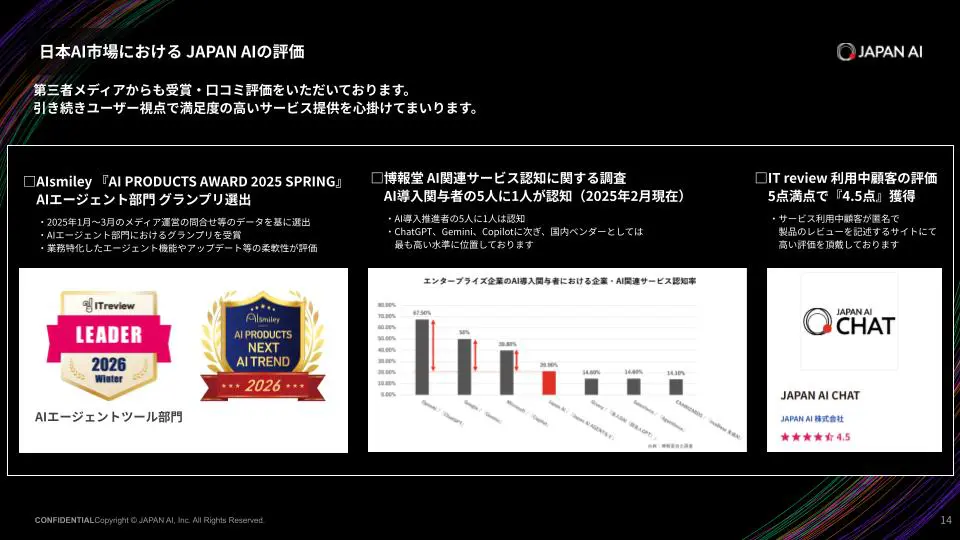
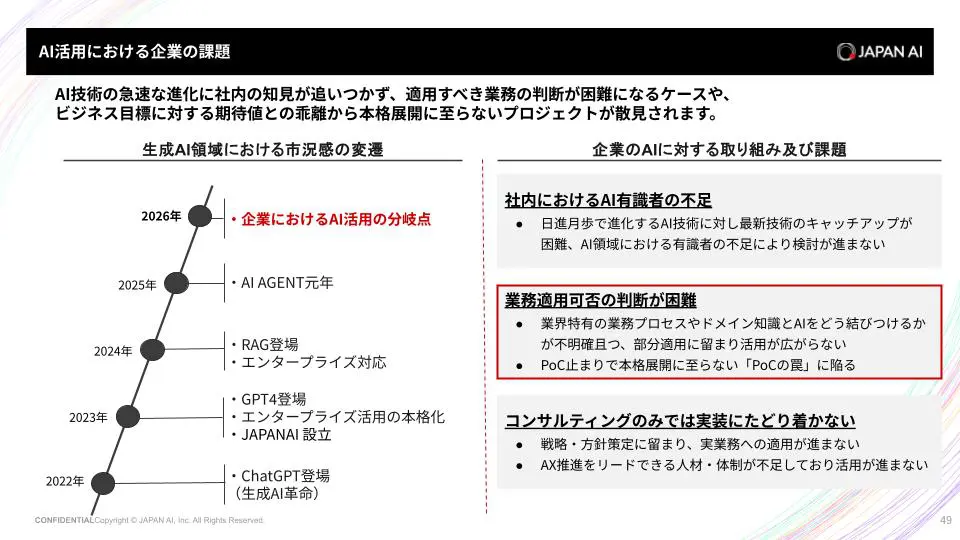
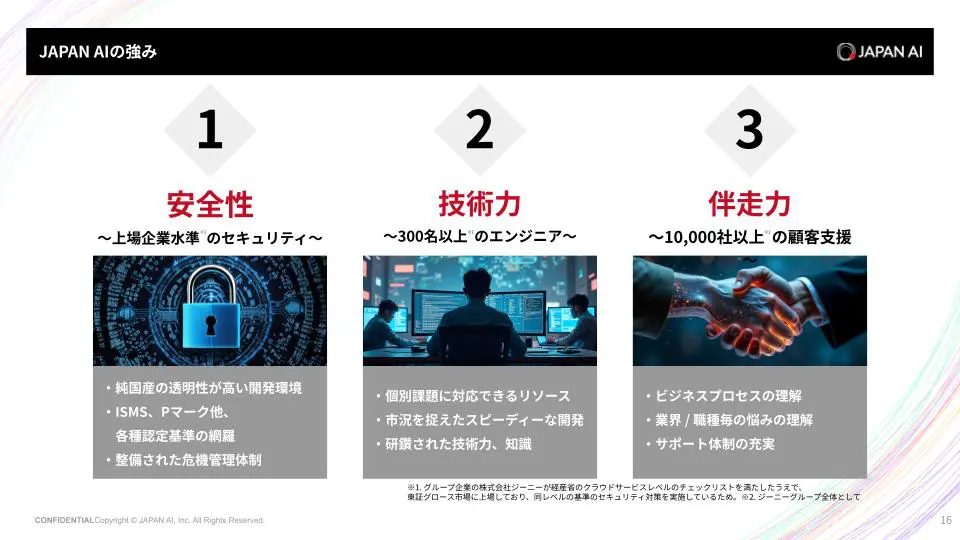
- JAPAN AIでできること(AIチャット/議事録/エージェント/アプリ開発 ほか)
- ChatGPTなど汎用AIツールとの違い
- 業種・部門別の活用シーンと導入事例
- 導入から定着までの支援体制
- 料金体系とセキュリティ・ガバナンス対応
▼簡単1分!JAPAN AIの資料請求