ChatGPTで画像を読み込もうとした際に、アップロードが失敗したりエラーメッセージが表示されたり、クリップアイコンが反応しなかったりするといったトラブルに遭遇するケースが増えています。こうした問題の多くは、ファイル形式やサイズの不一致、利用プランの回数制限、ブラウザ環境の干渉など、いくつかの典型的なものが原因です。原因を正しく切り分ければ大半のケースは数分以内に解決できます。
本記事では、ChatGPTで画像が読み込みできない主な原因5つと、今すぐ試せる対処法7選を中心に、エラーメッセージ別の解決策や利用制限の解除方法、どうしても解決しない場合の代替手段まで網羅的に解説します。
ChatGPTの基本を知りたい方は、「ChatGPTとは?できること・活用例やメリットデメリット」の記事もご覧ください。
\ ChatGPTもClaudeもGeminiも使える! /

ChatGPTで画像読み込みできない主な原因5つ
ChatGPTで画像が読み込みできない原因は、大きく5つのカテゴリーに分類できます。ユーザー側の設定やファイルの問題からサーバー側の障害まで、原因の所在はさまざまです。自分の状況がどのパターンに該当するかを最初に特定することで適切な対処法ができるでしょう。主な原因は次のとおりです。
- ファイル形式やサイズが対応していない
- 無料版・有料版の利用回数制限に達している
- ブラウザの拡張機能やキャッシュが干渉している
- サーバー側の障害やシステムエラーが発生している
- スマホアプリの権限設定やバージョンが古い
それぞれの原因について、発生の仕組みと見分け方を順に解説します。
ファイル形式やサイズが対応していない

画像読み込みできない原因として最も多いのが、アップロードするファイルの形式やサイズがChatGPTの仕様に合っていないケースです。
ChatGPTの画像入力が対応しているファイル形式は、OpenAI公式ヘルプによるとPNG(.png)、JPEG(.jpeg/.jpg)、アニメーションでないGIF(.gif)、そして公式ヘルプに記載はありませんがWebP形式(.webp)の4種類に対応しています。BMPやTIFF、SVG、HEICといった形式は非対応のため、これらの画像をそのままアップロードしようとするとエラーが発生します。特にiPhoneで撮影した写真はHEIC形式で保存されることが多く、気づかないまま送信して失敗するパターンが頻出するので注意しましょう。
また、1枚あたりのファイルサイズ上限は20MBです。一眼レフカメラやスマートフォンの高画質モードで撮影した画像は、1枚で20MBを超えることがあります。ファイルサイズが上限を超えている場合、アップロード自体が拒否されるか、「Upload failed」というエラーメッセージが表示されます。
画像の形式やサイズに心当たりがある場合は、後述の対処法「画像のファイル形式を変換・圧縮する」を参照してください。
無料版・有料版の利用回数制限に達している
ChatGPTの画像読み込みできない原因として見落とされやすいのが、利用プランごとに設定された回数制限です。
ChatGPTの無料版(Freeプラン)では、画像認識を含むGPT-4oの利用に回数制限が設けられています。制限に達すると自動的に下位モデルに切り替わり、画像入力のアイコンがグレーアウトして反応しなくなることがあります。この切り替えは画面上に明示されない場合もあるため、「突然画像が送れなくなった」と感じる原因になります。
有料版のChatGPT Plusでも、画像生成やファイルアップロードには一定の上限が存在します。短時間に大量の画像を送信した場合、一時的に制限がかかることがあります。制限は通常、数時間で自動的にリセットされます。
ブラウザの拡張機能やキャッシュが干渉している
ブラウザ環境に起因する画像読み込みできない問題も頻繁に報告されています。とくに、広告ブロッカーやプライバシー保護系の拡張機能がChatGPTの通信を遮断しているケースが代表的です。
ChatGPTの画像アップロードは、ブラウザからOpenAIのサーバーへファイルデータを送信する仕組みで動作しています。広告ブロッカーやプライバシー保護拡張機能はこの通信をトラッキングと誤認してブロックすることがあります。その結果、画像ファイルの送信が途中で中断されることでアップロードが失敗する、というのが大きな原因です。
また、ブラウザに蓄積されたキャッシュやCookieが古い状態のまま残っていると、ChatGPTのインターフェースが正常に動作しなくなることがあります。特にChatGPTのUIが更新された直後は、古いキャッシュとの不整合が原因でアップロード機能が動作しないケースが発生しやすくなります。
OpenAI公式のトラブルシューティングガイドでも、ブラウザ拡張機能の無効化とキャッシュの削除が推奨されています。
出典:OpenAI「ChatGPTのエラーメッセージのトラブルシューティング」
サーバー側の障害やシステムエラーが発生している
ユーザー側に問題がなくても、OpenAIのサーバーで障害やメンテナンスが発生している場合は画像読み込みできない状態になります。
ChatGPTは世界中で数億人が利用するサービスであり、アクセスが集中する時間帯にはサーバーの処理能力が逼迫することがあります。特に日本時間の深夜から早朝(アメリカの日中にあたる時間帯)はアクセスが増加しやすく、画像アップロードを含む一部機能が一時的に利用できなくなるケースが報告されています。
サーバー側の問題かどうかを確認するには、OpenAIが公開している公式ステータスページ(OpenAI Status)を確認するのが最も確実です。このページでは、ChatGPTやAPIなど各サービスの稼働状況がリアルタイムで表示されており、障害が発生している場合はその旨が明示されます。サーバー障害が原因の場合、ユーザー側でできる対処は限られるため、復旧を待つのが基本的な対応です。
スマホアプリの権限設定やバージョンが古い
スマートフォンからChatGPTを利用している場合、アプリの権限設定やバージョンの問題が画像読み込みできない原因になることがあります。
ChatGPTのモバイルアプリで画像をアップロードするには、端末の写真ライブラリやカメラへのアクセス権限が必要です。iOSでは「設定」→「ChatGPT」→「写真」の順に進み、アクセス許可が「なし」になっていないかを確認しましょう。Androidでは「設定」→「アプリ」→「ChatGPT」→「権限」から、カメラとストレージの権限を確認してください。
また、ChatGPTアプリのバージョンが古い場合、最新の画像入力機能に対応していないことがあります。App StoreやGoogle Playで最新バージョンへの更新が配信されていないかを確認し、アップデートがある場合は適用してください。アプリの更新後は一度アプリを完全に終了してから再起動することで設定が正しく反映されます。
ChatGPTで画像読み込みできない時の対処法7選
ChatGPTで画像読み込みできない場合、簡単な操作から順に試していくことで効率的に問題を解決できます。手軽さと解決率の高さを基準に、7つの対処法を優先順位の高い順に紹介します。以下の対処法を上から順に試してみてください。
- ページをリロード・再ログインする
- 画像のファイル形式を変換・圧縮する
- ブラウザのキャッシュとCookieを削除する
- シークレットモード(プライベートブラウズ)で試す
- ネットワーク環境を変えて試す
- スマホアプリを最新版に更新・権限を確認する
- 別のブラウザ・別の端末で試す
ページをリロード・再ログインする
画像読み込みできない時にまず試すべき対処法は、ページのリロードと再ログインです。一時的な通信エラーやセッションの不整合が原因であれば、この操作だけで解決することが少なくありません。通常のリロード(F5キー)ではキャッシュが残ったままになることがあるため、スーパーリロードを実行するのが効果的です。Windowsの場合は「Ctrl + Shift + R」、Macの場合は「Cmd + Shift + R」を押すことで、キャッシュを無視した完全な再読み込みが行われます。
リロードで解決しない場合は、ChatGPTからログアウトし、ブラウザを一度閉じてから再度ログインしてください。セッション情報がリフレッシュされることで、画像アップロード機能が正常に復帰するケースがあります。
アプリの場合はアプリを再起動することで解消する場合も多いです。
【関連記事】
ChatGPTをPCで使う方法は?始め方・インストール手順からアプリ版との違い
画像のファイル形式を変換・圧縮する
ファイル形式やサイズが原因で画像読み込みできない場合の対処法は、対応形式への変換とファイルサイズの圧縮です。ChatGPTが対応している画像形式はPNGやJPEG、アニメーションでないGIF、WebPの4種類で、1枚あたりの上限は20MBです。HEICやBMP、TIFF、SVGなどの非対応形式の画像は、JPEGまたはPNGに変換してから再アップロードしてください。
変換にはGoogleが提供する無料ツール「Squoosh」が便利です。ブラウザ上で動作するためソフトウェアのインストールが不要で、ドラッグ&ドロップで画像を読み込み、形式変換と圧縮を同時に行えます。20MBを超える画像は、画質を80%程度に設定して圧縮すれば、視認性を大きく損なわずにファイルサイズを削減可能です。
iPhoneで撮影した写真がHEIC形式になっている場合は、「設定」→「カメラ」→「フォーマット」で「互換性優先」を選択すると、以降の撮影がJPEG形式で保存されるようになります。
ブラウザのキャッシュとCookieを削除する
ブラウザのキャッシュやCookieの蓄積が原因で画像読み込みできない場合は、キャッシュとCookieの削除が有効な対処法です。主要ブラウザでの削除手順は以下の通りです。
| ブラウザ | キャッシュ・Cookie削除の手順 |
|---|---|
| Google Chrome | 「設定」→「プライバシーとセキュリティ」→「閲覧履歴データの削除」→「Cookieと他のサイトデータ」「キャッシュされた画像とファイル」にチェック→「データを削除」 |
| Microsoft Edge | 「設定」→「プライバシー、検索、サービス」→「閲覧データをクリア」→「今すぐクリア」→対象項目を選択して削除 |
| Safari | 「Safari」メニュー→「設定」→「プライバシー」→「Webサイトデータを管理」→「すべてを削除」 |
| Firefox | 「設定」→「プライバシーとセキュリティ」→「Cookieとサイトデータ」→「データを消去」 |
削除後はブラウザを再起動し、ChatGPTに再度ログインしてから画像のアップロードを試しましょう。キャッシュの削除によりChatGPTのUI更新との不整合が解消され、アップロード機能が正常に動作することが多いです。
シークレットモード(プライベートブラウズ)で試す
拡張機能の干渉が疑われる場合の対処法として、シークレットモードでChatGPTを開く方法が効果的です。シークレットモード(Chromeの場合は「Ctrl + Shift + N」、Safariの場合は「Cmd + Shift + N」)では、インストール済みの拡張機能が原則として無効化された状態でブラウザが起動します。この状態でChatGPTにログインし、画像のアップロードを試みてください。
シークレットモードで画像が正常にアップロードできた場合、通常モードにインストールされている拡張機能のいずれかが原因であると特定できます。その場合は、通常モードに戻り、拡張機能を1つずつ無効化しながらアップロードを試すことで、問題の原因となっている拡張機能を絞り込み可能です。とくに、広告ブロッカーやプライバシー保護系の拡張機能が原因であるケースが多く報告されているので注意しましょう。
ネットワーク環境を変えて試す
ネットワーク環境が原因で画像読み込みできない場合の対処法は、接続先のネットワークを切り替えることです。
Wi-Fi接続で画像のアップロードに失敗する場合は、スマートフォンのモバイルデータ通信(4G/5G)に切り替えて試してください。企業や学校のネットワークでは、セキュリティポリシーによってファイルのアップロード通信がブロックされていることがあります。モバイル回線に切り替えることでこうしたネットワーク制限を回避可能です。
また、VPN(仮想プライベートネットワーク)を使用している場合は、一時的にVPNを無効化してから再試行してください。VPNの経由サーバーによっては、OpenAIのサーバーとの通信が不安定になったり、アクセスが制限されたりすることがあります。OpenAI公式のトラブルシューティングでもVPNやプロキシの無効化が推奨されています。
スマホアプリを最新版に更新・権限を確認する
スマートフォンで画像読み込みできない場合の対処法は、アプリの更新と権限設定の確認です。
まず、App Store(iOS)またはGoogle Play(Android)でChatGPTアプリの最新バージョンが配信されていないかを確認し、更新がある場合は適用してください。古いバージョンのアプリでは、最新の画像入力機能に対応していないことがあります。
次に、端末の設定からChatGPTアプリの権限を確認します。iOSでは「設定」→「ChatGPT」→「写真」で「すべての写真」または「選択した写真」が選ばれていることを確認します。Androidでは「設定」→「アプリ」→「ChatGPT」→「権限」から、カメラとストレージ(またはファイルとメディア)の権限が許可されていることを確認します。
更新と権限設定の確認後は、アプリを完全に終了してから再起動することで変更が確実に反映されます。
別のブラウザ・別の端末で試す
上記の対処法を試しても画像読み込みできない場合は、使用しているブラウザや端末自体を変えて試すことで問題の切り分けが可能です。
たとえば、Google Chromeで問題が発生している場合はMicrosoft EdgeやFirefoxで試す、PCで問題が発生している場合はスマートフォンのアプリ版で試すといった方法です。別の環境で正常にアップロードできた場合、元の環境固有の問題(ブラウザの設定・OSのバージョン・セキュリティソフトの干渉など)が原因であると判断できます。
なお、ChatGPTにはブラウザ版とアプリ版があり、それぞれ動作環境が異なります。ブラウザ版で不具合が発生している場合でもアプリ版では正常に動作するケースがあるため、両方を試してみることをおすすめします。
エラーメッセージ別の原因と解決策
ChatGPTで画像読み込みできない際に表示されるエラーメッセージは、原因を特定するための重要な手がかりです。エラーメッセージの内容に応じて適切な対処法を選びましょう。代表的なエラーメッセージとその原因・解決策を整理します。
「不明なエラーが発生しました」と表示される場合
「不明なエラーが発生しました」は、画像読み込みできない際に最も多く表示されるエラーメッセージです。ファイルサイズの超過や非対応形式、ネットワークの不安定さが主な原因として考えられます。このエラーが表示された場合は、以下の順序で確認してください。
- 画像のファイル形式がPNG・JPEG・GIF・WebPのいずれかであることを確認する
- ファイルサイズが20MB以下であることを確認する
- ネットワーク接続が安定していることを確認する
- ページをスーパーリロード(Ctrl + Shift + R)してから再度アップロードする
上記をすべて確認しても解決しない場合は、画像ファイル自体が破損している可能性があります。別の画像ファイルでアップロードを試み、特定のファイルだけで問題が発生するかどうかを切り分けてください。
画像を送っても「読み込めません」と表示される場合
画像のアップロード自体は成功しているにもかかわらず、ChatGPTが「読み込めません」と応答する場合は、画像の解像度や鮮明さに問題がある可能性があります。
ChatGPTの画像認識は、画像内のテキストやオブジェクトを解析する際に一定の解像度を必要とします。OpenAI公式のFAQでも、曖昧または不鮮明な画像は可能な限り解釈するものの、結果の精度が下がる可能性があると明記されています。特に手書きメモや小さな文字が含まれる画像は、認識に失敗しやすい傾向があります。
対処法としては、画像の解像度を上げて文字を鮮明にする、画像の該当部分を拡大してトリミングする、プロンプトで「この画像の左上にある表を読み取ってください」のように読み取り範囲を具体的に指定するといった方法が有効です。また、非英語(日本語を含む)のテキストを含む画像は認識精度が下がる場合があるため、プロンプトで「日本語のテキストを読み取ってください」と言語を明示すると精度が向上することがあります。
クリップアイコンが反応しない・グレーアウトしている場合
チャット入力欄のクリップアイコン(ファイル添付ボタン)が反応しない、またはグレーアウトしている場合は、利用制限に達してモデルが自動的に切り替わっている可能性が高いです。
ChatGPTの無料版では、GPT-4oの利用回数に上限が設けられています。上限に達すると画像入力に対応していないモデルに自動的に切り替わり、クリップアイコンが無効化されます。この場合の対処法は、制限がリセットされるまで数時間待つか、ChatGPT PlusやProプランにアップグレードすることです。
ChatGPTの画像アップロード制限を解除する方法
利用制限が原因でChatGPTの画像読み込みできない場合、制限を解除または回避する方法を知っておくことで、作業の中断を最小限に抑えられます。プランのアップグレードから無料でできる対処法まで、状況に応じた選択肢を紹介します。
ChatGPT PlusやTeamプランにアップグレードする
画像アップロードの制限を根本的に解除する対処法は、有料プランへのアップグレードです。ChatGPTの有料プランでは、無料版と比較して画像入力の利用上限が大幅に拡大されます。個人利用であればGoプランやPlusプラン、チームでの業務利用であればBusinessプランが適しています。アップグレードはChatGPTの「プランをアップグレード」から手続きできます。
各プランの詳細な機能比較については、「ChatGPTの有料プランと無料プランの違い」の記事もあわせてご確認ください。
利用制限のリセットを待つ
課金せずに画像読み込みできない状態を解消する対処法は、利用制限が自動的にリセットされるのを待つことです。ChatGPTの無料版における利用制限は、一定時間が経過すると自動的にリセットされます。リセットまでの時間は公式に明示されていませんが、一般的には数時間程度で制限が解除されるケースが多く報告されています。
制限中でもテキストのみのやり取りは可能な場合があるため、画像の内容をテキストで説明してChatGPTに質問するという代替手段も検討できます。たとえば、画像内の表データであれば、数値を手入力してChatGPTに分析を依頼することが可能です。
制限の少ないモデルに切り替える
プランを変更せずに画像読み込みできない状態を回避する対処法として、制限の緩いモデルへの切り替えがあります。
ChatGPTでは、チャット画面上部のモデル選択メニューから使用するモデルを切り替えられます。利用制限に達している場合でも、別のモデルでは画像入力が利用できることがあります。モデルによって画像認識の精度や対応機能に差がありますが、基本的な画像の読み取りや文字認識であれば十分に対応可能です。
各モデルの特徴や性能の違いについて詳しく知りたい場合は、GPT-5とは?特徴・料金・使い方・GPT-4oとの違いをわかりやすく解説した記事が参考になります。
10GBストレージ制限で画像が送れなくなるケースと対処法
上記の対処法をすべて試しても画像読み込みできない場合、ChatGPTアカウントのストレージ容量が上限に達している可能性があります。この制限は公式ドキュメントでの言及が少なく、多くのユーザーが見落としがちな原因です。
10GBストレージ制限とは何か
ChatGPTには、アカウント全体で累計10GBのストレージ制限が存在するとされています。
この制限は、過去のすべてのチャット履歴に添付したファイル(画像・PDF・スプレッドシートなど)の合計容量に適用されます。日常的にChatGPTへ画像やファイルをアップロードしているユーザーは、気づかないうちに累計容量が10GBに達し、新規のファイルアップロードが拒否される状態に陥ることがあります。
この制限に達した場合、エラーメッセージが明確に表示されないことがあるため、「原因不明で画像が送れなくなった」と感じるケースが多く報告されています。ファイル形式やサイズ、ネットワーク環境に問題がないにもかかわらず画像読み込みできない場合は、この制限を疑ってみてください。
過去のチャット履歴を削除して容量を確保する
10GBストレージ制限が原因で画像読み込みできない場合の対処法は、不要なチャット履歴を削除して空き容量を確保することです。
ChatGPTのサイドバーから過去のチャット履歴を開き、大量のファイルを添付したチャットを特定して削除してください。特に画像を多数アップロードしたチャットや、大容量のPDFファイルを添付したチャットが容量を圧迫している可能性があります。
チャット履歴の削除後、容量が即座に反映されない場合があります。その場合は数時間から1日程度待ってから再度アップロードを試みてください。それでも解決しない場合は、ChatGPTの設定画面またはアプリ内からOpenAIサポートに問い合わせることで、アカウントのストレージ状況を確認してもらえます。
どうしても解決しない場合の代替案と最終手段
すべての対処法を試しても画像読み込みできない場合は、画像を直接アップロードする以外の方法でChatGPTに情報を伝える代替手段を検討しましょう。ここでは、実用的な3つの代替案を紹介します。
OCRツールで画像をテキスト化してから貼り付ける
画像読み込みできない状態でも、画像内のテキストをOCRツールで抽出してからChatGPTに貼り付けることで、同等の結果を得られます。
OCR(光学文字認識)ツールを使えば、画像に含まれる文字情報をテキストデータとして抽出できます。代表的な無料ツールとしては、Googleレンズ(スマートフォン)やMicrosoft Lens(iOS・Android)があります。GoogleレンズはスマートフォンのカメラアプリやGoogle検索アプリから起動でき、画像内のテキストをワンタップでコピーできます。
抽出したテキストをChatGPTのチャット欄に貼り付ければ、画像をアップロードしなくても文字情報に基づいた回答を得ることが可能です。表形式のデータであれば、テキストとして貼り付ける際にタブ区切りやカンマ区切りで整形すると、ChatGPTがより正確に内容を理解できます。
画像のURLを共有して読み込ませる
画像ファイルの直接アップロードが画像読み込みできない場合、画像をクラウドストレージにアップロードし、そのURLをChatGPTに共有する方法があります。
Google DriveやDropboxなどのクラウドストレージに画像をアップロードし、共有リンク(公開URL)を取得します。そのURLをChatGPTのチャット欄に貼り付けることで、ChatGPTが画像を読み取れる場合があります。
ただし、この方法はChatGPTのバージョンや設定によって対応状況が異なります。URLからの画像読み込みが機能しない場合もあるため、確実性を求める場合は前述のOCRツールによるテキスト化を優先してください。
OpenAIサポートに問い合わせる
すべての対処法と代替案を試しても画像読み込みできない場合の最終手段は、OpenAIの公式サポートへの問い合わせです。ChatGPTのサポートへは、以下の手順で問い合わせできます。
- ChatGPTの画面右下にある「?」アイコンをクリックする
- 「ヘルプセンター」または「サポートに連絡」を選択する
- 問い合わせフォームに、発生しているエラーの詳細を記入する
問い合わせの際は、使用しているプラン名、ブラウザまたはアプリのバージョン、表示されたエラーメッセージの正確な文言、問題が発生した日時を記載すると、サポートチームが原因を特定しやすくなります。ChatGPT PlusやProプランのユーザーは、優先的にサポートを受けられる場合があります。
ChatGPTのセキュリティやデータの取り扱いについて不安がある場合は、「ChatGPTにおいてセキュリティ面で気を付けることとは?対策についても解説」の記事もあわせてご確認ください。
ChatGPTの画像読み込みできない場合によくある質問
ChatGPTにアップロードできる画像の容量上限は?
ChatGPTにアップロードできる画像の容量上限は、1枚あたり20MBです。対応しているファイル形式はPNG(.png)、JPEG(.jpeg/.jpg)、アニメーションでないGIF(.gif)、WebP(.webp)の4種類です。なお、ファイル全般の上限は1ファイルあたり512MBですが、画像に限っては20MBが適用されます。一度に送信できる画像の枚数は、画像のサイズや同時に送るテキスト量によって変動するため、問題が発生する場合は枚数やサイズを減らして試してください。
アップロードした画像はAIの学習に使われる?
ChatGPTにアップロードした画像を含むコンテンツは、デフォルトの設定ではモデルの改善に使用される可能性があります。ただし、設定を変更することで学習への利用を停止(オプトアウト)できます。
オプトアウトの手順は、OpenAIのプライバシーポータルにアクセスし、「do not train on my content」を選択するだけです。オプトアウト後は、新しい会話のコンテンツがモデルの学習に使用されなくなります。なお、ChatGPT EnterpriseおよびTeamプランでは、デフォルトでコンテンツがモデルの学習に使用されない設定になっています。業務で機密性の高い画像を扱う場合は、事前にこの設定を確認しておくことを推奨します。
出典:OpenAI「How your data is used to improve model performance」
画像読み込みできない問題は時間が経てば直る?
画像読み込みできない問題が時間経過で自然に解決するかどうかは、原因によって異なります。
サーバー障害や利用回数制限が原因の場合は、時間が経てば自動的に復旧します。サーバー障害はOpenAIの対応により通常数時間以内に解消され、利用回数制限も数時間程度でリセットされるのが一般的です。一方で、ファイル形式の不一致やブラウザの設定、アプリの権限設定が原因の場合は、時間が経っても自然には解決しません。ユーザー自身が設定を変更するか、ファイルを変換する必要があります。
原因の切り分け方として、まずOpenAI Statusでサーバー障害の有無を確認し、障害が報告されていなければユーザー側の設定やファイルを確認するという順序で進めると効率的です。
ChatGPTで画像読み込みできない時は原因の切り分けから始めよう
ChatGPTで画像読み込みできない問題は、原因を正しく特定すれば大半のケースで解決可能です。本記事で解説した内容の要点を整理します。
- 画像読み込みできない主な原因は、ファイル形式・サイズの不一致、利用回数制限、ブラウザ環境の干渉、サーバー障害、スマホアプリの設定の5つに集約される
- 対処法は「リロード・再ログイン」→「ファイル変換・圧縮」→「キャッシュ削除」→「シークレットモード」→「ネットワーク変更」→「アプリ更新・権限確認」→「別ブラウザ・別端末」の順に試すのが効率的
- エラーメッセージが表示される場合は、その内容に応じた対処法を選ぶことで解決が早まる
- 利用制限が原因の場合は、リセットを待つ、モデルを切り替える、有料プランにアップグレードするといった選択肢がある
- すべての対処法で解決しない場合は、OCRツールによるテキスト化やOpenAIサポートへの問い合わせを検討する
まずはOpenAI Statusでサーバー障害の有無を確認し、問題がなければ本記事の対処法を上から順に試してみてください。原因の切り分けを丁寧に行うことが、最短での解決につながります。
JAPAN AIとは
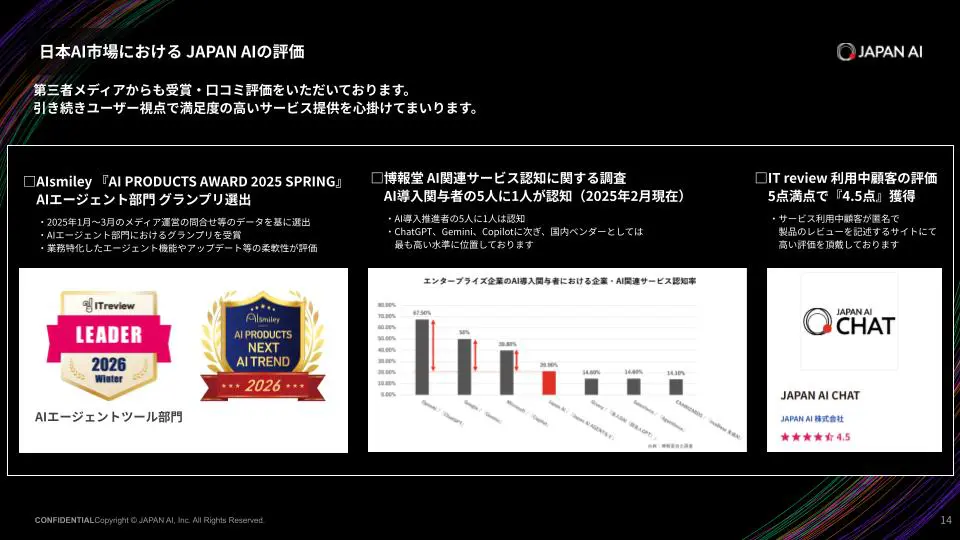
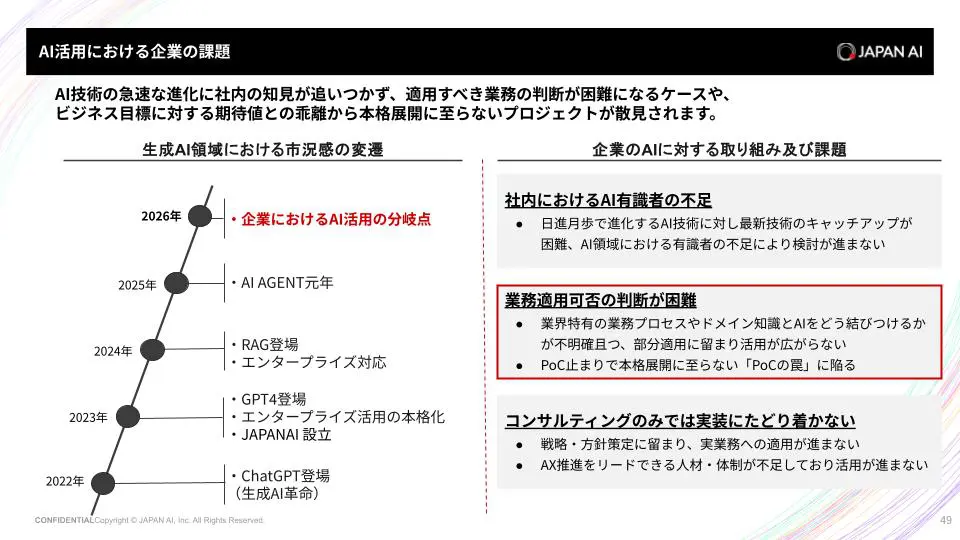
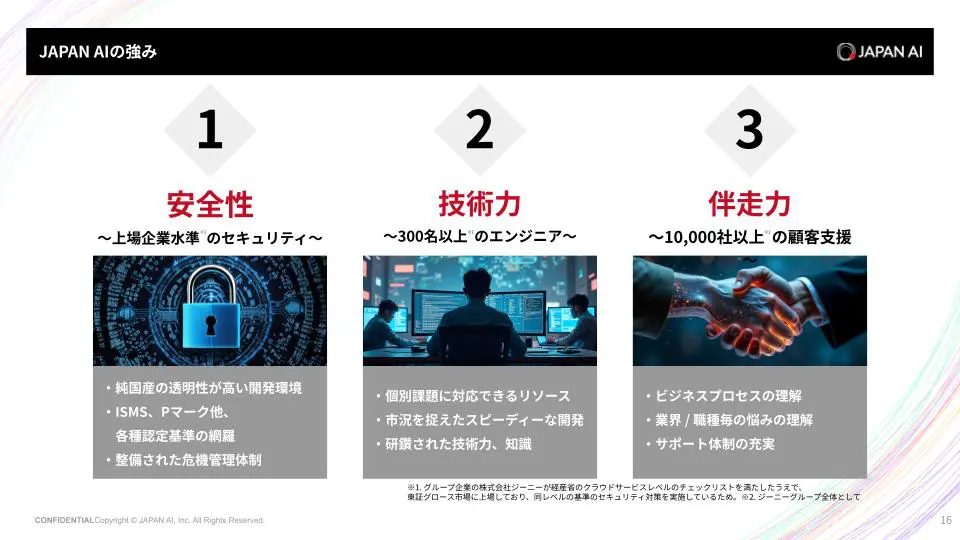
JAPAN AIは、法人向けの国産生成AIプラットフォームです。AIチャット・議事録・エージェントなどのすぐ使える標準機能から、自社専用AIアプリのノーコード開発まで、全部門のAI活用をひとつの基盤で支えます。ジーニーグループのこれまでのDX・AX支援実績をもとに、ツールの提供にとどまらず、活用テーマの設計から現場での定着・成果創出まで専門チームが伴走します。
JAPAN AIの機能・活用事例・料金体系がわかるサービス紹介資料を無料でお送りします。
▼資料イメージ
- JAPAN AIでできること(AIチャット/議事録/エージェント/アプリ開発 ほか)
- ChatGPTなど汎用AIツールとの違い
- 業種・部門別の活用シーンと導入事例
- 導入から定着までの支援体制
- 料金体系とセキュリティ・ガバナンス対応
▼簡単1分!JAPAN AIの資料請求