GitHub Copilotは、GitHub・OpenAI・Microsoftが開発した生成AIモデルを基盤とするAIコーディング支援ツールとして、世界中の開発現場で急速に普及しています。2026年現在、GitHubの公式サイトも日本語に対応し、Copilot Chatやコードレビュー機能も日本語での利用が可能です。
しかし、英語と比べて精度に差はあるのか、日本語で指示を出すにはどのような設定が必要なのか、といった疑問を持つ方も多いのではないでしょうか。
本記事では、GitHub Copilotの詳しい日本語対応状況から、VS Codeでの設定方法、英語との精度比較、業務での実践的な活用方法まで、JAPAN AIが網羅的に解説します。
\ ChatGPTもClaudeもGeminiも使える! /

GitHub Copilotは日本語で使える?対応状況を解説
GitHub Copilotは、日本語のコメントやチャットでの指示に対応しており、日本語環境でも十分に実用的なコーディング支援を受けられます。
Copilot Chatでは日本語で質問すれば日本語で回答が返り、コード補完機能も日本語コメントの文脈を読み取ってコードを提案します。さらに、2026年にはGitHub公式サイトやドキュメントの日本語対応も進み、コードレビュー機能でも日本語でのフィードバック生成が可能です。
ただし、デフォルト設定では英語で応答が返る場合があるため、locale設定やcopilot-instructions.mdを活用して日本語応答を明示的に指定することが推奨されます。
日本語対応が注目される背景
GitHub Copilotの日本語対応が注目される背景には、国内のAI開発ツール導入が加速する中で、日本語環境での利用ニーズが急増している現状があります。
生成AIを活用したコーディング支援ツールは、英語圏を中心に開発・普及が進んできました。そのため、日本語でのプロンプト入力やチャット応答の精度に不安を感じるエンジニアは少なくありません。特に、チーム開発においてはコメントやレビューを日本語で統一したいというニーズが強く、英語が苦手なメンバーにとっては心理的なハードルが導入の障壁となるケースもあります。
こうした背景から、GitHub Copilotが日本語でどこまで使えるのか、どのように設定すれば日本語環境を整えられるのかという情報への関心が高まっています。AI開発ツールの恩恵をチーム全体で享受するためには、日本語対応の正確な把握が欠かせません。
日本語コメントの認識精度と実用性の目安
GitHub Copilotの日本語コメントからのコード生成精度は、構文が明確な命令文であれば実用上十分な水準に達しています。
ソフトウェア工学の研究として、日本語・英語・中国語のデータセットを用いてGitHub Copilotのコード推薦精度を比較した調査が公開されています。この調査によると、難易度Aの問題における正答率の中央値は、日本語が68.1%、英語が63.6%、中国語が52.1%であり、日本語の精度が最も高い結果が報告されています。難易度が上がるにつれて言語間の差は縮小しますが、日本語での指示が英語に劣るわけではないことが示されています。
ただし、主語の省略や曖昧な表現を含む指示では意図しないコードが生成されるリスクがあります。「ユーザー情報を取得する関数を作成してください」のように、処理内容と対象を明確に記述することで、日本語でも高い精度でコード生成を実現できます。
出典:J-STAGE「GitHub Copilotを用いたコード推薦における入力言語の影響調査」
GitHub Copilotで日本語を使うための設定方法
GitHub Copilotを日本語で快適に使うには、VS Codeのlocale設定やUI日本語化、copilot-instructions.mdの3つのアプローチを組み合わせることが効果的です。
それぞれ設定の対象が異なり、locale設定はCopilot Chatの応答言語を制御し、UI日本語化はエディタのメニュー表示を切り替え、copilot-instructions.mdはプロジェクト単位で日本語応答のルールを定義します。これらを適切に組み合わせることで、個人利用からチーム開発まで一貫した日本語環境を構築できます。
設定方法を以下にまとめました。
- 言語設定を変更する手順:Copilot Chatの応答言語を日本語に固定する
- 日本語UI・メニューを表示する設定方法:VS Codeの表示言語を日本語に切り替える
- copilot-instructions.mdで日本語回答を指定する方法:プロジェクト単位で日本語ルールを定義する
- 日本語表示にならない場合の確認ポイント:設定が反映されないときのトラブルシューティング
言語設定を変更する手順
Copilot Chatの応答言語を日本語に固定するには、VS Codeの設定でlocaleOverrideを「ja」に指定します。設定手順は以下のとおりです。
- VS Codeを開き、キーボードショートカット「Ctrl + ,」(macOSの場合は「Cmd + ,」)で設定画面を表示する
- 検索バーに「copilot locale」と入力する
- 「GitHub > Copilot > Chat: Locale Override」の入力欄に「ja」と入力する
settings.jsonに直接記述する場合は、以下の一行を追加します。
"github.copilot.chat.localeOverride": "ja"
この設定により、Copilot Chatが英語の質問に対しても日本語で応答するようになります。GUIからの設定とsettings.jsonの直接編集のどちらでも同じ効果が得られるため、操作しやすい方法を選択してください。設定変更後はVS Codeを再起動することで確実に反映されます。
GitHub Copilotの基本的な機能や使い方については、「GitHub Copilotとは?主な機能・料金プラン・使い方を初心者向けに解説」の記事で詳しく解説しています。
日本語UI・メニューを表示する設定方法
VS Codeの表示言語を日本語に切り替えるには、Japanese Language Packをインストールします。手順は以下のとおりです。
- VS Codeの左サイドバーにある拡張機能アイコン(四角形のアイコン)をクリックする
- 検索バーに「Japanese Language Pack」と入力する
- 「Japanese Language Pack for Visual Studio Code」を選択し、「インストール」をクリックする
- インストール完了後、VS Codeの再起動を求めるダイアログが表示されるため、「Restart」をクリックする
再起動後、メニューやダイアログがすべて日本語で表示されます。この設定はCopilot Chatの応答言語とは独立しているため、UI日本語化とlocaleOverrideの設定は別々に行う必要があります。
エディタのUI言語が日本語であっても、Copilot Chatの応答言語はlocaleOverrideで制御されるため、両方の設定を済ませることで、操作画面もAIの応答もすべて日本語で統一できます。
copilot-instructions.mdで日本語回答を指定する方法
プロジェクト単位でCopilotの日本語応答を統一するには、リポジトリの.githubフォルダにcopilot-instructions.mdを配置します。
copilot-instructions.mdは、GitHub Copilotがユーザーのリクエストよりも先に読み込む指示ファイルです。特別な設定は不要で、プロジェクトの「.github」ディレクトリにMarkdown形式のファイルを置くだけで機能します。
記述例は以下のとおりです。
# Copilot Instructions
– 常に日本語で回答してください
– コメントは日本語で記述してください
– 変数名・関数名は英語(キャメルケース)を使用してください
– エラーメッセージの説明は日本語で行ってください
この指示ファイルはチーム全員に適用されるため、個々のメンバーがlocaleOverrideを設定しなくても、プロジェクト全体で日本語応答を統一できます。
なお、CLIでGitHub Copilotを利用する場合は、ホームディレクトリの「~/.copilot/copilot-instructions.md」にファイルを作成することで、同様の指示を適用できます。チーム開発では、リポジトリのcopilot-instructions.mdとCLI用の指示ファイルを併用することで、エディタとターミナルの両方で一貫した日本語環境を実現できます。
出典:GitHub Docs「GitHub Copilot用のリポジトリカスタム命令の追加」
日本語表示にならない場合の確認ポイント
設定を行ってもCopilotが日本語で応答しない場合は、以下の3つのポイントを順番に確認してください。
- VS Codeを完全に再起動する:設定変更後にウィンドウの再読み込みだけでは反映されないケースがあるため、VS Codeを一度終了してから再度起動する
- settings.jsonの記述を直接確認する:GUIから設定した場合でも、settings.jsonを開いて「github.copilot.chat.localeOverride」の値が「ja」になっているか確認する。値が空欄やスペルミスの場合は正しく動作しない
- 拡張機能の競合を確認する:他の翻訳系拡張機能やAI系拡張機能がCopilotの言語設定と干渉している可能性がある。一時的に他の拡張機能を無効化して動作を確認する
上記の手順で解決しない場合は、VS Codeのコマンドパレットから「開発者: ログの表示」を実行し、Copilot関連のエラーメッセージを確認することで原因を特定できます。設定の優先順位としては、copilot-instructions.mdの指示がlocaleOverrideよりも優先されるケースがあるため、両方の設定内容に矛盾がないかも確認してください。
日本語入力でどこまで正確?英語との精度比較
GitHub Copilotの日本語入力による精度は、構文が明確な命令文では英語と同等以上の水準であり、曖昧な表現を含む指示では英語がやや優位です。
先述のJ-STAGEで公開された学術調査では、難易度別の正答率において日本語が英語を上回る結果が報告されています。具体的には、難易度Aの正答率中央値が日本語68.1%に対し英語63.6%、難易度Bでも日本語54.3%に対し英語50.9%と、日本語が一貫して高い数値を示しています。
一方で、難易度が上がるにつれて言語間の差は縮小し、難易度Cでは日本語28.9%、英語28.3%とほぼ同等です。
| 難易度 | 日本語(正答率中央値) | 英語(正答率中央値) | 中国語(正答率中央値) |
|---|---|---|---|
| A(基礎) | 68.1% | 63.6% | 52.1% |
| B(標準) | 54.3% | 50.9% | 41.5% |
| C(応用) | 28.9% | 28.3% | 22.7% |
| D(高難度) | 11.0% | 10.4% | 7.81% |
この結果から、GitHub Copilotは日本語での指示を十分に理解できる性能を備えていることがわかります。精度を高めるポイントは、言語の選択よりも指示の具体性にあります。「データを処理する」のような抽象的な表現ではなく、「CSVファイルからユーザーIDと名前の列を抽出し、JSON形式に変換する関数を作成してください」のように、処理対象・入出力・形式を明確に記述することが重要です。
出典:J-STAGE「GitHub Copilotを用いたコード推薦における入力言語の影響調査」
GitHub Copilotを日本語で使うメリット
GitHub Copilotを日本語で活用することで、コード生成の効率化、チーム全体の生産性向上、レビュー時の認識ズレ防止という3つのメリットが得られます。
日本語でCopilotを使うメリットを以下に整理します。
- 日本語コメントを起点にコード生成を行いやすい
- 英語前提の心理的ハードルを下げられる
- 仕様共有・レビュー時の認識ズレを抑えやすい
日本語コメントを起点にコード生成を行いやすい
日本語コメントは仕様の記述手段として機能し、Copilotのコード生成の入口として高い相性を発揮します。
開発現場では、実装前にコメントで処理の概要を記述する「コメントファースト」のアプローチが広く採用されています。GitHub Copilotは、このコメントの文脈を読み取り、続くコードを自動的に提案します。日本語コメントでも同様の仕組みが機能するため、たとえば「// ユーザーの年齢が18歳以上かどうかを判定する」と記述すれば、対応するバリデーション関数が補完候補として提示されます。
日本語コメントがそのまま仕様書の役割を果たすため、コードの可読性と保守性が同時に向上します。コメントと実装が一体化することで、後からコードを読む際にも処理意図を即座に把握できる点は、チーム開発における大きな利点です。
英語前提の心理的ハードルを下げられる
GitHub Copilotを日本語で使えることで、英語に不慣れなメンバーでもAIコーディング支援を活用でき、チーム全体の開発生産性を底上げできます。
AIコーディングツールの多くは英語を前提として設計されており、プロンプトの入力やエラーメッセージの読解に英語力が求められます。英語に苦手意識を持つエンジニアにとって、この言語の壁がツール導入の障壁となるケースは少なくありません。GitHub Copilotが日本語に対応していることで、英語力に関係なくすべてのメンバーがAIの支援を受けられるようになります。
新人エンジニアの育成においても、日本語で質問してコードの解説を受けられる環境は学習効率を高めます。ツールの恩恵を一部のメンバーに限定せず、組織全体に行き渡らせるために、日本語対応は実務上の重要な要素です。
仕様共有・レビュー時の認識ズレを抑えやすい
日本語でのコメントやレビューにより、チーム内のコミュニケーション齟齬を防ぎ、仕様の認識を統一できます。
コードレビューの場面では、指摘内容や修正提案の意図を正確に伝えることが求められます。英語でのレビューコメントは、ニュアンスの誤解や解釈の違いが生じやすく、特に日本語話者同士のチームでは非効率な場合があります。GitHub Copilotのコードレビュー機能を日本語で利用することで、レビューコメントの意図が明確に伝わり、修正の手戻りを削減できます。
copilot-instructions.mdでレビューコメントの言語を日本語に統一すれば、チーム全体で一貫したレビュー体験を実現できます。仕様書やイシューが日本語で管理されている環境では、レビューも日本語で統一することで情報の一貫性が保たれます。
GitHub Copilot Chatの詳しい使い方やできることについては、「GitHub Copilot Chatとは?使い方・できること・料金を解説」の記事もあわせてご覧ください。
AI活用で開発チームの生産性を高めるなら「JAPAN AI AGENT」
JAPAN AI AGENTは、特定のタスクを自律的に実行する「AI社員」をノーコードで作成できる法人向けAIエージェントプラットフォームです。社内ドキュメントの横断検索やデータ集計の自動化、外部ツールとの連携など、開発チームの業務効率化を包括的に支援します。ChatGPTやClaude、Geminiなど最新の生成AIモデルに対応し、用途に応じた最適なモデルを選択できます。上場企業水準のセキュリティ体制を備え、SSO認証や監査ログにも対応しているため、企業での本格導入にも適しています。詳しくはJAPAN AI AGENTをご覧ください。

日本企業のための
最も実用的なAIエージェントへ!
AIが企業の様々な職種の
方々が
普段行っている
タスクを自律的に実行
JAPAN AI AGENT
実用性の高いAIエージェンを提供
無料の伴走サポート
高いカスタマイズ性
目標設定をだけで自律的にAIが各タスクを実行

GitHub Copilotを日本語で使う際の注意点
GitHub Copilotを日本語で活用する際には、生成コードの検証や指示文の具体性、日本語特有の曖昧表現への対策という3つの注意点を押さえる必要があります。
日本語での利用は十分に実用的ですが、AIが生成するコードには誤りが含まれる可能性があり、日本語特有の表現がCopilotの誤解を招くリスクも存在します。以下の注意点を意識することで、日本語環境でも安全かつ効果的にCopilotを活用できます。
- 生成されたコードは必ず内容を確認・検証する
- 指示文・コメントはできるだけ具体的に書く
- 日本語特有の曖昧な表現による誤解に注意する
生成されたコードは必ず内容を確認・検証する
GitHub Copilotが生成したコードは、必ず人間がレビューし、テストを実行してから本番環境に適用してください。
AIによるコード生成は、統計的なパターンマッチングに基づいて提案を行う仕組みです。そのため、構文的には正しくても、ビジネスロジックの意図と異なるコードや、セキュリティ上の脆弱性を含むコードが生成される可能性があります。特にデータベース操作やユーザー入力の処理に関わるコードでは、SQLインジェクションやクロスサイトスクリプティングなどの脆弱性が混入するリスクに注意が必要です。
生成されたコードに対しては、ユニットテストの実行やコードレビューの実施、静的解析ツールによるチェックの3段階で品質を担保することが推奨されます。Copilotはあくまで提案ツールであり、最終的なコード品質の責任は開発者にある点に注意しましょう。
指示文・コメントはできるだけ具体的に書く
Copilotへの日本語指示は、処理対象・入出力・条件を明確に記述することで、生成コードの精度が大幅に向上します。曖昧な指示は、Copilotが文脈を誤って解釈する原因です。以下に、指示の具体性による品質の違いを示します。
| 指示の書き方 | 例文 | 生成精度の傾向 |
|---|---|---|
| 曖昧な指示 | 「データを処理する」 | 意図と異なるコードが生成されやすい |
| 具体的な指示 | 「CSVファイルからユーザーIDと名前を抽出し、JSON形式で出力する関数を作成する」 | 意図どおりのコードが生成されやすい |
処理の目的、入力データの形式、期待する出力形式、エラー時の挙動を明記することで、Copilotは正確な提案を返しやすくなります。日本語の場合は特に、主語と目的語を省略せずに記述することが精度向上の鍵です。
日本語特有の曖昧な表現による誤解に注意する
日本語の主語省略や敬語表現、婉曲的な言い回しは、Copilotが指示の意図を正確に解釈できない原因となるため注意が必要です。
日本語は文脈依存度が高く、主語や目的語を省略しても自然に通じる言語です。しかし、Copilotはこうした省略を補完する能力が限定的であり、「それを使って処理してください」のような指示では、「それ」が何を指すのかを正しく判断できない場合があります。
回避策として、以下のルールを意識してください。
- 主語と目的語を明示する:「ユーザーリストから年齢が20歳未満のレコードを除外する」
- 敬語・婉曲表現を避ける:「〜していただければ幸いです」ではなく「〜してください」と直接的に記述する
- 一文一指示を徹底する:複数の処理を一つのコメントにまとめず、処理ごとに分割して記述する
日本語の特性を理解したうえで指示を構成することで、英語での指示に切り替えなくても、十分な精度でCopilotを活用できます。
業務での実践活用|日本語指示を活かす3つの方法
GitHub Copilotの日本語対応を業務レベルで活かすには、コメント起点のコード生成、会話型デバッグ、レビュー・commitメッセージの日本語化という3つの実践方法が効果的です。
設定を整えたあとは、日常の開発フローにCopilotを組み込むことで生産性を大幅に向上させられます。以下の3つの方法を実践することで、日本語環境でのCopilot活用を最大限に引き出せます。
- コメントを日本語で書き、コードを自動生成する
- GitHub Copilot Chatを活用した会話型デバッグ
- commitメッセージやレビューを日本語で生成する
コメントを日本語で書き、コードを自動生成する
日本語コメントを先に記述し、Copilotにコードを補完させる「コメントファースト開発」は、仕様の明文化とコード生成を同時に実現する効率的な手法です。具体的な手順は以下のとおりです。
- 実装したい処理の概要を日本語コメントで記述する(例:「// 引数で受け取ったメールアドレスの形式を正規表現で検証する」)
- コメントの次の行にカーソルを移動し、Copilotのインライン補完を待つ
- 提案されたコードを確認し、Tabキーで採用する
コメントを書く際のコツとして、処理の入力・出力・条件を一文に含めることが挙げられます。「// 文字列のリストを受け取り、重複を除去して昇順にソートした結果を返す」のように記述すれば、Copilotは関数のシグネチャから実装まで一括で提案します。コメントがそのまま仕様ドキュメントとして残るため、コードの保守性も同時に向上します。
GitHub Copilot Chatを活用した会話型デバッグ
Copilot Chatに日本語でエラー内容を伝えることで、原因の特定から修正案の提示までをエディタ内で完結できます。
デバッグ作業では、エラーメッセージの意味を調べ、原因を特定し、修正コードを書くという一連の工程が発生します。Copilot Chatを活用すれば、エラーメッセージをそのまま貼り付けて「このエラーの原因と修正方法を教えてください」と日本語で質問するだけで、原因の解説と修正コードの提案を受けられます。
さらに、「この関数のパフォーマンスを改善する方法を提案してください」「このコードにユニットテストを追加してください」といった依頼も日本語で行えるため、開発フロー全体をエディタ内で効率化できます。Copilot Chatはコードの文脈を理解した上で回答を生成するため、外部の検索エンジンで調べるよりも的確な情報を得やすい点が強みです。
ChatGPTとVS Codeの連携方法については、「ChatGPTとVSCodeを連携する方法は?設定手順・拡張機能を解説」の記事もあわせてご覧ください。
commitメッセージやレビューを日本語で生成する
copilot-instructions.mdと連携することで、commitメッセージやプルリクエストのレビューコメントを日本語で自動生成できます。
commitメッセージの日本語生成は、VS CodeのGitパネルからCopilotにメッセージの自動生成を依頼する際に、copilot-instructions.mdで「commitメッセージは日本語で記述してください」と指定しておくことで実現します。これにより、変更内容を要約した日本語のcommitメッセージが自動的に提案されます。
プルリクエストのレビューでも同様に、copilot-instructions.mdで「レビューコメントは日本語で記述してください」と指定することで、Copilotのコードレビュー機能が日本語でフィードバックを生成します。チーム全体でcopilot-instructions.mdを共有すれば、commitメッセージとレビューコメントの言語を統一でき、日本語でのコミュニケーションが一貫した開発フローを構築できます。
GitHub Copilot以外の日本語対応AIツールとの比較
GitHub Copilotの日本語対応を他の主要AIコーディングツールと比較すると、GitHub統合の深さとエコシステムの充実度がGitHub Copilotの最大の強みです。
比較表で主要ツールの日本語対応状況と特徴をまとめました。
| ツール名 | 日本語チャット対応 | 日本語UI | 主な特徴 | 個人向け料金(月額) |
|---|---|---|---|---|
| GitHub Copilot | 対応(localeOverrideで指定) | VS Code日本語化で対応 | GitHub統合、コードレビュー、エージェントモード | Pro:$10〜(Pro+:$39、Max:$100) |
| Cursor | 対応 | 一部対応 | VS Codeフォーク、Composer、マルチモデル対応 | Pro:$20 |
| Claude Code | 対応 | CLIのため該当なし | CLI中心の自律エージェント、大規模リファクタリングに強い | Pro:$20〜(Max 5x:$100、Max 20x:$200) |
| Devin Desktop(旧Windsurf) | 対応 | 一部対応 | Devinエージェント統合、無料プランからエージェント機能 | Pro:$20 |
いずれのツールも日本語でのチャット対応は可能ですが、GitHub CopilotはGitHubのリポジトリ管理やIssues、Pull Requestsとシームレスに連携できる点で差別化されています。copilot-instructions.mdによるプロジェクト単位の言語設定や、コードレビュー機能の日本語化は、チーム開発において特に有用です。
一方で、CursorはComposer機能によるプロジェクト全体の文脈理解に優れ、Claude CodeはCLI上での大規模なコード変更に強みがあります。Devin Desktop(旧Windsurf)は無料プランから本格的なエージェント機能を利用できる点が特徴です。自社の開発環境やワークフローに合わせて、最適なツールを選択することが重要です。
各ツールの詳しい機能比較については、「コード生成AI比較10選!Cursor・Copilot・Claudeから国産ツールまで」の記事で詳しく解説しています。
GitHub Copilotの日本語に関してよくある質問
GitHub Copilotの日本語設定が反映されないときはどうすればいい?
VS Codeの再起動、localeOverride設定値の確認、拡張機能の競合チェックの3ステップで解決できます。settings.jsonを直接開き「github.copilot.chat.localeOverride」が「ja」になっているか確認してください。それでも解決しない場合は、他のAI系拡張機能を一時的に無効化して動作を検証してください。
GitHub Copilotは日本語と英語どちらで指示すべき?
基本的には日本語で問題ありません。学術調査でも、日本語での指示は英語と同等以上の精度が確認されています。ただし、複雑なアルゴリズムの説明や、英語の技術用語が多い処理では、英語の方が意図を正確に伝えやすい場合があります。まずは日本語で試し、期待どおりの結果が得られない場合に英語に切り替えるのが実践的なアプローチです。
GitHub Copilotは無料で使える?
GitHub Copilot Freeプランでは、月2,000回のコード補完と毎月付与されるAIクレジットの範囲内でCopilot Chatを無料で利用できます。より多くの機能を使いたい場合は、Proプラン(月額$10)、Pro+プラン(月額$39)、Maxプラン(月額$100)、法人向けのBusinessプラン(月額$19/ユーザー)、Enterpriseプラン(月額$39/ユーザー)が用意されています。
なお、2026年6月1日より、すべてのプランが従量課金制(Usage-Based Billing)に移行しました。基本料金は据え置きで、コード補完は追加料金なしで引き続き利用可能ですが、Copilot Chatやエージェント機能の利用にはAIクレジットが消費されます。有料プランでは、月額料金相当のベースクレジットに加えてフレックス枠が付与されます。たとえばProプランでは合計$15分、Pro+プランでは合計$70分、Maxプランでは合計$200分のクレジットが毎月利用可能です。
出典:GitHub Blog「GitHub CopilotのUsage-Based Billing移行について」、GitHub Blog「GitHub Copilot個人向けプラン:フレックス枠とMaxプラン」
GitHub Copilotの日本語活用で開発効率を最大化しよう
GitHub Copilotは日本語環境でも十分に実用的であり、適切な設定と活用法を身につけることで開発効率を大幅に向上させられます。
本記事で解説した内容を振り返ると、GitHub Copilotは日本語のコメントやチャットに対応しており、学術調査でも日本語の精度が英語と同等以上であることが確認されています。日本語環境を整えるには、localeOverrideの設定、Japanese Language Packの導入、copilot-instructions.mdの活用という3つのアプローチを組み合わせることが効果的です。
まずはVS Codeの設定画面でlocaleOverrideを「ja」に設定するところから始めてみてください。チーム開発の場合は、copilot-instructions.mdをリポジトリに追加して日本語応答を統一することで、メンバー全員がCopilotの恩恵を受けられる環境を構築できます。日本語での指示に慣れてきたら、コメントファースト開発や会話型デバッグなどの実践的な活用法にも挑戦し、開発フロー全体の効率化を目指してください。
JAPAN AIとは
JAPAN AIは、法人向けの国産生成AIプラットフォームです。AIチャット・議事録・エージェントなどのすぐ使える標準機能から、自社専用AIアプリのノーコード開発まで、全部門のAI活用をひとつの基盤で支えます。ジーニーグループのこれまでのDX・AX支援実績をもとに、ツールの提供にとどまらず、活用テーマの設計から現場での定着・成果創出まで専門チームが伴走します。
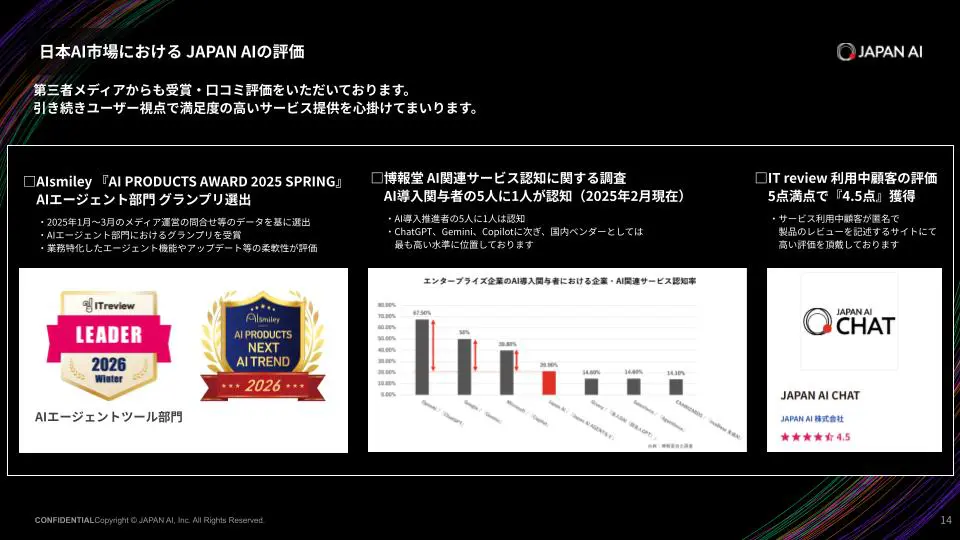
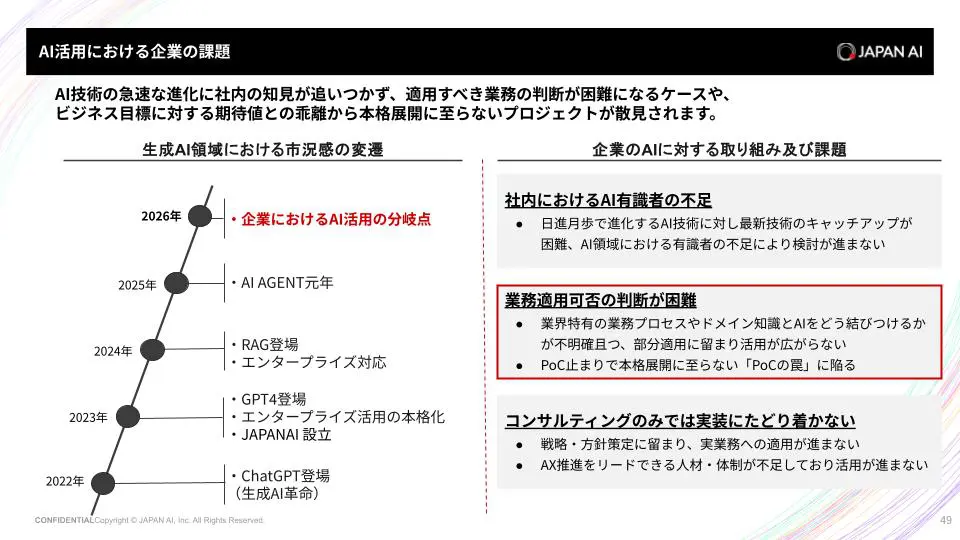
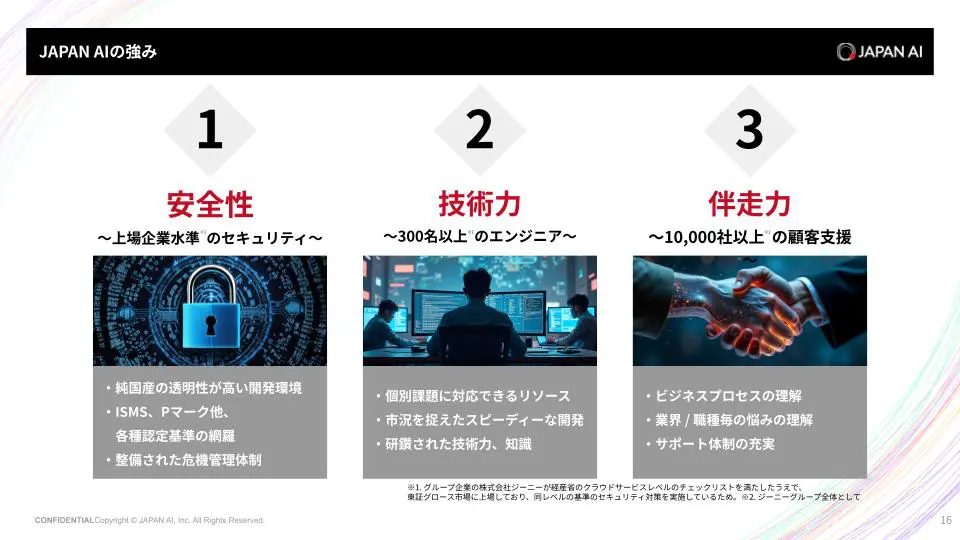
JAPAN AIの機能・活用事例・料金体系がわかるサービス紹介資料を無料でお送りします。
▼資料イメージ
- JAPAN AIでできること(AIチャット/議事録/エージェント/アプリ開発 ほか)
- ChatGPTなど汎用AIツールとの違い
- 業種・部門別の活用シーンと導入事例
- 導入から定着までの支援体制
- 料金体系とセキュリティ・ガバナンス対応
▼簡単1分!JAPAN AIの資料請求