Copilot in Excelは、Microsoft 365に統合されたAIアシスタント(人工知能による支援機能)であり、自然言語で指示を出すだけでExcelの操作を自動化できるツールです。関数やピボットテーブルの知識がなくても、「月別の売上を集計して」と入力するだけで、AIが最適な処理を実行します。
2026年に入り、Copilot in Excelはエージェントモードの導入やCOPILOT関数の先行提供など、大幅な機能強化が行われました。従来の「一問一答」型から、複数ステップの操作を一括で実行できる段階へと進化しています。
本記事では、Copilot in Excelの概要から具体的なできること、利用準備や基本的な使い方、業務別の活用例、プロンプトのコツ、注意点、さらに新関数「COPILOT関数」の使い方まで、最新情報を網羅して解説します。
\ ChatGPTもClaudeもGeminiも使える! /

Copilot in Excelとは
Copilot in Excelとは、Microsoft Excelに統合されたAIアシスタント機能であり、日常的に使う言葉で指示を出すだけで、データ分析やグラフ作成、関数の生成といったExcel操作を自動化できるツールです。
このAIアシスタントが注目される背景には、Excel業務の属人化という課題があります。従来、複雑な関数の組み合わせやピボットテーブルの作成には専門的な知識が必要であり、特定の担当者に作業が集中しがちでした。Copilot in Excelは、こうした高度な操作を自然言語(普段の話し言葉)による指示だけで実行できるため、Excelのスキルレベルに関係なく誰でも高度なデータ処理が可能になります。
たとえば、「営業担当者ごとの売上を棒グラフで表示して」「前年同期比を計算する列を追加して」といった指示をチャット形式で入力するだけで、AIがデータの構造を理解し、最適な関数やグラフを自動生成可能です。
 Copilot(コパイロット)とは?機能や使い方、できること、ChatGPTとの違い
Microsoft 365に統合されたAIアシスタントの特徴
Copilot in Excelの最大の特徴は、Microsoft 365に深く統合されたAIアシスタントである点です。
単独のAIツールとは異なり、Copilot in ExcelはMicrosoft 365 Copilotの一部として動作します。そのため、Excelだけでなく、WordやPowerPoint、Outlook、Teamsといった他のMicrosoft 365アプリとシームレスに連携できます。たとえば、Excelで分析したデータをそのままPowerPointのスライドに反映させたり、Outlookのメールに添付するレポートとして整形したりする作業も、AIの支援を受けながら進められます。
また、Copilot in ExcelはLLM(大規模言語モデル)を基盤としており、ユーザーが入力した自然言語の指示を解釈し、Excelの機能に変換して実行可能です。「売上が高い上位5件を緑色で強調して」という曖昧さを含む指示であっても、AIがデータの文脈を読み取り、条件付き書式を適切に設定します。Excel操作の知識がなくても、目的を言葉で伝えるだけで結果を得られることが特徴的です。
2026年にはエージェントモードとCopilot Chatが統合
2026年のCopilot in Excelにおける最も大きな変化は、エージェントモードの導入とアプリスキルの廃止です。
従来のCopilot in Excelでは、「アプリスキル」と「Copilot Chat」という2つのモードを最初に選択する必要がありました。しかし、2026年2月のアップデートでアプリスキルが廃止され、AI機能は「Copilot Chat」と「エージェントモード」の2つに統合されました。従来必要だったモード選択の手間がなくなり、操作がよりシンプルになっています。
エージェントモードとは、ユーザーの指示を受けて複数のステップにわたる操作を一括で実行できる機能です。たとえば、「売上データを月別に集計し、前年比を計算して、結果を棒グラフで表示する」という複合的な依頼を、1回の指示で完了させることが可能です。一方のCopilot Chatは、データの解説や検索といった編集を伴わない作業に適しています。
さらに、2026年3月には「Edit with Copilot」機能が追加されました。これはWork IQ(メールや会議記録、チャットなどから関連性の高い情報を自動取得する仕組み)を活用し、AIがセルの内容を直接編集できる機能です。数式の誤りの修正やデータの表記ゆれの統一といった作業をAIがその場で実行してくれます。
Copilot in Excelでできること
Copilot in Excelでは、データ分析からグラフ作成、関数の自動生成、並べ替え、ピボットテーブルの作成まで、Excelの主要な操作をAIに任せることが可能です。従来は関数の構文やグラフの設定方法を覚える必要がありましたが、Copilot in Excelでは「何をしたいか」を言葉で伝えるだけで、AIが最適な方法を選択して実行してくれます。Copilot in Excelでできることを紹介します。
- データ分析・インサイトの自動抽出
- 関数・数式の自動生成
- グラフ作成とデータの可視化
- 並べ替え・フィルター・条件付き書式
- ピボットテーブル・マクロの作成
- エージェントモードとCopilot Chatの使い分け
データ分析・インサイトの自動抽出
Copilot in Excelのデータ分析機能では、大量のデータから傾向や異常値を自動で検出し、インサイト(洞察)を提示可能です。人間が目視で確認するには限界がある大規模データの分析を、AIが瞬時に処理可能です。数万行の売上データから季節変動のパターンを見つけたり、特定の商品カテゴリの売上が急落している原因を特定したりする作業を、プロンプト1つで完了させられます。
たとえば、「このデータの売上トレンドを分析して」と入力すると、Copilotは月別の推移や前年比の変化率を算出し、注目すべきポイントを文章で解説してくれます。「異常値を検出して」と依頼すれば、統計的に外れた値を特定し、その理由の仮説まで提示してくれます。従来であれば、ピボットテーブルの作成から実施し、グラフの描画、標準偏差の計算といった複数の手順が必要だった作業が1回の指示だけで完結できるようになる機能です。
AIを活用したデータ分析の導入ポイントについては、「AIによるデータ分析を導入するポイントや活用事例」の記事で詳しく紹介しています。
関数・数式の自動生成
Copilot in Excelでは、目的を自然言語で伝えるだけで最適な関数や数式を自動生成可能です。
Copilot in Excelでは、「営業担当者ごとに売上を集計する関数を作って」と指示するだけで、AIがSUMIFS関数やピボットテーブルなど、データ構造に最適な方法を選択して数式を生成するため、関数の知識は不要です。Excelの関数は約500種類もの関数があり、VLOOKUPやIF関数のネスト(入れ子構造)など、複雑な組み合わせを正確に記述するには相応の知識が求めていましたが、その課題を解決できる機能といえるでしょう。
生成された数式はプレビュー表示されるため、内容を確認してから適用できます。「この数式の意味を教えて」と追加で質問すれば、各引数の役割や計算ロジックをAIが解説してくれるため、関数の学習ツールとしても活用できるでしょう。
グラフ作成とデータの可視化
Copilot in Excelのグラフ作成機能は、データの特性に応じた最適なグラフタイプを自動で提案して作成が可能です。
グラフの種類を選ぶ際には、データの性質を正しく理解していないと誤った方向性で可視化してしまいがちです。Copilot in Excelでは、時系列データには折れ線グラフ、カテゴリ別の比較には棒グラフ、構成比の表示には円グラフというように、データの特性を分析したうえで最適なグラフタイプを提案してくれるので安心です。
「月ごとの売上推移を折れ線グラフで表示して」と具体的に指定することも、「このデータを適切な形式でグラフ化して」とAIの判断に委ねることも可能です。作成されたグラフは「新しいシートに追加」ボタンで即座にシートに反映でき、報告資料としてそのまま活用できます。
並べ替え・フィルター・条件付き書式
Copilot in Excelでは、データの並べ替えやフィルタリング、条件付き書式の設定も自然言語で指示できます。
「売上金額の降順に並べ替えて」「東京都のデータだけを表示して」「売上が100万円以上のセルを緑色で強調して」といった指示を入力するだけで、AIが該当する操作を実行可能です。条件付き書式は、従来のExcelでは設定画面を開いてルールを手動で定義する必要がありましたが、Copilotを使えば言葉で条件を伝えるだけで完了します。
また、複数の条件を組み合わせた高度なフィルタリングも可能です。「2025年の売上が前年比マイナスで、かつ顧客ランクがAの行だけを表示して」のような複合条件も、1回の指示で処理できます。
ピボットテーブル・マクロの作成
Copilot in Excelは、ピボットテーブルやマクロ(VBA)の作成もAIに任せることが可能です。
ピボットテーブルは大量データの集計・分析に不可欠な機能ですが、行・列・値の配置を正しく設定するには慣れが必要でした。Copilotに「商品カテゴリ別・四半期別の売上集計表を作って」と依頼すれば、適切な構成のピボットテーブルが新しいシートに自動生成されます。
そして、マクロ(VBA)の作成支援も実用的な機能です。「シート『売上データ』の全データをコピーして、新しいシート『集計結果』に貼り付けるマクロを作成して」と指示すると、AIがVBAコードを生成します。ただし、AIが生成するマクロにはエラーが含まれる場合があるため、実行前にコードの内容を確認し、必要に応じて修正することが重要です。
エージェントモードとCopilot Chatの使い分け
Copilot in Excelでは、エージェントモードとCopilot Chatを目的に応じて使い分けることが重要です。
エージェントモードは、スプレッドシートの編集や複数ステップにわたる複雑なタスクに適しています。「データを集計して、グラフを作成し、条件付き書式で強調する」といった一連の操作を、AIが自律的に計画・実行可能です。一方で、Copilot Chatは、データの解説や質問への回答、検索といった編集を伴わない作業に向いています。「このグラフの傾向を詳しく教えて」「この数式の意味を説明して」といった質問はCopilot Chatが担当します。
判断基準はシンプルで、データを変更・追加する操作はエージェントモード、データを読み取って理解する操作はCopilot Chatと覚えておけば、適切なモードを選択できます。
Copilot in Excelを利用するための準備と設定方法
Copilot in Excelを使い始めるには、ライセンスの取得と対応バージョンの確認、データのテーブル形式への変換という3つの準備が必要です。Copilot in ExcelはMicrosoft 365の有料アドオン機能として提供されており、AIがデータを正しく認識するためには特定のデータ形式が必要なためです。Copilot in Excelを利用するための準備と設定方法について、順を追って解説します。
- 必要なライセンスと料金プラン
- 対応バージョンとファイルの保存場所
- データをテーブル形式に変換する手順
必要なライセンスと料金プラン
Copilot in Excelを利用するには、Microsoft 365 Copilotの有料ライセンスが必要です。Microsoft 365の通常のサブスクリプションだけではCopilot機能は利用できず、追加のCopilotライセンスを契約する必要があります。2026年5月時点の主な料金プランは以下のとおりです。
| プラン | 対象 | 月額料金(税抜) |
|---|---|---|
| Microsoft 365 Premium | 個人 | 3,200円 |
| Microsoft 365 Copilot Business | 一般法人(300ユーザーまで) | 3,148円(年払い) |
| Microsoft 365 Copilot | 大企業 | 4,497円(年払い) |
なお、2026年4月15日より、ライセンスに関する重要な仕様変更が適用されています。2,000シート以上の組織では、Microsoft 365 Copilotアドオンライセンスが割り当てられていないユーザーは、Word・Excel・PowerPoint・OneNoteでCopilotを利用できなくなりました。2,000シート未満の組織でも、アドオンライセンスなしの場合は「標準アクセス」に制限され、ピーク時に一時的な利用制限が発生する場合があります。
対応バージョンとファイルの保存場所
Copilot in Excelは、デスクトップ版Excel(Windows/Mac)を中心に利用でき、Web版でも一部機能が対応しています。
エージェントモードのフル機能を利用するには、デスクトップ版Excelの最新バージョンが推奨されています。Web版Excelでも基本的なCopilot Chat機能は利用可能ですが、エージェントモードの一部機能には制限がある点には注意しましょう。
そして、ファイルの保存場所について2026年1月のアップデートで大きな変更がありました。従来はOneDriveまたはSharePointへの保存が必須でしたが、現在はCopilot Chatは、デバイスに保存されている最新のExcel ブックにも対応しています。ただし、エージェントモードで編集操作を行う場合は、引き続きOneDriveまたはSharePointへの保存が推奨されています。
出典:Windows Blog「Microsoft 365 Copilot の新機能 | 2026 年 1 月」
データをテーブル形式に変換する手順
Copilot in Excelがデータを正しく認識するためには、対象データをExcelの「テーブル形式」に変換しておく必要があります。
テーブル形式とは、Excelがデータの範囲を構造化されたデータベースとして認識する形式です。単なるセルの羅列では、Copilotはどこからどこまでがデータなのか、各列が何を意味するのかを正確に判断できません。テーブル形式に変換することで、見出し行と各列の関係性が明確になり、AIが適切な処理を実行できるようになります。
変換手順は以下のとおりです。
- データ範囲内の任意のセルを選択する
- キーボードで「Ctrl + T」を押す
- 「テーブルの作成」ダイアログで、データ範囲と「先頭行をテーブルの見出しとして使用する」にチェックが入っていることを確認する
- 「OK」をクリックしてテーブルに変換する
テーブル化の際は、見出し行に「売上金額」「顧客名」「日付」など、各列の内容を明確に示す名前を付けることが重要です。見出しが曖昧だと、Copilotの分析精度が低下する原因になります。
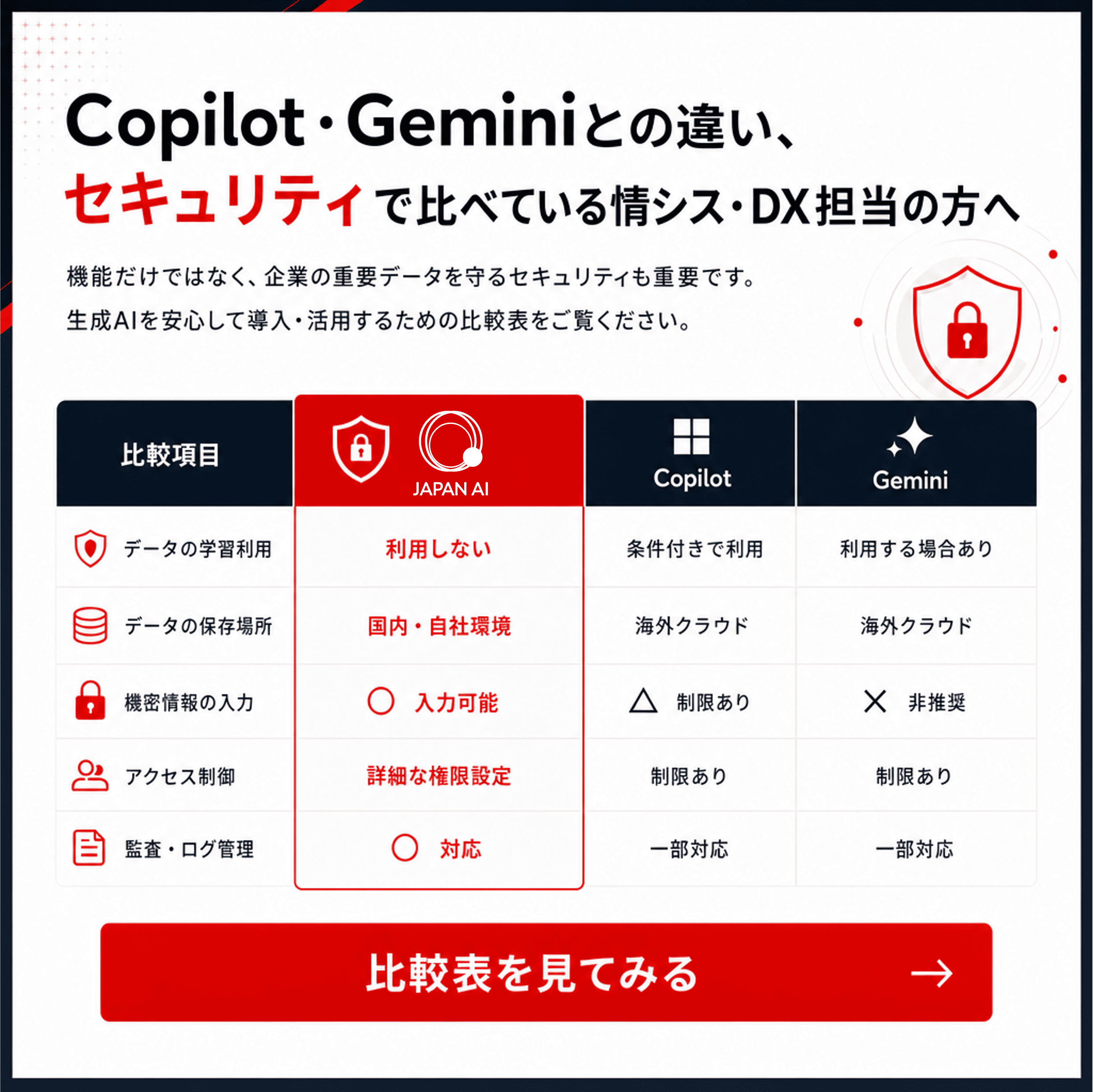
Copilotと併用がおすすめな「JAPAN AI AGENT」は、GPT5やClaude、Geminiなどを1ツールでまとめて利用できる日本企業向けサービスです。大企業水準の強固なセキュリティの中で、自然言語で対話するだけで現場社員が自律的にAIを使って業務効率化が可能なAIエージェントを簡単に作成できます。ぜひ資料をダウンロードして詳細を確認してみてください。

日本企業のための
最も実用的なAIエージェントへ!
AIが企業の様々な職種の
方々が
普段行っている
タスクを自律的に実行
JAPAN AI AGENT
実用性の高いAIエージェンを提供
無料の伴走サポート
高いカスタマイズ性
目標設定をだけで自律的にAIが各タスクを実行

Copilot in Excelの基本的な使い方
Copilot in Excelの基本操作は、Copilotの起動、プロンプトの入力、結果の確認・反映という3つのステップだけです。
操作の流れは直感的で、チャット形式でAIと対話しながら作業を進められます。Excelの複雑なメニューを操作する必要がなく、やりたいことを言葉で伝えるだけで結果が得られるため、Excel初心者でもすぐに使い始められます。Copilot in Excelの具体的な使い方を解説します。
- Copilotの起動とプロンプト入力の手順
- 結果をシートに反映・調整する方法
- データ分析を依頼する実践例
Copilotの起動とプロンプト入力の手順
Copilot in Excelの使い方は、ホームタブの「Copilot」ボタンをクリックし、チャットウィンドウにプロンプトを入力するだけです。
Excelを開いた状態で、リボン(画面上部のメニューバー)の「ホーム」タブにある「Copilot」ボタンをクリックすると、画面右側にチャットウィンドウが表示されます。このウィンドウに実行したい操作を自然言語で入力しましょう。
プロンプトの入力欄には、AIが提案するサンプルプロンプトも表示されるため、何を依頼すればよいかわからない場合は提案をクリックするだけで問題ありません。「理解する」「分析する」「作成する」といったカテゴリから選択することも可能です。
結果をシートに反映・調整する方法
Copilotが生成した結果は、プレビューを確認してから「新しいシートに追加」や「列の挿入」ボタンでシートに反映可能です。
たとえば、関数の生成を依頼した場合には、Copilotはまず数式のプレビューを表示します。プレビューにカーソルを合わせると、新しい列がどのように挿入されるかを事前に確認可能です。内容に問題がなければ「列の挿入」ボタンをクリックして確定しましょう。
グラフやピボットテーブルの場合は、「新しいシートに追加」ボタンが表示されます。クリックすると、新しいワークシートが自動作成され、そこにグラフやピボットテーブルが配置されます。修正が必要な場合は、チャットウィンドウで追加の指示を出すことで調整が可能です。
データ分析を依頼する実践例
Copilot in Excelでのデータ分析は、具体的な分析目的をプロンプトに記述することで精度の高い結果が得られます。実践的なプロンプト例は以下のとおりです。
| 目的 | プロンプト例 |
|---|---|
| 売上トレンドの把握 | 「月別の売上推移を分析して、前年同期比も計算して」 |
| 異常値の検出 | 「売上データの中で極端に大きいか小さい値を特定して」 |
| 顧客別の集計 | 「顧客ごとの売上合計を計算し、上位10社を棒グラフで表示して」 |
| カテゴリ別の比較 | 「商品カテゴリ別の売上構成比を円グラフで表示して」 |
分析結果に対して「このグラフの傾向を詳しく教えて」と追加で質問すれば、Copilotがデータの特徴や注目すべきポイントを文章で解説してくれます。ただ対話を重ねるだけで、より深い分析が可能になるでしょう。
Copilot in Excelを活用するメリット
Copilot in Excelを導入することで、作業時間の大幅な短縮や専門知識なしでの高度な分析、レポート作成の効率化という3つのメリットが得られます。従来のExcel業務では、関数の構文やグラフの設定方法、ピボットテーブルの配置などを習得する必要がありました。Copilot in Excelでは、目的だけを伝えれば手段はAIが選択するため、スキルの壁が取り払われます。
Copilot in Excelの導入メリットをさらに詳しく解説します。
- 作業時間を大幅に短縮できる
- 専門知識がなくても高度な分析が可能
- レポート・資料作成に役立つ
作業時間を大幅に短縮できる
Copilot in Excelの最大のメリットは、従来は数十分から数時間かかっていたExcel作業をプロンプト1つで完了できる点です。
たとえば、複数のシートにまたがる売上データを月別・担当者別に集計し、グラフを作成して報告資料にまとめる作業を考えてみましょう。従来ではSUMIFS関数の作成をして、ピボットテーブルの設定を行い、グラフの書式調整をする、といった複数の工程が必要でした。Copilot in Excelのエージェントモードを使えば、「売上データを月別・担当者別に集計し、棒グラフで可視化して」という1回の指示で、これらの工程を一括処理できます。
削減された時間は、データの解釈や意思決定、顧客対応といった、人間にしかできない付加価値の高い業務に充てることが可能です。
専門知識がなくても高度な分析が可能
Copilot in Excelのメリットとして、関数やピボットテーブルの知識がなくても高度なデータ分析を実行できる点も挙げられます。
従来、VLOOKUPとIF関数を組み合わせた条件付き集計や、複数条件でのピボットテーブル作成は、ある程度日常的にExcelを触っている人ではないと理解しづらいものでした。Copilot in Excelでは、「商品カテゴリがAで、かつ売上が50万円以上の取引だけを抽出して集計して」と自然言語で指示するだけで、AIが適切な関数やフィルタリングを自動適用してくれます。
Copilot in ExcelによってExcel操作の属人化が解消されるのは大きなメリットと言えるでしょう。特定の担当者に依存していたデータ分析業務をチームの誰もが実行できるようになるため、組織全体の生産性向上につながります。
レポート・資料作成に役立つ
Copilot in Excelは、分析結果をグラフやピボットテーブルとしてそのまま報告資料に活用できるメリットがあります。
Copilotが生成するグラフやピボットテーブルは、Excelの標準機能で作成されるため、そのまま社内の報告資料やプレゼンテーション資料に転用可能です。「四半期ごとの担当者別売上を棒グラフで作成して」と依頼すれば、見栄えの整ったグラフが即座に生成され、PowerPointへのコピーやPDFへの出力もスムーズに行えます。
定型レポートの作成を毎月繰り返している場合は、同じプロンプトを再利用することで、レポート作成の工数をさらに削減できます。
【業務別】Copilot in Excel活用例
Copilot in Excelは、営業・マーケティング、経理・財務、人事・総務など、幅広い職種の業務で活用できます。
業務別に活用できる理由は、Copilot in Excelが特定の業務に特化した機能ではなく、「データを分析する」「集計する」「可視化する」という汎用的な処理を自然言語で実行できるためです。どの部門でもExcelでデータを扱う場面があればCopilotによる効率化の余地があります。Copilot in Excelの職種別の具体的な活用例とプロンプトを紹介します。
- 営業・マーケティング部門での活用
- 経理・財務部門での活用
- 人事・総務部門での活用
営業・マーケティング部門での活用
営業・マーケティング部門では、売上データの分析や顧客別ランキング、キャンペーン効果測定にCopilot in Excelを活用できます。具体的なプロンプト例は以下のとおりです。
| 業務 | プロンプト例 |
|---|---|
| 売上分析 | 「営業担当者ごとの月別売上を集計し、前月比の増減率を計算して」 |
| 顧客ランキング | 「顧客別の年間売上合計を計算し、上位20社を降順で表示して」 |
| キャンペーン効果測定 | 「キャンペーン期間中と通常期間の売上を比較して、効果を分析して」 |
営業部門では、週次・月次の売上レポート作成に多くの時間を費やしているケースが少なくありません。Copilot in Excelを活用すれば、データの集計からグラフ作成までを自動化し、レポート作成の工数を大幅に削減可能です。
経理・財務部門での活用
経理・財務部門では、月次決算データの集計や予実管理、経費分析にCopilot in Excelを活用できます。具体的なプロンプト例は以下のとおりです。
| 業務 | プロンプト例 |
|---|---|
| 月次集計 | 「勘定科目別の月次支出を集計し、前年同月比を計算して」 |
| 予実管理 | 「予算と実績の差異を計算し、乖離が10%以上の項目を強調して」 |
| 経費分析 | 「部門別の経費推移を折れ線グラフで表示して」 |
経理業務では正確性が特に重要であるため、Copilotが生成した計算結果は必ず人の目で検証することが求められます。AIはあくまで作業の効率化を支援するツールであり、最終的な数値の正確性は担当者が責任を持って確認する必要がある点を覚えておきましょう。
人事・総務部門での活用
人事・総務部門では、勤怠データの集計や人員配置分析、採用データの可視化にCopilot in Excelを活用できます。具体的なプロンプト例は以下のとおりです。
| 業務 | プロンプト例 |
|---|---|
| 勤怠集計 | 「部門別の月間残業時間を集計し、平均と最大値を表示して」 |
| 人員配置 | 「部門ごとの人員数と売上の関係を散布図で表示して」 |
| 採用分析 | 「採用チャネル別の応募者数と内定率を比較して」 |
人事データには個人情報が含まれるため、Copilotに入力するデータの取り扱いには注意が必要です。Microsoft 365 Copilotはエンタープライズデータ保護(EDP)を備えており、プロンプトや業務データがAIの学習データとして使用されることはありませんが、社内のデータ管理ガイドラインを確認しておきましょう。
Copilot in Excelで成果を出すプロンプトのコツ
Copilot in Excelから期待通りの結果を得るためには、具体的で簡潔なプロンプトを設計し、複雑な依頼はステップに分割することが重要です。プロンプトの品質が結果の精度を左右する理由としては、AIが自然言語を解釈して処理を決定するためです。曖昧な指示ではAIが意図を正しく理解できず、期待と異なる結果が返される可能性が高まります。
- 指示は具体的かつ簡潔にする
- 複雑な依頼はステップに分割する
- うまくいかないときの対処法
指示は具体的かつ簡潔にする
Copilot in Excelで成果を出すコツの第一は、対象データ・処理内容・出力形式を明確に指定したプロンプトを作成することです。良いプロンプトと悪いプロンプトの違いをまとめました。
| 悪い例 | 良い例 |
|---|---|
| 「売上を分析して」 | 「2025年1月〜12月の月別売上を棒グラフで表示して」 |
| 「いい感じにまとめて」 | 「商品カテゴリ別の売上構成比を円グラフで作成して」 |
| 「グラフを作って」 | 「営業担当者ごとの四半期売上を積み上げ棒グラフで比較して」 |
プロンプトには「何のデータを」「どのように処理して」「どの形式で出力するか」の3要素を含めることで、AIが意図を正確に理解し、期待通りの結果を返す確率が高まります。
複雑な依頼はステップに分割する
Copilot in Excelで成果を出すコツとして、一度に複数の要望を出すのではなく、段階的に指示を出すことが挙げられます。
たとえば、「売上データを月別に集計して、前年比を計算して、グラフを作成して、異常値を強調して」という4つの要望を1回のプロンプトに詰め込むと、AIが一部の処理を省略したり、意図と異なる順序で実行したりする場合があります。
このような場合は、以下のように段階的に指示を出すことで精度が向上します。
- 「売上データを月別に集計して」
- 「集計結果に前年同月比の列を追加して」
- 「月別売上の推移を折れ線グラフで表示して」
- 「前年比がマイナスの月を赤色で強調して」
各ステップの結果を確認しながら次の指示を出すことで、意図通りの最終結果に到達しやすくなります。
うまくいかないときの対処法
Copilot in Excelで期待通りの結果が得られない場合は、プロンプトの修正やデータ範囲の再確認、テーブル形式の検証という3つの対処法を試してください。
まずはプロンプトが曖昧でないかを確認しましょう。「分析して」ではなく「月別の売上推移を折れ線グラフで表示して」のように、具体的な出力形式を指定し直します。次に、Copilotが認識しているデータ範囲が正しいかを確認してください。意図しないセルが選択されていたり、別のシートを開いていたりすると正しい結果が得られません。それでもうまくいかない場合は、データがテーブル形式に変換されているかを検証しましょう。テーブル化されていないデータでは、Copilotの認識精度が低下して読み取れていない可能性があります。
これらの対処法を試しても解決しない場合は、依頼内容を小さなタスクに分割して、1つずつ実行することで問題の原因を特定が可能です。
Copilot in Excelを使う際の注意点
Copilot in Excelを業務で活用する際は、出力結果の確認と具体的な指示の重要性、処理能力の限界という3つの注意点を理解しておく必要があります。
AIは強力な支援ツールですが万能ではありません。出力結果を無条件に信頼すると、計算ミスや不適切なグラフが報告資料に混入するリスクがあります。業務で安全にCopilot in Excelを活用するための注意点を解説します。
- 出力結果は必ず人の目で確認する
- あいまいな指示では期待通りの結果が得られない
- 複雑すぎる処理には対応できない場合がある
出力結果は必ず人の目で確認する
Copilot in Excelを使う際の最も重要な注意点は、AIの出力結果を必ず人の目で確認し、計算の妥当性を検証することです。
AIが生成する関数やグラフは、多くの場合正確ですが、100%の精度が保証されるわけではありません。特に、複雑な条件を含む計算や、データに欠損値が含まれる場合は、意図と異なる結果が返される可能性があります。生成AIには「ハルシネーション」(事実と異なる情報を生成する現象)のリスクがあり、Copilot in Excelも例外ではありません。
対策として、Copilotが生成した数式の計算結果を手動で抜き取り検証する、グラフの数値がソースデータと一致しているかを確認する、といったダブルチェックの仕組みを業務フローに組み込むことが推奨されます。
生成AIのハルシネーションについて詳しく知りたい方は、「生成AIのハルシネーションとは?意味・原因・種類・事例・対策を徹底解説」の記事もご覧ください。
あいまいな指示では期待通りの結果が得られない
Copilot in Excelの注意点として、「いい感じにまとめて」のような曖昧な指示ではAIが意図を正しく理解できない点があります。
自然言語で指示できることはCopilot in Excelの大きな利点ですが、裏を返せば、指示の曖昧さがそのまま結果の不正確さにつながります。「売上を分析して」という指示では、月別の集計なのか、顧客別の比較なのか、前年比の算出なのかをAIが判断できません。
対策として、プロンプトには「何のデータを」「どの期間で」「どのように処理して」「どの形式で出力するか」を明記することが重要です。具体的な指示を出すほどAIの出力精度は向上します。
複雑すぎる処理には対応できない場合がある
Copilot in Excelの注意点として、高度な統計分析や大規模なマクロ処理など、複雑すぎるタスクには対応できない場合がある点を理解しておく必要があります。
Copilot in Excelは日常的なExcel業務の効率化に最適化されていますが、回帰分析や機械学習モデルの構築といった高度な統計処理には対応していません。また、数百行にわたるVBAコードの生成や、複数のブックをまたぐ複雑なマクロの作成も、2026年4月時点では精度が安定しない場合があります。
このような高度な処理が必要な場合は、Python in Excel(Excelのセル内でPythonコードを実行できる機能)の活用や、専用のデータ分析ツールとの併用を検討することが有効です。Copilot in Excelは万能ツールではなく、あくまで日常業務の効率化に特化したAIアシスタントとして利用することが重要です。
Copilotと併用がおすすめな「JAPAN AI AGENT」は、GPT5やClaude、Geminiなどを1ツールでまとめて利用できる日本企業向けサービスです。大企業水準の強固なセキュリティの中で、自然言語で対話するだけで現場社員が自律的にAIを使って業務効率化が可能なAIエージェントを簡単に作成できます。ぜひ資料をダウンロードして詳細を確認してみてください。
日本企業のための
最も実用的なAIエージェントへ!
AIが企業の様々な職種の
方々が
普段行っている
タスクを自律的に実行
JAPAN AI AGENT
実用性の高いAIエージェンを提供
無料の伴走サポート
高いカスタマイズ性
目標設定をだけで自律的にAIが各タスクを実行
COPILOT関数の使い方と活用例
COPILOT関数は、Excelのセル内で直接AIを呼び出せるExcelの新しい関数であり、従来のチャットパネル型のCopilot in Excelとは異なる方法でAIを活用できます。
この関数が注目される理由は、AIの処理をExcelの数式として組み込める点にあります。チャットパネル型のCopilotは「操作のアシスタント」として機能しますが、COPILOT関数は「数式の一部としてAIを呼び出す」ことで、より柔軟なデータ処理が可能になります。
- COPILOT関数の構文と基本的な使い方
- テキスト分類・データ整形への活用
- 利用条件と現時点での制約
COPILOT関数の構文と基本的な使い方
COPILOT関数は、「=COPILOT(prompt_part1, [context1], prompt_part2, [context2], …)」という構文でセルに入力します。prompt_part(プロンプト部分)にはAIへの指示をダブルクォーテーションで囲んで記述し、context(対象)には処理対象となるセル範囲を指定してください。prompt_partとcontextは交互に複数指定でき、複雑な指示を1つの数式で実行可能です。
結果はスピル(動的配列)で表示されるため、複数のセルにまたがる結果も1つの数式で出力可能です。
たとえば、B2からB11までのアンケート回答を「良い」「悪い」「どちらともいえない」に分類する場合、以下のように記述します。
=COPILOT(“このコメントを『良い』『悪い』『どちらともいえない』に分類してください。1語で返してください。”, B2:B11)
従来のCopilot in Excel(チャットパネル型)との最大の違いは、COPILOT関数は数式として他の関数と組み合わせて使える点です。SUM関数やIF関数と連携させることで、AIの出力を計算の一部に組み込むことが可能です。
テキスト分類・データ整形への活用
COPILOT関数は、テキストの感情分類や住所データの表記統一、異常値の検出など、従来の関数では困難だった処理を自然言語で実行可能です。具体的な活用例は次のとおりです。
| 用途 | プロンプト例 |
|---|---|
| 感情分類 | 「このレビューをポジティブ・ネガティブ・ニュートラルに分類して」 |
| 住所の統一 | 「この住所データから都道府県名だけを抽出し、標準的な形式に統一して」 |
| 異常値検出 | 「この売上の中で極端に大きいか小さい値を『要確認』、それ以外を『OK』と返して」 |
これらの処理は、従来のExcel関数ではMID関数やFIND関数、SUBSTITUTE関数を複雑に組み合わせる必要がありましたが、COPILOT関数なら自然言語で指示するだけで完了します。
利用条件と現時点での制約
COPILOT関数を利用するには、Microsoft 365 CopilotライセンスまたはMicrosoft 365 Premiumに加え、2026年5月時点ではMicrosoft 365 Insiderプログラムのベータチャネル、またはフロンティアプログラムへの参加が必要です。
COPILOT関数は正式版公開前の先行提供段階にあり、利用するにはMicrosoft 365 Insiderプログラムのベータチャネルに参加する必要があります。対応環境はWindows/Mac向けのデスクトップ版Excelに限定されており、Web版やモバイル版では利用できません。
また、COPILOT関数はAIモデルを呼び出すため、処理に数秒の時間がかかる場合があります。大量のセルに一括適用すると処理時間が長くなるため、対象範囲を適切に絞ることが推奨されます。将来的には正式リリースが予定されており、利用条件が緩和される見込みです。
Copilot in Excelに関してよくある質問
Copilot in Excelは無料で使えますか?
Copilot in Excelの利用には、Microsoft 365 Copilotの有料ライセンスが必要です。
個人向けのMicrosoft 365 Premiumは月額3,200円(税抜)、一般法人向けのMicrosoft 365 Copilot Businessは月額3,148円(税抜・年払い)から利用できます。無料版のCopilot(copilot.microsoft.comで提供されるWeb版)ではExcel連携機能は利用できません。
なお、2026年4月15日以降、2,000シート以上の組織ではMicrosoft 365 Copilotアドオンライセンスの割り当てがないユーザーはWord・Excel・PowerPointでCopilotを利用できなくなっています。導入を検討する際は、組織の規模に応じたライセンス要件を確認することが重要です。
Copilot in Excelが使えない場合の対処法は?
Copilot in Excelが表示されない、または動作しない場合は、以下のチェックリストに沿って原因を特定してください。
- Microsoft 365 Copilotライセンスが有効であるかを確認する
- Excelのバージョンが最新に更新されているかを確認する
- 対象データがテーブル形式に変換されているかを確認する
- エージェントモードを使用する場合、ファイルがOneDriveまたはSharePointに保存されているかを確認する
- インターネット接続が安定しているかを確認する
上記をすべて確認しても解決しない場合は、Excelを再起動するか、Microsoft 365の管理者にCopilotライセンスの割り当て状況を確認してください。
Copilot in Excelに入力したデータは安全ですか?
エンタープライズデータ保護(EDP)を備えており、プロンプトや業務データがAIの学習データとして使用されることはありません。
法人向けのMicrosoft 365 Copilotでは、ユーザーが入力したプロンプトやExcelのデータは、Microsoft 365のサービス境界内で処理されます。外部に送信されたり、AIモデルのトレーニングに使用されたりすることはないと、Microsoftの公式ドキュメントで明記されています。
ただし、機密性の高い情報を扱う場合は、社内のデータ管理ガイドラインに従った運用が推奨されます。アクセス権限の設定やデータの保存場所の管理を適切に行い、組織としてのセキュリティポリシーを整備したうえでCopilotを活用することが重要です。
出典:Microsoft「Microsoft 365 Copilot のデータ、プライバシー、セキュリティ」
Copilot in Excelで業務効率化を始めよう
Copilot in Excelは、自然言語でExcel操作を自動化できるAIアシスタントであり、データ分析、関数の自動生成、グラフ作成、ピボットテーブルの作成など、日常的なExcel業務を大幅に効率化します。2026年にはエージェントモードの導入やCOPILOT関数の先行提供により、AIの活用範囲がさらに広がっています。
Copilot in Excelを始めるための手順はシンプルです。まず、Microsoft 365 Copilotライセンスを取得し、Excelのデータをテーブル形式に変換しましょう。そのうえで、ホームタブの「Copilot」ボタンからチャットウィンドウを開き、やりたいことを自然言語で入力するだけです。
最初は「このデータの傾向を教えて」「月別の売上を棒グラフで表示して」といった簡単な依頼から始め、徐々にプロンプトの改良を進めていくことで、Copilot in Excelの効果を最大限に引き出せるようになるでしょう。