ChatGPTは、OpenAIが開発した対話型の生成AI(人工知能)サービスです。質問に対して自然な日本語で回答を返してくれるため、文章作成や情報収集、プログラミング支援など幅広い用途で活用が広がっています。
「ChatGPTを使ってみたいけれど、アカウントの作り方がわからない」「登録画面が英語で不安」と感じている方も多いのではないでしょうか。実は、ChatGPTのアカウント作成は無料で、5分ほどあれば完了します。2024年4月以降は登録画面も日本語に対応しており、初めての方でも迷わず進められます。
本記事では、ChatGPTアカウントの作成・登録手順をPC版・スマホ版に分けて解説します。あわせて、ログイン方法や登録できない場合の対処法、複数アカウントの可否やセキュリティ対策まで、初心者が知っておきたい情報を網羅的にまとめています。
\ ChatGPTもClaudeもGeminiも使える! /

ChatGPTとは?
ChatGPTとは、OpenAIが開発した対話型の生成AIサービスです。ユーザーがテキストで質問や指示を入力すると、AIが文脈を理解したうえで自然な文章で回答を生成します。
ChatGPTが注目される理由は、専門知識がなくても誰でもすぐに使い始められる点にあります。従来のAIツールはプログラミングの知識が必要なケースが多かったのに対し、ChatGPTは日常会話のように話しかけるだけで回答を得られます。2022年11月の公開からわずか2か月で利用者数が1億人を突破し、現在では世界中のビジネスパーソンや学生に利用されています。
ChatGPTのアカウントを作成する前に、まずはどのような機能があり、無料でどこまで使えるのかを把握しておくと、登録後にスムーズに活用を始められます。
ChatGPTの概要についてさらに詳しく知りたい方は、「ChatGPTとは?できること・活用例やメリットデメリット」の記事もあわせてご覧ください。
ChatGPTアカウント作成前に準備するもの
ChatGPTのアカウント作成に必要なものは、メールアドレスとパスワードの2点です。事前に準備しておけば、登録作業は5分程度で完了します。
具体的に用意するものは以下のとおりです。
- メールアドレス:Gmail、Yahoo!メール、会社のメールアドレスなど、受信確認ができるもの
- パスワード:12文字以上で設定する必要がある(英数字・記号を組み合わせると安全性が高まる)
なお、GoogleやMicrosoft、Appleのいずれかのアカウントをすでに持っている場合は、それらのアカウントを使って登録することも可能です。この方法であれば、メールアドレスやパスワードを新たに入力する手間が省けるため、より手軽にアカウントを作成できます。
SMS認証(電話番号による本人確認)については、2026年4月現在、登録時に求められないケースが増えています。ただし、利用状況やアクセス元の地域によっては電話番号の入力を求められる場合があるため、SMS受信が可能なスマートフォンも手元に用意しておくと安心です。
【PC版】ChatGPTアカウントの作成・登録手順
PCのブラウザからChatGPTアカウントを作成する手順は、大きく6つのステップで完了します。以下では各ステップを順番に解説します。
- ステップ1:ChatGPT公式サイトにアクセスする
- ステップ2:メールアドレスを入力する
- ステップ3:パスワードを設定する
- ステップ4:確認メールを認証する
- ステップ5:氏名と生年月日を入力する
- ステップ6:電話番号認証(SMS認証)を完了する
ステップ1:ChatGPT公式サイトにアクセスする
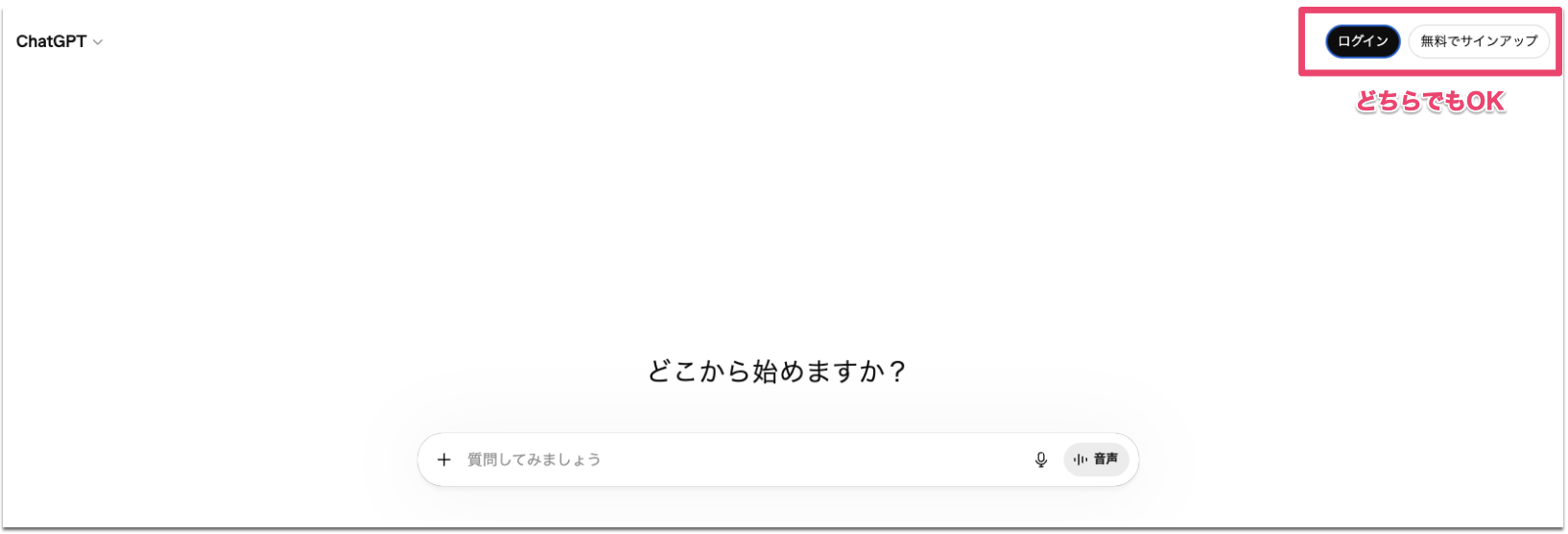
ChatGPTアカウントの作成は、まず公式サイトへのアクセスから始まります。ChatGPTへアクセスするか、「ChatGPT」と検索してアクセスしましょう。トップページが表示されたら、画面上部にある「サインアップ」ボタンをクリックします。2026年4月現在、ChatGPTの公式サイトは日本語表示に対応しているため、英語が苦手な方でも迷わず操作できます。
なお、検索エンジンで「ChatGPT」と検索してアクセスする場合は、公式サイトであることを必ず確認してください。類似のURLを持つ非公式サイトに誤ってアクセスしないよう注意が必要です。
【関連記事】
ChatGPTは日本語で使える!始め方・設定・活用のコツを初心者向けに解説
ステップ2:メールアドレスを入力する

サインアップ画面が表示されたら、アカウントの作成方法を選択します。
メールアドレスで登録する場合は、入力欄にメールアドレスを入力し「続ける」をクリックします。GoogleアカウントやMicrosoftアカウント、Appleアカウントで登録する場合は、画面に表示される各サービスのボタンをクリックし、既存のアカウント情報で認証を進めます。
どの方法を選んでも登録後に利用できる機能に違いはありません。普段使い慣れたアカウントで登録すると、ログイン時の手間が少なくなるためおすすめです。
ステップ3:パスワードを設定する
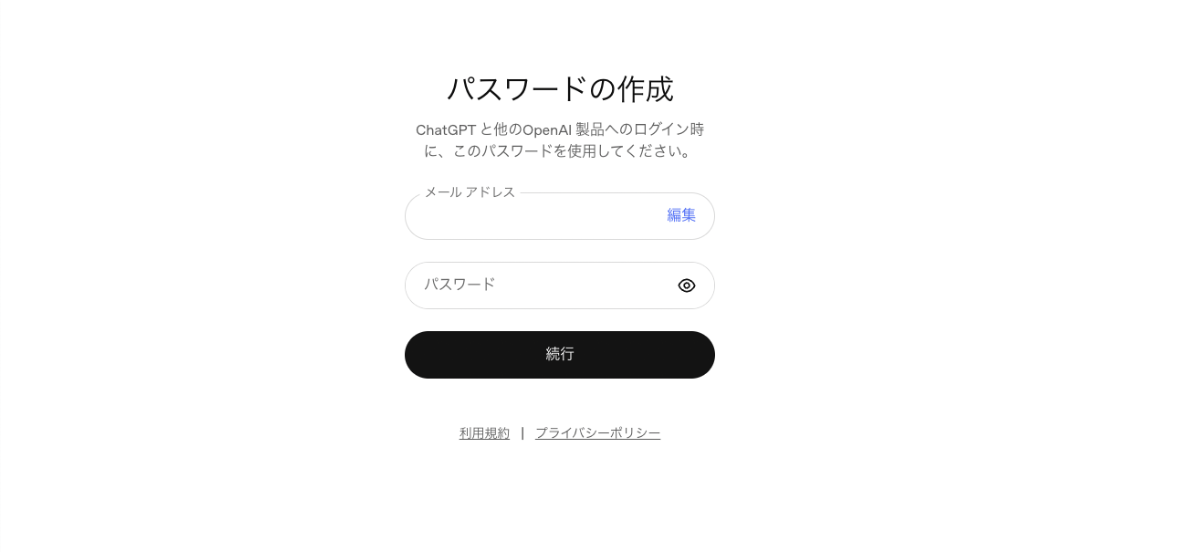
メールアドレスでの登録を選んだ場合、次にパスワードの設定画面が表示されます。
パスワードは12文字以上で設定する必要があります。英大文字・英小文字・数字・記号を組み合わせると、セキュリティ強度が高まります。他のサービスで使い回しているパスワードは避け、ChatGPT専用のパスワードを設定することを推奨します。
パスワードを入力したら「続ける」をクリックして次のステップに進みます。なお、GoogleやMicrosoft、Appleアカウントで登録した場合は、このステップは省略されます。
ステップ4:確認メールを認証する
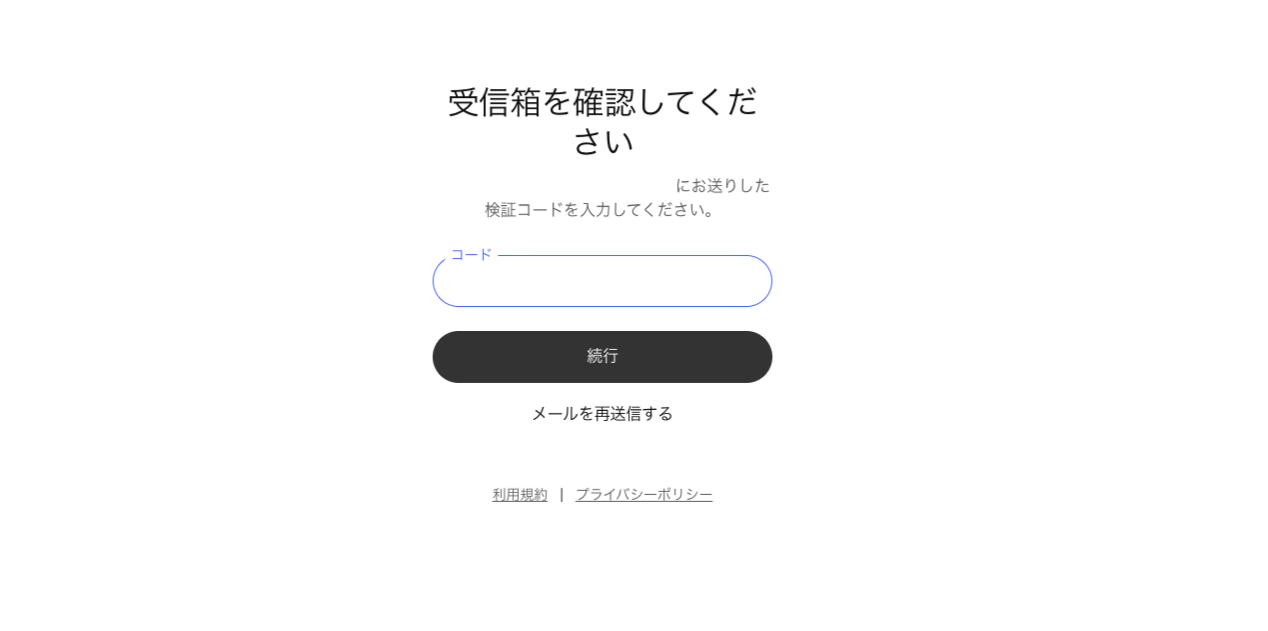
パスワードの設定が完了すると、入力したメールアドレス宛にOpenAIから確認メールが送信されます。メールの受信ボックスを開き、OpenAIから届いたメール内の「Verify email address」(メールアドレスを確認)ボタンをクリックしてください。これでメールアドレスの認証が完了します。
確認メールが届かない場合は、迷惑メールフォルダを確認してください。それでも見つからない場合は、メールアドレスの入力に誤りがないか確認し、再度サインアップ画面からやり直すことで解決できます。なお、確認メールには有効期限が設定されているため、受信後は速やかに認証を完了してください。
ステップ5:氏名と生年月日を入力する
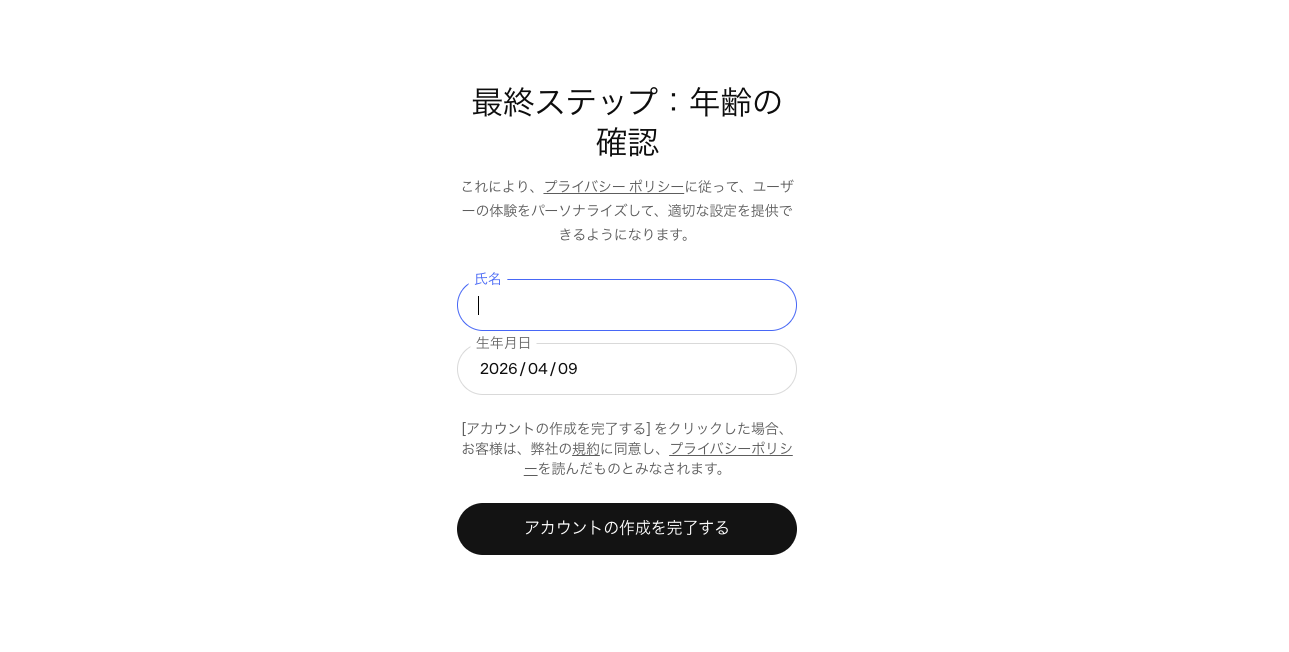
メール認証が完了すると、個人情報の入力画面が表示されます。
「氏名」の欄に氏名を入力し、「生年月日」の欄に生年月日をYYYY/MM/DD形式(例:1990年8月20日の場合は「1990/08/20」)で入力します。入力が完了したら、OpenAIの利用規約とプライバシーポリシーを確認のうえ「アカウントの作成を完了する」をクリックしてください。
なお、ここで入力する氏名は本名でなくても登録可能です。OpenAIの公式情報によると、生年月日はユーザーの年齢確認のみに使用されます。
ステップ6:電話番号認証(SMS認証)を完了する
登録の最終ステップとして、電話番号によるSMS認証を求められる場合があります。
電話番号の入力画面が表示された場合は、国コード「+81」(日本)を選択し、電話番号を入力します。先頭の「0」を除いた番号を入力してください(例:090-1234-5678の場合は「9012345678」)。「Send code」をクリックすると、SMSで6桁の認証コードが届きます。届いたコードを画面に入力すれば、アカウント作成は完了です。
2026年4月現在、SMS認証が省略されるケースも増えていますが、アクセス元の地域や利用状況によっては求められることがあります。認証コードが届かない場合は、電話番号の入力形式を確認するか、時間を置いて再度試してみてください。
【関連記事】
ChatGPTをPCで使う方法は?始め方・インストール手順からアプリ版との違いまで徹底解説
【スマホ版】ChatGPTアカウントの作成・登録手順
スマホからもChatGPTのアカウントを作成できます。公式アプリを使う方法とブラウザから登録する方法の2通りがあり、いずれもPC版と同様の手順で進められます。
iPhoneアプリでの登録方法
iPhoneでChatGPTアカウントを作成するには、App Storeから公式アプリをダウンロードするのが最も手軽な方法です。
App Storeで「ChatGPT」と検索し、OpenAIが提供する公式アプリをインストールしてください。アプリを起動すると「サインアップ」ボタンが表示されるので、タップして登録画面に進みます。以降の手順はPC版と同様で、メールアドレスの入力、パスワードの設定、メール認証、氏名・生年月日の入力を順番に進めれば完了です。
iPhoneの場合、Appleアカウントでの登録を選択すると、Face IDやTouch IDを使った認証でスムーズにアカウントを作成できます。
Androidアプリでの登録方法
Android端末の場合は、Google Playから公式アプリをダウンロードしてアカウントを作成します。
Google Playで「ChatGPT」と検索し、OpenAIの公式アプリをインストールしてください。アプリを起動後、「サインアップ」をタップして登録を開始します。登録手順はPC版やiPhone版と同じ流れです。
Android端末ではGoogleアカウントとの連携が特に便利です。端末にログイン済みのGoogleアカウントをそのまま使えるため、メールアドレスやパスワードを入力する手間を省いて数タップでアカウント作成が完了します。
スマホのブラウザから登録する方法
アプリをインストールせずに、スマホのブラウザからChatGPTアカウントを作成することも可能です。
SafariやChromeなどのブラウザでChatGPT公式サイト(chatgpt.com)にアクセスし、「サインアップ」をタップしてください。以降の手順はPC版とまったく同じです。
ブラウザ版はアプリのインストールが不要なため、端末のストレージ容量を節約したい場合や、まずは試しに使ってみたい場合に適しています。ただし、音声会話機能など一部の機能はアプリ版でのみ利用できるため、本格的に使い始める際にはアプリのインストールを検討するとよいでしょう。
ChatGPTアカウントにログインする方法
アカウント作成が完了したら、次はログインしてChatGPTを使い始めましょう。ここでは、PC版・スマホ版それぞれのログイン手順と、パスワードを忘れた場合の対処法、さらにアカウントなしで利用する方法を解説します。
PC版でのログイン手順
PC版でChatGPTにログインする手順はシンプルです。
ブラウザでChatGPT公式サイトにアクセスし、画面上部の「ログイン」をクリックします。登録時に使用したメールアドレスとパスワードを入力し、「続ける」をクリックすればログイン完了です。GoogleやMicrosoft、Appleアカウントで登録した場合は、該当するサービスのボタンをクリックして認証を進めてください。
ログインが完了すると、チャット画面が表示されます。画面下部のメッセージ入力欄に質問や指示を入力して送信すれば、すぐにChatGPTを利用開始できます。
スマホアプリでのログイン手順
スマホアプリでのログインも、PC版と同様の手順で行えます。
ChatGPTアプリを起動し、「ログイン」をタップします。登録時のメールアドレスとパスワード、またはGoogle・Apple・Microsoftアカウントで認証を行えばログイン完了です。一度ログインすると、アプリを閉じても次回起動時にはログイン状態が維持されるため、毎回パスワードを入力する必要はありません。
パスワードを忘れた場合のリセット方法
ChatGPTアカウントのパスワードを忘れた場合は、パスワードリセット機能を使って再設定できます。ログイン画面で「パスワードをお忘れですか?」をクリックし、登録済みのメールアドレスを入力します。OpenAIからパスワードリセット用のメールが届くので、メール内のリンクをクリックして新しいパスワードを設定してください。
リセットメールが届かない場合は、迷惑メールフォルダを確認するか、登録時に使用したメールアドレスが正しいかを確認してください。GoogleやAppleアカウントで登録した場合は、各サービス側のパスワードリセット手順に従ってください。
アカウントなし(登録不要)で使う方法
ChatGPTはアカウントを作成しなくても基本的な対話機能を利用できます。OpenAIは2024年4月に、アカウント登録不要でChatGPTを利用できる機能を公開しました。
ChatGPT公式サイトにアクセスし、サインアップやログインをせずにそのままメッセージを入力すれば、AIからの回答を得られます。「まずは試しに使ってみたい」という場合に便利な方法です。
ただし、アカウントなしで利用する場合は以下の機能が制限されます。
- チャット履歴の保存・確認ができない
- チャットの共有ができない
- 音声会話機能が使えない
- カスタム指示(自分好みの回答スタイルの設定)が使えない
継続的にChatGPTを活用するのであれば、アカウントを作成して利用することを推奨します。
ChatGPTアカウントの登録・ログインができない時の対処法
ChatGPTのアカウント登録やログインの際に、エラーが発生して先に進めないケースがあります。その中でも、よくあるトラブルとその解決策を紹介します。
| 原因 | 対処法 |
|---|---|
| パスワードの入力ミス | 「Forgot password?」からパスワードをリセットする |
| メールアドレスの入力ミス | 登録時に使用したメールアドレスを正確に入力する |
| ChatGPTのサーバー障害 | OpenAIのステータスページで稼働状況を確認し、復旧を待つ |
| ブラウザのキャッシュの問題 | キャッシュとCookieをクリアして再度アクセスする |
| ネットワーク環境の問題 | Wi-Fiの接続を確認する、別のネットワークに切り替える |
| VPN利用による接続制限 | VPNをオフにしてアクセスする |
上記の対処法をすべて試しても解決しない場合は、OpenAIのヘルプセンターから問い合わせることで、サポートチームの支援を受けられます。
確認メールが届かない場合
アカウント登録時に確認メールが届かない場合は、まず迷惑メールフォルダを確認してください。メールサービスのフィルタリング機能によって、OpenAIからのメールが自動的に迷惑メールに振り分けられることがあります。迷惑メールフォルダにも見当たらない場合は、以下の対処を試してください。
- 登録時に入力したメールアドレスにスペルミスがないか確認する
- 数分待ってからメールの受信ボックスを再度確認する
- 別のメールアドレスで再度サインアップを試みる
それでも解決しない場合は、GmailやOutlookなど主要なメールサービスのアドレスで登録し直すことで改善するケースが多く見られます。
電話番号認証(SMS認証)でエラーが出る場合
SMS認証の画面でエラーが表示される場合は、電話番号の入力形式に問題がある可能性があります。
日本の電話番号を入力する際は、国コード「+81」を選択したうえで、先頭の「0」を除いた番号を入力してください。たとえば「080-1234-5678」の場合は「8012345678」と入力します。それでもエラーが解消しない場合は、以下の対処法を試してください。
- 別の電話番号で認証を試みる
- 時間を置いてから再度試す(サーバーの混雑が原因の場合がある)
- 固定電話ではなく、SMS受信が可能な携帯電話番号を使用する
アカウントが作成できない場合
サインアップ画面でエラーが発生してアカウントを作成できない場合は、ブラウザの環境に原因があることが少なくありません。以下の対処法を順番に試してみてください。
- ブラウザのキャッシュとCookieをクリアする
- シークレットモード(プライベートブラウジング)でアクセスする
- 別のブラウザ(Chrome、Firefox、Edge、Safariなど)で試す
- VPNを使用している場合はオフにする
ブラウザの拡張機能(広告ブロッカーなど)がサインアップ画面の動作を妨げているケースもあるため、拡張機能を一時的にすべて無効→1つずつ有効にしてどの拡張機能が影響しているのか試すことも有効です。
ログイン後にエラーが出る場合や使えない原因に関しては、こちらの記事でも解説しています。
ChatGPTが使えない原因と対処法を徹底解説!エラー・ログインできない時の解決策
ChatGPTアカウントに関するよくある疑問
ChatGPTのアカウント作成にあたって、多くの方が気になる疑問をまとめて解説します。
ChatGPTアカウントは複数作成できる?
ChatGPTのアカウントは、異なるメールアドレスを使用すれば複数作成できます。
OpenAIの利用規約上、複数アカウントの保有自体は明確に禁止されていません。ただし、1つの電話番号で認証できるアカウント数には制限があり、最大3つまでとされています。そのため、4つ以上のアカウントを作成する場合は、別の電話番号が必要になります。業務用と個人用でアカウントを分けたい場合は、それぞれ異なるメールアドレスで登録することで、チャット履歴や設定を独立して管理できます。
ChatGPTアカウントに本名は必要?
ChatGPTのアカウント登録時に入力する氏名は、本名でなくても問題ありません。登録画面の「氏名」欄にはニックネームやハンドルネームを入力しても、アカウントの作成や利用に支障はありません。OpenAIの公式情報によると、生年月日の入力はユーザーの年齢確認のみを目的としています。
ただし、ChatGPT TeamやEnterpriseなどの法人向けプランを利用する場合は、組織の管理上、本名での登録が推奨されます。個人利用であれば、プライバシーを考慮してニックネームで登録しても差し支えありません。
ChatGPTアカウントのセキュリティ対策
ChatGPTアカウントを安全に利用するためには、適切なセキュリティ対策を講じることが重要です。まず実施すべきは、二段階認証(MFA:Multi-Factor Authentication)の設定です。ChatGPTの設定画面から「セキュリティ」を選択し、二段階認証を有効にすることで、パスワードが漏洩した場合でも不正アクセスを防止できます。加えて、以下のセキュリティ対策も実践してください。
- ChatGPTに個人情報や機密情報を入力しない
- 設定画面の「データ コントロール」から、チャット内容がモデルの学習に使用されないよう設定する
- パスワードは他のサービスと使い回さず、ChatGPT専用のものを設定する
- 共有PCやパブリックWi-Fiでの利用後は必ずログアウトする
【関連記事】
ChatGPTに学習させない方法とは?オプトアウト設定の手順と注意点
ChatGPTにおいてセキュリティ面で気を付けることとは?
会社のメールアドレスで登録しても大丈夫?
会社のメールアドレスでChatGPTアカウントを登録すること自体は技術的に可能ですが、事前に所属組織のセキュリティポリシーを確認することが不可欠です。企業によっては、外部のクラウドサービスへの業務用メールアドレスの登録を制限している場合があります。また、ChatGPTに入力した内容がAIの学習データとして利用される可能性があるため、業務上の機密情報を扱う場合は特に注意が必要です。
業務でChatGPTを本格的に活用する場合は、個人アカウントではなくChatGPT TeamやEnterpriseなどの法人向けプランの導入を検討するのが望ましい選択です。法人向けプランでは、デフォルトでビジネスデータがモデルの学習に使用されない設定になっており、管理者によるアクセス制御やSSO(シングルサインオン)にも対応しています。ChatGPTの社内利用について詳しくは、「ChatGPTはどんな用途で社内利用できる?注意点やセキュリティ対策」の記事をご参照ください。
ChatGPTアカウントに関してよくある質問
Q. ChatGPTの登録にクレジットカードは必要ですか?
A. 無料プラン(Freeプラン)の登録にクレジットカードは一切不要です。メールアドレスとパスワードがあれば、費用をかけずにアカウントを作成できます。クレジットカード情報が必要になるのは、Go(月額1,400円)やPlus(月額3,000円)、Pro(月額30,000円)などの有料プランにアップグレードする場合のみです。まずは無料プランで使い勝手を確認してから、必要に応じて有料プランを検討するとよいでしょう。
Q. ChatGPTアカウントを削除したい場合はどうすればいい?
A. ChatGPTアカウントの削除は、設定画面から行えます。ChatGPTにログイン後、画面右上のプロフィールアイコンをクリックし「設定」→「アカウント」→「アカウントを削除する」の順に進みます。確認画面でメールアドレスと「DELETE」の文字列を入力し、「Permanently delete my account」をクリックすれば削除が完了します。ただし、一度削除したアカウントは復元できず、同じメールアドレスでの再登録には30日間の制限がかかる点にご注意ください。
Q. ChatGPTは日本語で使えますか?
A. ChatGPTは日本語での利用に完全対応しています。登録画面やチャット画面も日本語で表示されるため、英語が苦手な方でも問題なく利用できます。日本語で質問を入力すれば、自然な日本語で回答が返ってきます。ビジネス文書の作成や日本語の文章校正など、日本語に特化した用途でも高い精度で対応可能です。
【関連記事】
ChatGPTは日本語で使える!始め方・設定・活用のコツを初心者向けに解説
まとめ
本記事では、ChatGPTアカウントの作成方法をPC版・スマホ版に分けて解説しました。
ChatGPTのアカウント作成は無料で、メールアドレスとパスワードがあれば5分程度で完了します。登録画面は日本語に対応しており、GoogleやApple、Microsoftのアカウントを使えばさらに手軽に始められます。
登録後は、まず無料プランでChatGPTの基本機能を試してみてください。文章作成や情報の要約、翻訳、アイデア出しなど、日々の業務や学習を効率化できる場面が数多く見つかるはずです。利用頻度が増えてきたら、Go、Plus、Proといった有料プランへのアップグレードを検討することで、より高度な機能を活用できるようになります。
ChatGPTの最新モデルであるGPT-5シリーズの詳細については、GPT-5とは?特徴・料金・使い方・GPT-4oとの違いをわかりやすく解説の記事で詳しく紹介しています。
JAPAN AIとは
JAPAN AIは、法人向けの国産生成AIプラットフォームです。AIチャット・議事録・エージェントなどのすぐ使える標準機能から、自社専用AIアプリのノーコード開発まで、全部門のAI活用をひとつの基盤で支えます。ジーニーグループのこれまでのDX・AX支援実績をもとに、ツールの提供にとどまらず、活用テーマの設計から現場での定着・成果創出まで専門チームが伴走します。
JAPAN AIの機能・活用事例・料金体系がわかるサービス紹介資料を無料でお送りします。
▼資料イメージ



- JAPAN AIでできること(AIチャット/議事録/エージェント/アプリ開発 ほか)
- ChatGPTなど汎用AIツールとの違い
- 業種・部門別の活用シーンと導入事例
- 導入から定着までの支援体制
- 料金体系とセキュリティ・ガバナンス対応
▼簡単1分!JAPAN AIの資料請求