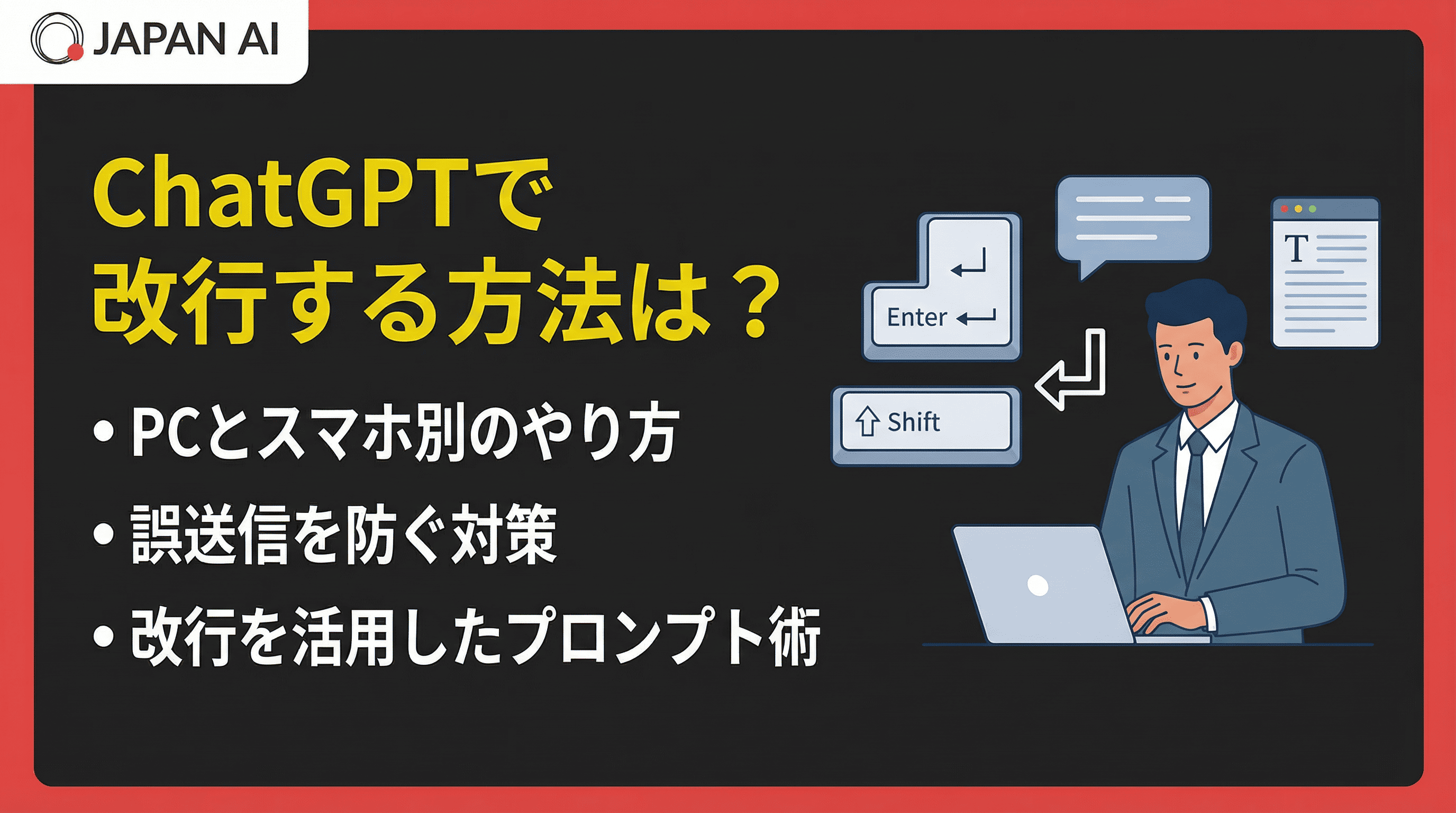
ChatGPTを使い始めたとき、多くの方が最初に戸惑うのが「改行」の操作です。Enterキーを押したつもりが文章を送信してしまった、という経験をお持ちの方も少なくないでしょう。これはChatGPTの入力欄がEnterキーを「送信」として設計しているためで、WordやメモアプリとはEnterキーの役割が異なります。
本記事では、ChatGPTで改行する方法をPC(Windows・Mac)とスマホ(iPhone・Android)に分けて解説します。あわせて、誤送信を防ぐChrome拡張機能(ブラウザに追加できる補助ツール)の使い方や、改行できない場合の原因と対処法、さらに改行を活用したプロンプト(AIへの指示文)の書き方までJAPAN AIが解説します。操作に慣れていない方でも、この記事を読めばすぐに解決できます。
\ ChatGPTもClaudeもGeminiも使える! /

ChatGPTで改行する方法【PC・スマホ別】
ChatGPTで改行するには、使用するデバイスによって操作が異なります。PCではキーボードショートカット、スマホではキーボードの改行キーを使うのが基本です。以下では、デバイス別に手順を解説します。
- PC(Windows):Shift+Enterで改行
- PC(Mac):Shift+Enter または Command+Enterで改行
- スマホ(iPhone・Android):キーボードの改行キーをタップ
- iPad・タブレット:ソフトウェアキーボードは改行キー、外付けキーボードはShift+Enter
PC(Windows)での改行方法:Shift+Enterを押す
WindowsでChatGPTを改行するには、「Shift」キーを押しながら「Enter」キーを押すのが唯一の方法です。
ChatGPTの入力欄は、Enterキー単体を「送信」として処理するよう設計されています。これはSlackやLINEなどのチャットツールと同じ仕様であり、WordやメモアプリのようにEnterキーで改行できる環境に慣れていると戸惑いやすい点です。Shift+Enterを押すことで、送信せずにカーソルを次の行へ移動させることができます。
なお、日本語入力(IME)を使用している場合、変換候補を確定するためにEnterキーを押す場面があります。この「変換確定のEnter」と「送信のEnter」を混同しやすいため、変換確定後にもう一度Enterを押してしまうと誤送信につながります。変換確定後はShift+Enterで改行する習慣をつけると、誤送信を大幅に減らせます。
ブラウザ版・デスクトップアプリ版のいずれでも、Shift+Enterの操作は共通です。ChromeやEdgeなど、ブラウザの種類によって挙動が変わることはありません。
PC(Mac)での改行方法:Shift+Enter
MacでChatGPTを改行する方法も、「Shift+Enter」です。Macでは、Command(⌘)キーとEnterキーの組み合わせで改行できると思われがちですが、改行ではなく「送信」されてしまうので気を付けましょう。MacとWindowsでShift+Enterの操作が共通している点は、複数のデバイスを使い分けるビジネスパーソンにとって覚えやすいポイントです。「PCでの改行はShift+Enter」と統一して覚えておくと、環境が変わっても迷わずに操作できます。
スマホ(iPhone・Android)での改行方法
スマホのChatGPTアプリで改行するには、キーボード上の「改行キー(↵)」をタップするだけです。iPhoneもAndroidも、操作は同じです。通常のメッセージアプリやメール作成時と同じ感覚で、キーボード右下付近にある改行キーをタップすれば、送信せずに改行できます。PCのようにShift+Enterを押す必要はありません。
iPad・タブレットでの改行方法
iPadやタブレットでの改行方法は、使用するキーボードの種類によって異なります。ソフトウェアキーボード(画面上のキーボード)を使用している場合は、スマホと同様に改行キーをタップするだけで改行できます。一方、外付けキーボードを接続している場合は、PCと同様にShift+Enterで改行します。
iPadはビジネス用途でも広く使われており、外付けキーボードと組み合わせて使う方も多いでしょう。その場合は「外付けキーボード=Shift+Enter」と覚えておくと混乱を防げます。
ChatGPTで誤送信を防ぐ方法
ChatGPTを使っていると、「Shift+Enterを押し忘れてEnterだけ押してしまった」という誤送信は誰もが経験します。誤送信を防ぐ方法として有効なのが、Chrome拡張機能の活用とテキストエディタでの下書きです。それぞれの特徴と使い方を解説します。
- Chrome拡張機能「ChatGPT Ctrl+Enter Sender」:Enterキーの挙動を改行に変更できる
- テキストエディタ・メモ帳での下書き:拡張機能が使えない環境でも有効
Chrome拡張機能「ChatGPT Ctrl+Enter Sender」を使う
Chrome拡張機能「ChatGPT Ctrl+Enter Sender」を導入すると、Enterキーで改行・Ctrl+Enterで送信という操作に変更できます。
この拡張機能は、ChatGPTの入力欄におけるEnterキーの役割を逆転させるツールです。導入後は、Wordやメモ帳と同じ感覚でEnterキーを押すだけで改行でき、送信する際はCtrl+Enterを使います。Slackなどのチャットツールに慣れている方にとっても直感的に操作できる設計です。
インストール手順は以下のとおりです。
- Chromeブラウザを開き、Chrome ウェブストアで「ChatGPT Ctrl+Enter Sender」を検索する
- 「Chromeに追加」ボタンをクリックしてインストールする
- インストール後、ChatGPTの画面を再読み込みする
- 拡張機能のアイコンをクリックしてオン/オフを切り替えられる
2026年3月時点で10万人以上のユーザーが利用しており、評価は5点満点中4.3(125件)と高い評価を得ています。ChatGPT以外にも、Gemini・Claude・Perplexity・Microsoft Copilot・DeepSeek・Grokなど14のAIチャットサービスに対応しています。なお、会社のPCでは拡張機能のインストールが制限されている場合があるため、その際は次に紹介するテキストエディタ活用法をお試しください。
出典:Chrome ウェブストア「ChatGPT Ctrl+Enter Sender」
テキストエディタ・メモ帳で下書きしてから貼り付ける
テキストエディタやメモ帳で文章を下書きしてからChatGPTに貼り付ける方法は、拡張機能を使わずに誤送信を防ぐ最もシンプルな手段です。
Windowsのメモ帳、MacのテキストエディットのほかNotionやWordなど、普段使い慣れたツールで文章を作成してからChatGPTの入力欄にコピー&ペーストするだけです。これらのツールではEnterキーが改行として機能するため、長文のプロンプトも自由に整形できます。
この方法が特に有効なのは、複数の条件を箇条書きで整理したい場合や、段落ごとに役割を分けた長文プロンプトを作成する場合です。テキストエディタ上で構成を整えてからChatGPTに貼り付けることで、入力ミスや誤送信のリスクをほぼゼロにできます。また、作成したプロンプトをファイルとして保存しておけば、同じ指示を繰り返し使い回せるという利点もあります。
プロンプトの書き方をさらに深めたい方は、ChatGPTのプロンプトを作成する4つのコツと活用例を解説もあわせてご覧ください。
ChatGPTで改行できない場合の対処法
「Shift+Enterを押しているのに改行されない」「操作は合っているはずなのに反応しない」という場合、原因は大きく3つに分類できます。順番に確認することで、多くのケースは解決できます。
- ブラウザ・アプリが改行操作に対応していない
- キーボードに不具合がある
- ChatGPTの一時的な不具合
ブラウザ・アプリが改行操作に対応しているか確認する
改行できない原因として最も多いのが、ブラウザやアプリのバージョンが古いことによる動作不良です。
ChatGPTはWebアプリとして頻繁にアップデートされており、古いバージョンのブラウザでは一部の機能が正常に動作しないことがあります。まずはChromeやEdgeなど使用しているブラウザを最新バージョンに更新してください。更新後もShift+Enterが機能しない場合は、別のブラウザで試してみることを推奨します。
また、ブラウザのキャッシュ(一時保存データ)が蓄積されると、ページの表示や動作に影響が出ることがあります。Ctrl+Shift+Delete(Macの場合はCommand+Shift+Delete)でキャッシュをクリアしてから再度試してみてください。スマホアプリの場合は、アプリを最新バージョンに更新することで解決するケースが多くあります。
キーボードの不具合を確認する
ShiftキーやEnterキー自体に物理的・ソフトウェア的な不具合がある場合も、改行できない原因となります。
確認方法として最も簡単なのは、メモ帳や別のテキスト入力欄でShift+Enterを試してみることです。他のアプリでも同様に機能しない場合は、キーボード側の問題が疑われます。外付けキーボードを使用している場合は、接続を一度外して再接続するか、別のキーボードで試してみてください。ノートPCの内蔵キーボードの場合は、PCを再起動することで解消するケースもあります。
また、日本語入力ソフト(IME)の設定によってShiftキーの挙動が変わることがあります。IMEをオフにした状態でShift+Enterを試してみることも有効な確認手順です。
ChatGPTの一時的な不具合を疑う
ブラウザやキーボードに問題がない場合は、ChatGPT側のサーバー障害や一時的な不具合が原因の可能性があります。
この場合、ユーザー側でできることは限られますが、まずはページを再読み込み(F5キーまたはCtrl+R)してみてください。それでも改善しない場合は、時間をおいてから再度アクセスすることを推奨します。OpenAIはサービスの稼働状況を公式ステータスページ(status.openai.com)で公開しており、障害情報をリアルタイムで確認できます。
ChatGPTは世界中で利用されているサービスであり、アクセスが集中する時間帯に一時的な動作遅延や不具合が発生することがあります。焦らず時間をおいて試すことが、最も確実な対処法です。
【関連記事】
ChatGPTが重い・遅い原因8選と今すぐ試せる対処法・改善策12選
ChatGPTが使えない原因と対処法を徹底解説!エラー・ログインできない時の解決策
ChatGPTの改行を活用したプロンプト術
改行の操作を覚えたら、次はプロンプト(AIへの指示文)の質を高めることを意識してみましょう。ChatGPTのプロンプトを作成するコツを押さえたうえで、改行を効果的に使うことで、ChatGPTの回答精度を大きく向上させることができます。
- 改行でプロンプトを構造化する
- コピペ時に改行が崩れる場合の対処法を知っておく
改行でプロンプトを構造化する方法
改行を使ってプロンプトを構造化すると、ChatGPTが指示の意図を正確に読み取りやすくなり、回答の精度が上がります。
ChatGPTは入力されたテキストを文脈として解析するため、情報が一続きの文章として入力されるよりも、段落や箇条書きで整理されているほうが各要素を区別しやすくなります。たとえば、以下のように改行を使って役割・条件・出力形式を分けて記述すると、意図が明確に伝わります。
役割:あなたはビジネスメールの専門家です。
条件:以下の内容を丁寧なビジネスメールに変換してください。
内容:〇〇様への納期延長のお詫びと代替案の提示
出力形式:件名・本文・署名の順で記載してください。
このように改行で区切ることで、ChatGPTは「役割」「条件」「内容」「出力形式」をそれぞれ独立した指示として認識します。一方、これらを改行なしで一文にまとめると、どこまでが条件でどこからが内容なのかが曖昧になり、意図とずれた回答が返ってくることがあります。メール作成・資料作成・要約など、業務での活用場面でぜひ試してみてください。
コピペ時に改行が崩れる場合の対処法
ChatGPTの回答をWordやNotionに貼り付けた際に改行が消える・崩れる場合は、「テキストとして貼り付ける」操作が有効です。
ChatGPTの回答をそのままコピーして貼り付けると、貼り付け先のアプリが書式情報を処理する際に改行コードが失われることがあります。これはChatGPTの問題ではなく、貼り付け先のアプリが改行コードの形式を変換する際に生じる現象です。
対処法として最も確実なのは、貼り付け時に「書式なしテキストとして貼り付ける」操作を使うことです。Windowsでは「Ctrl+Shift+V」、Macでは「Command+Shift+V」で書式なし貼り付けができるアプリが多くあります。WordやGoogleドキュメントでは「形式を選択して貼り付け」から「テキストのみ」を選ぶことでも対応できます。一度メモ帳に貼り付けてから改めてコピーする方法も、改行を保持したまま貼り付けるシンプルな手段として有効です。
ChatGPTの改行に関してよくある質問
Q. ChatGPTでEnterキーだけで改行できるようにする設定はありますか?
ChatGPTの標準機能では、Enterキーのみで改行する設定への変更はできません。Enterキーで改行したい場合は、Chrome拡張機能「ChatGPT Ctrl+Enter Sender」を導入することで、Enterを改行・Ctrl+Enterを送信に変更できます。拡張機能が使えない環境では、テキストエディタで下書きしてから貼り付ける方法が現実的な代替手段です。
Q. スマホのChatGPTで改行できないのはなぜですか?
スマホのChatGPT公式アプリでは、キーボードの改行キー(↵)をタップするだけで改行できます。改行できない場合は、アプリが最新バージョンでない可能性があります。App StoreまたはGoogle Playでアプリを更新してから再度お試しください。なお、スマホのブラウザ版ではアプリ版と挙動が異なる場合があるため、公式アプリの使用を推奨します。
Q. Shift+Enterを押しても改行されない場合はどうすればいいですか?
以下の順番で確認してください。
- ブラウザを最新バージョンに更新する
- 別のブラウザ(ChromeやEdgeなど)で試す
- ブラウザのキャッシュをクリアする
- メモ帳など別のアプリでShift+Enterが機能するか確認する
- ChatGPTのページを再読み込みする
上記を試しても解決しない場合は、OpenAI公式のステータスページ(status.openai.com)で障害情報を確認し、時間をおいて再度アクセスしてみてください。
まとめ
本記事では、ChatGPTで改行する方法をデバイス別に解説しました。要点を整理します。
- PC(Windows・Mac):Shift+Enterで改行。MacはCommand+Enterも可
- スマホ(iPhone・Android):キーボードの改行キー(↵)をタップ
- iPad・タブレット:ソフトウェアキーボードは改行キー、外付けキーボードはShift+Enter
- 誤送信防止:Chrome拡張機能「ChatGPT Ctrl+Enter Sender」またはテキストエディタでの下書きが有効
- 改行できない場合:ブラウザの更新→キーボード確認→ChatGPT側の不具合確認の順で対処
- プロンプト活用:改行で役割・条件・出力形式を分けると回答精度が向上する
改行操作をマスターすると、ChatGPTへの指示がより明確になり、業務での活用の幅が広がります。ChatGPTをさらに使いこなしたい方は、ChatGPTとは?できること・活用例やメリットデメリットもあわせてご覧ください。
なお、ChatGPTを業務で本格的に活用したい場合は、AIエージェント(自律的にタスクを実行するAI)の導入も選択肢のひとつです。JAPAN AI AGENTは、ノーコードでAIエージェントを構築できるプラットフォームで、ChatGPT・Gemini・Claudeなど複数のAIモデルに対応しています。業務プロセスの自動化や生産性向上にご関心のある方は、ぜひJAPAN AI AGENTの詳細をご確認ください。
JAPAN AIとは
JAPAN AIは、法人向けの国産生成AIプラットフォームです。AIチャット・議事録・エージェントなどのすぐ使える標準機能から、自社専用AIアプリのノーコード開発まで、全部門のAI活用をひとつの基盤で支えます。ジーニーグループのこれまでのDX・AX支援実績をもとに、ツールの提供にとどまらず、活用テーマの設計から現場での定着・成果創出まで専門チームが伴走します。
JAPAN AIの機能・活用事例・料金体系がわかるサービス紹介資料を無料でお送りします。
▼資料イメージ



- JAPAN AIでできること(AIチャット/議事録/エージェント/アプリ開発 ほか)
- ChatGPTなど汎用AIツールとの違い
- 業種・部門別の活用シーンと導入事例
- 導入から定着までの支援体制
- 料金体系とセキュリティ・ガバナンス対応
▼簡単1分!JAPAN AIの資料請求