GitHub Copilot Chatは、IDE(統合開発環境)の中でAIと対話しながらコーディングを進められる、GitHubが提供する対話型の開発支援機能です。2022年のGitHub Copilot正式リリース以降、AIによるコード補完は多くの開発現場に浸透してきましたが、2023年に登場したCopilot Chat機能により、自然言語でAIに質問や依頼ができる新たな開発体験が実現しました。
しかし、GitHub Copilot Chatとはそもそもどのような機能なのか、従来のコード補完とは何が違うのか、料金はいくらかかるのか、どうやって使い始めればよいのか、といった疑問を持つ方も多いのではないでしょうか。
本記事では、GitHub Copilot Chatの定義や特徴から、できること、最新の料金体系、導入手順、具体的な使い方、活用事例、そしてトラブルシューティングまで、JAPAN AIが網羅的に解説します。
\ ChatGPTもClaudeもGeminiも使える! /

目次
- GitHub Copilot Chatとは
- 従来のGitHub Copilotとの違い
- GitHub Copilot Chatでできること
- GitHub Copilot Chatの料金
- GitHub Copilot Chatの始め方
- GitHub Copilot Chatの基本的な使い方
- GitHub Copilot Chatのモード切り替えとモデル切り替え
- GitHub Copilot Chatの活用事例
- GitHub Copilot Chatを使いこなすコツ
- GitHub Copilot Chatが「表示されない」「使えない」場合の対処法
- GitHub Copilot Chatに関してよくある質問
- GitHub Copilot Chatで開発ワークフローを加速させよう
GitHub Copilot Chatとは
GitHub Copilot Chatは、IDE内でAIとチャット形式で対話しながらコード生成や修正、解説を行える対話型コーディング支援機能です。
GitHub Copilotの一機能として提供されており、OpenAIのGPTモデルやAnthropicのClaudeなど複数のAIモデルを基盤としています。開発者はエディタ上のチャットパネルに自然言語で質問や依頼を入力するだけで、即座にコードの生成、エラーの修正案、既存コードの解説といった回答を得られます。
従来のコード補完が「次に書くべきコードを予測して提示する」受動的な支援であるのに対し、Copilot Chatは開発者が能動的にAIへ問いかけ、必要な情報やコードを引き出せる点が特徴です。
なお、GitHubが実施した調査によると、GitHub Copilotを利用した開発者はタスク完了速度が55%向上し、87%が反復作業における精神エネルギーの維持に役立ったと回答しています。GitHub Copilot Chatは、単なるコード生成ツールではなく、開発ワークフロー全体を支援する「AIペアプログラマー」として、開発効率の向上に大きく貢献する機能です。
出典:GitHub Blog「調査:GitHub Copilotが開発者の生産性と満足度に与える影響についての定量的評価」
GitHub Copilotとは
GitHub Copilotは、GitHubとOpenAIが共同開発したAIペアプログラマーです。
開発者がコードを記述する際に、AIがリアルタイムでコードの続きを予測・提案するコード補完機能を中核としています。対応するIDEはVS Code、Visual Studio、JetBrains IDE、Neovimなど幅広く、PythonやJavaScript、TypeScript、Go、Rubyをはじめとする主要なプログラミング言語をサポートしています。GitHub Copilotは大きく分けて、エディタ上でコードの続きを自動提案する「コード補完」と、本記事で解説する対話型の「Copilot Chat」の2つの機能で構成されています。
GitHub Copilotは、個人の開発者から企業の開発チームまで幅広い層に対応したプランを提供しており、無料のFreeプランから利用を開始できる点も、導入のハードルを下げている要因の一つです。
従来のGitHub Copilotとの違い
GitHub Copilot Chatと従来のコード補完機能は、AIへの指示方法と対応できるタスクの範囲が根本的に異なります。
従来のGitHub Copilot(コード補完)は、開発者がコードを書いている最中に、カーソル位置の前後の文脈から「次に書かれるであろうコード」を予測して候補を表示する仕組みです。
開発者はTabキーで提案を受け入れるか、無視して自分のコードを書き進めるかを選択します。一方、GitHub Copilot Chatでは、開発者がチャット欄に自然言語で「このコードのバグを修正して」「Pythonでソート関数を書いて」といった具体的な依頼を入力し、AIから回答を受け取ります。
| 比較項目 | コード補完(従来) | Copilot Chat(対話型) |
|---|---|---|
| 操作方法 | コード入力中に自動で候補を表示 | チャット欄に自然言語で質問・依頼 |
| AIの役割 | 次のコードを予測して提案 | 質問に応じてコード生成・修正・解説 |
| 対応タスク | コードの続きの補完 | 質問応答、コード生成、エラー修正、テスト生成、ドキュメント作成など多岐 |
| コンテキスト | カーソル周辺のコード | 選択コード、ワークスペース全体、ターミナル出力など広範囲 |
| ユーザーの姿勢 | 受動的(提案を待つ) | 能動的(自ら質問・依頼する) |
コード補完は「手を動かしながら流れるように書く」場面に適しており、Copilot Chatは「立ち止まって考える」場面や「新しいアプローチを探す」場面で力を発揮します。両機能を併用することで、コーディングのあらゆる局面でAIの支援を受けられる開発体制を構築できます。
GitHub Copilot Chatでできること
GitHub Copilot Chatは、自然言語による対話を通じてコード生成から修正、解説、テスト作成まで幅広い開発タスクを支援します。主な機能は以下のとおりです。
- コーディングに関する質問への回答
- コードの修正提案
- コードの機能と目的の説明
- テストコードの生成
コーディングに関する質問への回答
GitHub Copilot Chatに自然言語で質問を入力すると、コードの書き方やライブラリの使い方、アルゴリズムの実装方法などを即座に回答してくれます。
たとえば、「Pythonで二分探索を実装するにはどうすればよいか」「ReactのuseEffectフックの正しい使い方を教えて」といった質問を入力すると、該当するコード例と解説を返してくれます。IDE内で完結するため、ブラウザを開いてドキュメントやQ&Aサイトを検索する手間が省け、コーディング中のフロー状態を維持できます。エディタ上でコードを選択した状態で質問すると、選択範囲に絞った文脈での回答が得られるため、より的確な情報を引き出せます。
開発中に発生する「この書き方で合っているか」「もっと効率的な方法はないか」といった疑問を、作業を中断せずにその場で解消できる点が、GitHub Copilot Chatの大きな利点です。
コードの修正提案
GitHub Copilot Chatは、選択したコードに対してエラーの原因分析と修正案の提示を行います。
修正対象のコードを選択した状態でCopilot Chatに「このコードのバグを修正して」と依頼すると、問題箇所の特定と修正コードの提案を受けられます。スラッシュコマンド「/fix」を使えば、より素早くエラー修正に取りかかれます。単純なバグ修正だけでなく、コードの可読性や効率性の改善提案も行えるため、リファクタリングの場面でも活用できます。
エラーの原因がわからず調査に時間を費やしていた場面で、GitHub Copilot Chatに問いかけるだけで解決の糸口を得られるため、デバッグにかかる時間を大幅に短縮できます。
コードの機能と目的の説明
GitHub Copilot Chatは、選択したコードの動作やロジック、目的を日本語で解説してくれます。
他の開発者が書いたコードを読み解く際や、過去に自分が書いたコードの意図を思い出したい場合に、コードを選択してスラッシュコマンド「/explain」を実行するだけで、処理の流れや各関数の役割をわかりやすく説明してくれます。コード内で使われているデザインパターンやアルゴリズムの背景まで解説してくれるため、コードリーディングの学習効果も高まります。
既存プロジェクトへの参画時や、レガシーコードの保守作業において、GitHub Copilot Chatによるコード説明機能は、理解にかかる時間を短縮し、開発効率の向上に直結します。
テストコードの生成
GitHub Copilot Chatは、選択したコードに対して単体テストを自動生成します。
テスト対象のコードを選択し、スラッシュコマンド「/tests」を実行すると、そのコードの入出力や境界値を考慮したテストケースが生成されます。テストフレームワークの指定も可能で、「Jestを使ったテストを書いて」「pytestで書いて」といった指示にも対応します。生成されたテストコードはそのままエディタに挿入できるため、テスト作成の手間を大幅に削減できます。
テストコードの作成は重要でありながら後回しにされがちな作業です。GitHub Copilot Chatを活用すれば、テストの雛形を素早く生成し、開発者はテストケースの妥当性の確認と調整に集中できます。
GitHub Copilot Chatの料金
GitHub Copilot Chatの料金体系は、2026年6月1日に従来のプレミアムリクエスト(PRU)制からトークン消費量に基づくAIクレジット制へ移行しました。1 AIクレジット=0.01ドルで換算され、利用するAIモデルやトークン消費量に応じてクレジットが消費されます。以下は2026年6月時点の最新料金です。
| プラン | 月額料金 | AIクレジット付与量(月額) | 主な対象 |
|---|---|---|---|
| Free | 無料 | クレジット制対象外(月50回のチャット、月2,000回のコード補完) | 個人・学生 |
| Pro | 10ドル | 1,500クレジット(基本1,000+フレックス500) | 個人開発者 |
| Pro+ | 39ドル | 7,000クレジット(基本3,900+フレックス3,100) | ヘビーユーザー |
| Business | 19ドル/ユーザー | 1,900クレジット/ユーザー | 企業・チーム |
| Enterprise | 39ドル/ユーザー | 3,900クレジット/ユーザー | 大規模組織 |
| Max | 100ドル | 20,000クレジット(基本10,000+フレックス10,000) | 高ボリューム利用者 |
AIクレジット制では、利用するAIモデルの種類やトークン消費量に応じてクレジットが消費されます。GPT-5.4やClaude Opus 4.8のような高精度モデルはクレジット消費が多く、GPT-5 miniやClaude Haiku 4.5のような軽量モデルは少ない消費で利用できるため、用途に応じた使い分けがコスト管理の鍵です。
コード補完とNext Edit Suggestions(次の編集候補)は全プランで追加料金なしで継続利用できるため、AIクレジットを使い切った場合でもコード補完機能は引き続き使用可能です。
なお、Business・Enterpriseプランでは、2026年6月1日から9月1日までの3か月間、移行支援としてAIクレジットの増額措置が適用されています(Business: 月3,000クレジット/ユーザー、Enterprise: 月7,000クレジット/ユーザー)。また、組織内でユーザー間の未使用クレジットを共有できる「クレジットプール」機能も導入されており、チーム全体でのコスト最適化が図れます。
出典:GitHub Blog「GitHub Copilot individual plans: Introducing flex allotments in Pro and Pro+, and a new Max plan」
出典:GitHub Docs「組織と企業の使用量ベースの課金」
AI活用で開発チームの生産性を高めるなら「JAPAN AI AGENT」
GitHub Copilot Chatのような個人向けAIコーディング支援に加え、組織全体の業務プロセスをAIで効率化したいとお考えなら、JAPAN AI AGENTが最適です。JAPAN AI AGENTは、特定のタスクを自律的に実行するAIエージェントをノーコードで作成できるプラットフォームです。ChatGPTやGemini、Claudeなど最新のLLMに対応し、Microsoft 365やSlackなど20以上の外部ツールとの連携も可能です。社内文書の横断検索やデータの集計・グラフ化、定型業務の自動実行まで、開発チームだけでなく組織全体の生産性向上を実現します。

日本企業のための
最も実用的なAIエージェントへ!
AIが企業の様々な職種の
方々が
普段行っている
タスクを自律的に実行
JAPAN AI AGENT
実用性の高いAIエージェンを提供
無料の伴走サポート
高いカスタマイズ性
目標設定をだけで自律的にAIが各タスクを実行

GitHub Copilot Chatの始め方
GitHub Copilot Chatは、VS Codeへの拡張機能インストールとGitHubアカウント認証だけで数分で利用を開始できます。
前提条件とインストール
GitHub Copilot Chatを利用するには、有効なGitHub Copilotライセンス、最新版のVS Code、そしてGitHub Copilot拡張機能の3つが必要です。
まず、GitHubアカウントでGitHub Copilotのいずれかのプラン(Freeプランを含む)に加入していることを確認してください。Freeプランであれば、GitHubアカウントさえあれば追加費用なしで利用を開始できます。
VS Codeは公式サイトから最新版をダウンロードし、インストールしておきましょう。VS Codeを起動したら、拡張機能マーケットプレイスで「GitHub Copilot」を検索し、インストールします。Copilot Chat機能はGitHub Copilot拡張機能に統合されているため、別途インストールする必要はありません。インストール後、VS Code上でGitHubアカウントへの認証を求められるので、画面の指示に従ってサインインすれば準備完了です。
GitHub Copilot拡張機能のインストールとGitHubアカウント認証が完了すれば、すぐにCopilot Chatの全機能を利用できる状態が整います。
チャット画面を開く方法
VS CodeでGitHub Copilot Chatを開くには、タイトルバーのCopilot Chatアイコンをクリックするか、ショートカットキーを使用します。
VS Codeのタイトルバーに表示されるCopilot Chatアイコンをクリックすると、サイドパネルにチャットビューが展開されます。アイコンが表示されていない場合は、タイトルバーを右クリックして「コマンド センター」を有効にしてください。
ショートカットキーを使う場合は、Windowsでは「Ctrl+Alt+I」、macOSでは「Command+Control+I」で直接チャットビューを開けます。また、コード上で直接修正指示を出したい場合は、「Ctrl+I」(macOSでは「Command+I」)でインラインチャットを起動できます。
ショートカットキーを覚えておくと、マウス操作なしでチャットを素早く呼び出せるため、コーディング中のフローを途切れさせずにAIへ質問できます。
GitHub Copilot Chatの基本的な使い方
GitHub Copilot Chatの操作は、チャットビューでの質問やインラインでの修正依頼、エラーメッセージの分析という3つの利用パターンを押さえることで実務に活かせます。
- チャットビューでコーディングに関する質問をする
- コードを選択してインラインで修正やリファクタリングを依頼する
- エラーメッセージの原因と解決策を尋ねる
チャットビューでコーディングに関する質問をする
チャットビューは、GitHub Copilot Chatの最も基本的な利用方法です。
サイドパネルのチャットビューを開き、入力欄に質問を自然言語で入力してEnterキーを押すだけで、AIからの回答が表示されます。たとえば「TypeScriptで配列の重複を除去する方法は?」と入力すると、Set を使った方法やfilterメソッドを使った方法など、複数のアプローチをコード例とともに提示してくれます。エディタ上でコードを選択した状態で質問すると、選択範囲のコードを文脈として認識し、そのコードに特化した回答が得られます。
チャットビューでの質問は、開発中に浮かんだ疑問をその場で解消する最も手軽な方法であり、GitHub Copilot Chatの活用はこの基本操作から始めるのがおすすめです。
コードを選択してインラインで修正やリファクタリングを依頼する
インラインチャットを使うと、コード上で直接修正やリファクタリングの指示を出せます。
修正したいコードを選択し、ショートカットキー「Ctrl+I」(macOSでは「Command+I」)を押すと、コードの直上にインラインチャットの入力欄が表示されます。ここに「この関数をasync/awaitに書き換えて」「変数名をわかりやすくリファクタリングして」といった指示を入力すると、変更案がコード上にdiff(差分)形式で表示されます。提案内容を確認し、「承諾」をクリックすれば変更が即座に適用されます。
インラインチャットは、コードの文脈を離れずにその場で修正を完結できるため、サイドパネルのチャットビューよりも素早く修正作業を進められます。
エラーメッセージの原因と解決策を尋ねる
エラー発生時にGitHub Copilot Chatへエラーメッセージを貼り付けて質問すると、原因の特定と具体的な修正方法を提示してくれます。
ターミナルやコンソールに表示されたエラーメッセージをコピーし、チャットビューに貼り付けて「このエラーの原因と解決方法を教えて」と入力します。Copilot Chatはエラーの種類や発生箇所を分析し、原因の説明と修正コードを返してくれます。VS Codeのターミナル上でエラーが発生した場合は、エラーメッセージの横に表示される「Copilotで説明」ボタンをクリックするだけで、自動的にCopilot Chatにエラー情報が送信されます。
エラーメッセージの内容が難解で検索しても解決策が見つからない場面でこそ、GitHub Copilot Chatによるエラー分析は真価を発揮します。
GitHub Copilot Chatのモード切り替えとモデル切り替え
GitHub Copilot Chatは、Ask・Agent・Planの3つのモードと、複数のAIモデルの切り替えにより、タスクの性質に応じた最適な支援を受けられます。
3つのモードの違い
GitHub Copilot Chatには、Ask(質問)、Agent(エージェント)、Plan(プラン)の3つのモードがあります。
Askモードは、コードベースやプログラミング全般に関する質問に最適化されたモードです。コードの仕組みを理解したいときやアイデアを探索したいときに使用します。Agentモードは、Copilotが自律的にファイルの変更箇所を判断し、ターミナルコマンドの実行やエラーの修復まで反復的に行う高度なモードです。複数ステップにわたる複雑なタスクや、外部ツールとの連携が必要な場面で力を発揮します。
Planモードは、2025年11月のGitHub Universe 2025で発表され、2026年2月にGA(一般提供)となったモードです。コード変更を実行する前に詳細な実装計画を作成し、Copilotが提示した計画をレビュー・承認するまでコードへの変更は行われないため、大規模な変更を慎重に進めたい場面に適しています。モードの切り替えは、チャットビュー下部のドロップダウンメニューから選択するだけで完了します。
タスクの複雑さや求める自律度に応じてモードを使い分けることで、GitHub Copilot Chatの支援を最大限に引き出せます。
出典:GitHub Docs「IDE で GitHub Copilot Chat を使用する」
モデルの切り替えとコストの関係
GitHub Copilot Chatでは、Claude Sonnet 4.6、GPT-5.4、GPT-5 miniなど複数のAIモデルを切り替えて利用でき、選択するモデルによってAIクレジットの消費量が変わります。
チャットビューのモデル選択メニューから利用したいモデルを選ぶだけで切り替えが完了します。高精度モデル(Claude Opus 4.8やGPT-5.4など)はトークンあたりの消費クレジットが多い一方で、軽量モデル(GPT-5 miniやClaude Haiku 4.5など)は少ないクレジットで利用できます。
日常的なコード補完や簡単な質問には軽量モデルを使い、複雑なアーキテクチャ設計や高度なコード生成には高精度モデルを使うといった使い分けが、月間のAIクレジット消費を最適化するポイントです。
利用可能なモデルはプランによって異なり、Pro+以上のプランではOpusなどのプレミアムモデルにアクセスできます。自身の利用頻度とタスクの性質に合わせてモデルを選択することが、コストパフォーマンスの高いGitHub Copilot Chat活用の鍵です。
GitHub Copilot Chatの活用事例
GitHub Copilot Chatは、コードの理解からドキュメント作成、テスト生成まで、開発ワークフローの多様な場面で開発効率を向上させます。
| 活用シーン | 使用コマンド | 期待される効果 |
|---|---|---|
| 既存コードの理解 | /explain | コードリーディング時間の短縮 |
| ドキュメント・コメント作成 | チャットで依頼 | ドキュメント作成工数の削減 |
| 単体テストの作成 | /tests | テストカバレッジの向上 |
コードの説明として使う
他の開発者が書いたコードや既存プロジェクトのコードベースを理解する場面で、GitHub Copilot Chatは強力なコードリーディング支援ツールです。
理解したいコードを選択し、スラッシュコマンド「/explain」を実行すると、処理の流れ、各変数や関数の役割、使用されているデザインパターンまで日本語で解説してくれます。たとえば、複雑な正規表現やビット演算を含むコードであっても、「この正規表現は何をマッチさせているのか」「このビット演算の目的は何か」といった疑問に対して、具体的かつ平易な説明を返してくれます。
新しいプロジェクトに参画した際や、レガシーコードの改修を任された際に、GitHub Copilot Chatの「/explain」コマンドを活用すれば、コードの全体像を素早く把握でき、開発に着手するまでの時間を大幅に短縮できます。
ドキュメントを書いてもらう
GitHub Copilot Chatは、コードのコメントやドキュメント、READMEの自動生成にも活用できます。
ドキュメントを付けたい関数やクラスを選択し、チャットで「この関数のドキュメントコメントを生成して」と依頼すると、引数の説明、戻り値の型、処理の概要を含むドキュメントコメントが自動生成されます。JSDocやPydocなど、言語ごとの標準的なドキュメント形式に対応しているため、プロジェクトのコーディング規約に沿ったドキュメントを効率よく作成できます。
ドキュメント作成は開発者にとって負担の大きい作業の一つですが、GitHub Copilot Chatに雛形を生成させ、内容を確認・調整するワークフローに切り替えることで、ドキュメントの品質と作成速度を両立できます。
単体テストコードを書いてもらう
GitHub Copilot Chatは、テスト対象のコードに対して実行可能な単体テストを自動生成し、テスト作成の工数を削減します。
テスト対象の関数やメソッドを選択し、スラッシュコマンド「/tests」を実行すると、正常系・異常系・境界値を考慮したテストケースが生成されます。「Jestで書いて」「pytestのフィクスチャを使って」といった追加指示を加えることで、チームで採用しているテストフレームワークや記述スタイルに合わせた出力を得られます。生成されたテストコードは、そのままテストファイルに挿入して実行できます。
テストカバレッジの向上はソフトウェア品質に直結する重要な取り組みです。GitHub Copilot Chatを活用してテストの雛形生成を自動化し、開発者はテストシナリオの妥当性検証に注力するワークフローを構築することで、品質と速度を両立できます。
GitHub Copilot Chatを使いこなすコツ
GitHub Copilot Chatの開発効率をさらに高めるには、スラッシュコマンドとチャット参加者の活用が欠かせません。
スラッシュコマンドで特定のタスクを素早く実行する
スラッシュコマンドは、チャットの入力欄に「/」を入力するだけで呼び出せるショートカット機能です。
長いプロンプトを書く代わりに、定型的なタスクをコマンド一つで実行できます。VS Code版で利用可能な主要なスラッシュコマンドは以下のとおりです。
| コマンド | 機能 |
|---|---|
| /explain | 選択したコードの動作を解説する |
| /fix | 選択したコードの問題を修正する |
| /tests | 選択したコードの単体テストを生成する |
| /fixTestFailure | 失敗しているテストを検出して修正する |
| /new | 新しいプロジェクトのスキャフォールドを生成する |
| /clear | チャットの会話履歴をクリアして新しいセッションを開始する |
| /help | 利用可能なコマンドの一覧とクイックリファレンスを表示する |
スラッシュコマンドを活用することで、GitHub Copilot Chatへの指示を簡潔かつ正確に伝えられ、日常的な開発タスクのスピードが向上します。
出典:GitHub Docs「GitHub Copilot Chat のチート シート」
@workspaceでワークスペース全体をコンテキストに含める
チャット参加者「@workspace」を質問に付けると、プロジェクト全体のコードを文脈としてCopilot Chatに認識させられます。
通常のチャットではエディタで開いているファイルや選択中のコードが文脈の中心ですが、「@workspace このプロジェクトのAPI認証の仕組みを説明して」のように@workspaceを付けて質問すると、ワークスペース内の関連ファイルを横断的に参照した回答が得られます。@workspace以外にも、VS Codeの操作方法を尋ねる「@vscode」、ターミナルの内容を文脈にする「@terminal」、GitHub固有の機能を活用する「@github」といったチャット参加者が用意されています。
プロジェクト全体の構造やファイル間の依存関係を踏まえた質問をしたい場合は、@workspaceを積極的に活用することで、より精度の高い回答を引き出せます。
GitHub Copilot Chatが「表示されない」「使えない」場合の対処法
GitHub Copilot Chatが表示されない、または使えない場合は、ライセンス状態・拡張機能・ネットワーク設定の3点を順に確認することで、多くの問題を解決できます。
まず、GitHubアカウントで有効なCopilotライセンスが適用されているかを確認します。Freeプランを含むいずれかのプランに加入していない場合、Copilot Chat機能は利用できません。組織のBusinessやEnterpriseプランを利用している場合は、組織管理者がCopilot Chatの利用を許可しているかも確認が必要です。
ライセンスに問題がない場合は、VS Codeとの拡張機能の状態を確認します。VS Codeが最新バージョンに更新されているか、GitHub Copilot拡張機能が有効になっているか、GitHubアカウントへのサインイン状態が維持されているかを順にチェックしてください。他の拡張機能との競合が原因となるケースもあるため、一時的に他の拡張機能を無効化して動作を確認する方法も有効です。
さらに、企業のネットワーク環境ではファイアウォールやプロキシの設定によってCopilot Chatの通信がブロックされている場合があります。ネットワーク管理者にGitHub Copilotの通信先ドメインの許可設定を依頼してください。2026年6月のAIクレジット制移行後は、月間のAIクレジットを使い切った場合にもChat機能が利用できなくなるため、GitHubの設定画面でクレジット残量を確認することも重要です。
上記の対処法を順に試しても解決しない場合は、VS Codeの出力パネルでGitHub Copilotのログを確認し、エラーメッセージの内容をもとにGitHubの公式ドキュメントやコミュニティフォーラムで解決策を検索することを推奨します。
GitHub Copilot Chatに関してよくある質問
GitHub Copilot Chatは無料で使えますか?
GitHub Copilot Chatは、Freeプランで無料で利用できます。ただし、Freeプランではチャットメッセージが月50回までに制限されています。コード補完は月2,000回まで利用可能です。日常的な開発で頻繁にCopilot Chatを活用したい場合は、チャットが事実上無制限となるPro(月額10ドル)以上のプランへのアップグレードを検討してください。2026年6月よりAIクレジット制に移行しており、有料プランではクレジットを使い切るとChat機能は翌月のリセットまで利用できなくなる点に留意が必要です。
GitHub Copilot ChatとChatGPTの違いは何ですか?
GitHub Copilot ChatとChatGPTは、どちらもAIとの対話を通じて回答を得られるサービスですが、最大の違いはGitHub Copilot ChatがIDE内で動作し、コーディングに特化している点です。Copilot Chatはエディタで開いているコードやワークスペース全体の文脈を自動的に読み取り、その文脈に基づいた精度の高いコード生成・修正・解説を行います。
一方で、ChatGPTは汎用的な対話AIであり、プログラミング以外の質問にも幅広く対応できます。コーディング作業中の支援にはCopilot Chat、技術的な概念の調査や文章作成にはChatGPTといった使い分けが効果的です。
【関連記事】
対話型AIサービス比較おすすめ12選!用途別の選び方
GitHub Copilot Chatは日本語で使えますか?
GitHub Copilot Chatは日本語での質問と回答に対応しています。チャット欄に日本語で質問を入力すると、日本語で回答が返されます。コードのコメントやドキュメントの生成を日本語で依頼することも可能です。ただし、プログラミング関連の技術用語やコード自体は英語ベースで出力されるため、コードと日本語の解説が混在する形式での回答が一般的です。英語で質問した方がより的確な回答を得られるケースもありますが、日本語でも十分に実用的な精度で利用できます。
GitHub Copilot Chatで開発ワークフローを加速させよう
GitHub Copilot Chatは、コード補完だけでは対応できなかった「質問する」「修正を依頼する」「コードを理解する」といった開発者の思考プロセスそのものを、AIとの対話で支援する画期的な機能です。
本記事で解説したとおり、GitHub Copilot Chatはコーディングに関する質問への回答、エラー修正、コード解説、テスト生成、ドキュメント作成など、開発ワークフローの多岐にわたる場面で活用できます。Askモードでの質問からAgentモードでの自律的なタスク実行まで、タスクの複雑さに応じたモード切り替えにより、初心者から上級者まで自分のスキルレベルに合った支援を受けられます。
Freeプランであれば費用をかけずに利用を開始できるため、まずはVS Codeに拡張機能をインストールし、日常のコーディング作業でCopilot Chatに質問を投げかけることから始めてみてください。スラッシュコマンドや@workspaceなどの便利機能を段階的に取り入れていくことで、GitHub Copilot Chatは開発者にとって欠かせない「AIペアプログラマー」へと進化していきます。
JAPAN AIとは
JAPAN AIは、法人向けの国産生成AIプラットフォームです。AIチャット・議事録・エージェントなどのすぐ使える標準機能から、自社専用AIアプリのノーコード開発まで、全部門のAI活用をひとつの基盤で支えます。ジーニーグループのこれまでのDX・AX支援実績をもとに、ツールの提供にとどまらず、活用テーマの設計から現場での定着・成果創出まで専門チームが伴走します。
JAPAN AIの機能・活用事例・料金体系がわかるサービス紹介資料を無料でお送りします。
▼資料イメージ
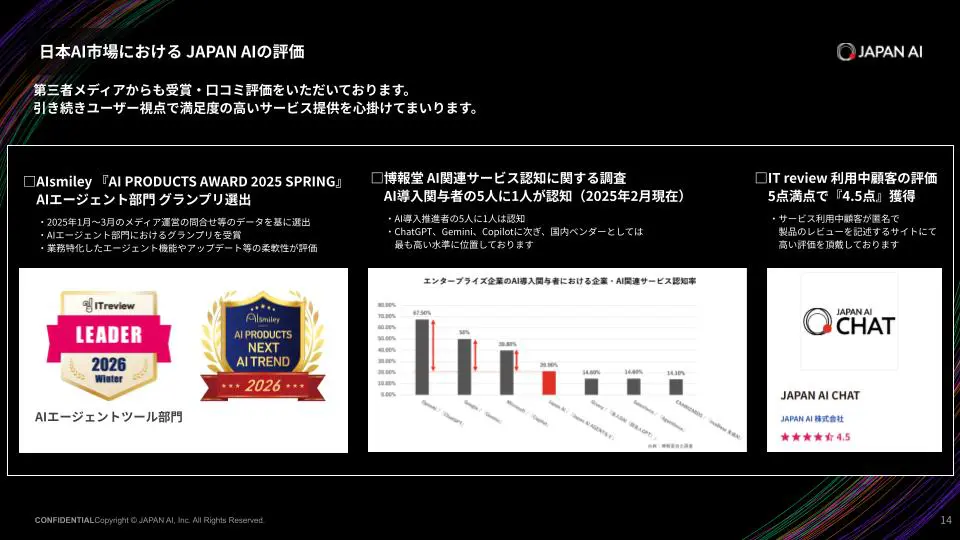
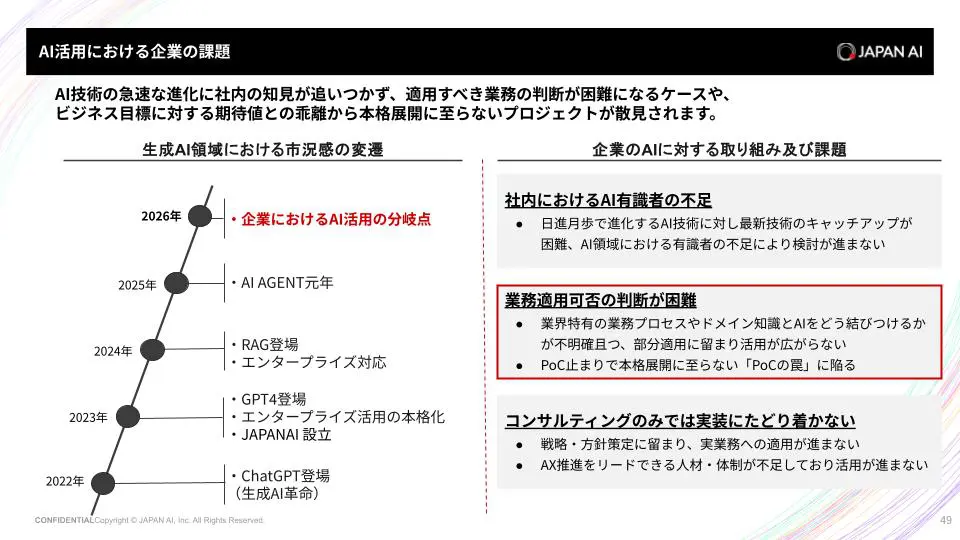
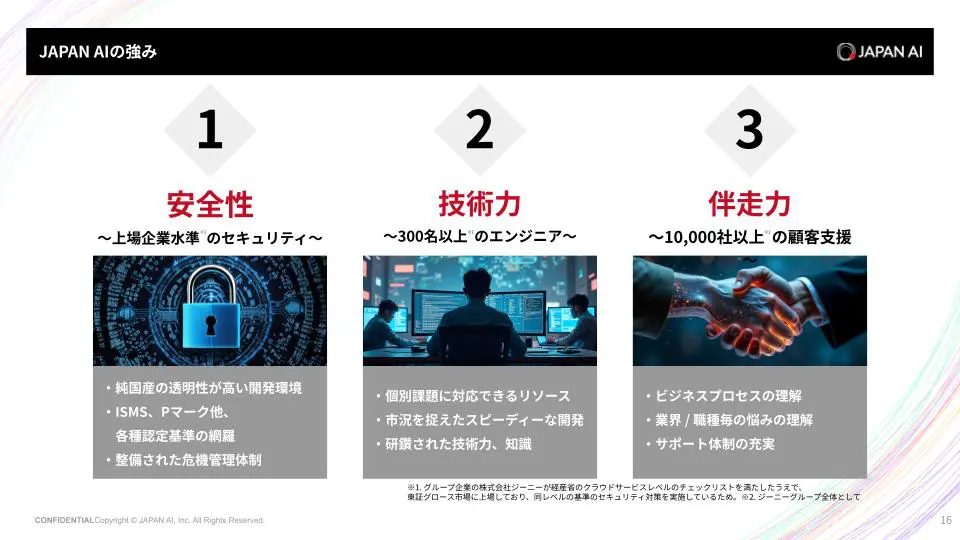
- JAPAN AIでできること(AIチャット/議事録/エージェント/アプリ開発 ほか)
- ChatGPTなど汎用AIツールとの違い
- 業種・部門別の活用シーンと導入事例
- 導入から定着までの支援体制
- 料金体系とセキュリティ・ガバナンス対応
▼簡単1分!JAPAN AIの資料請求