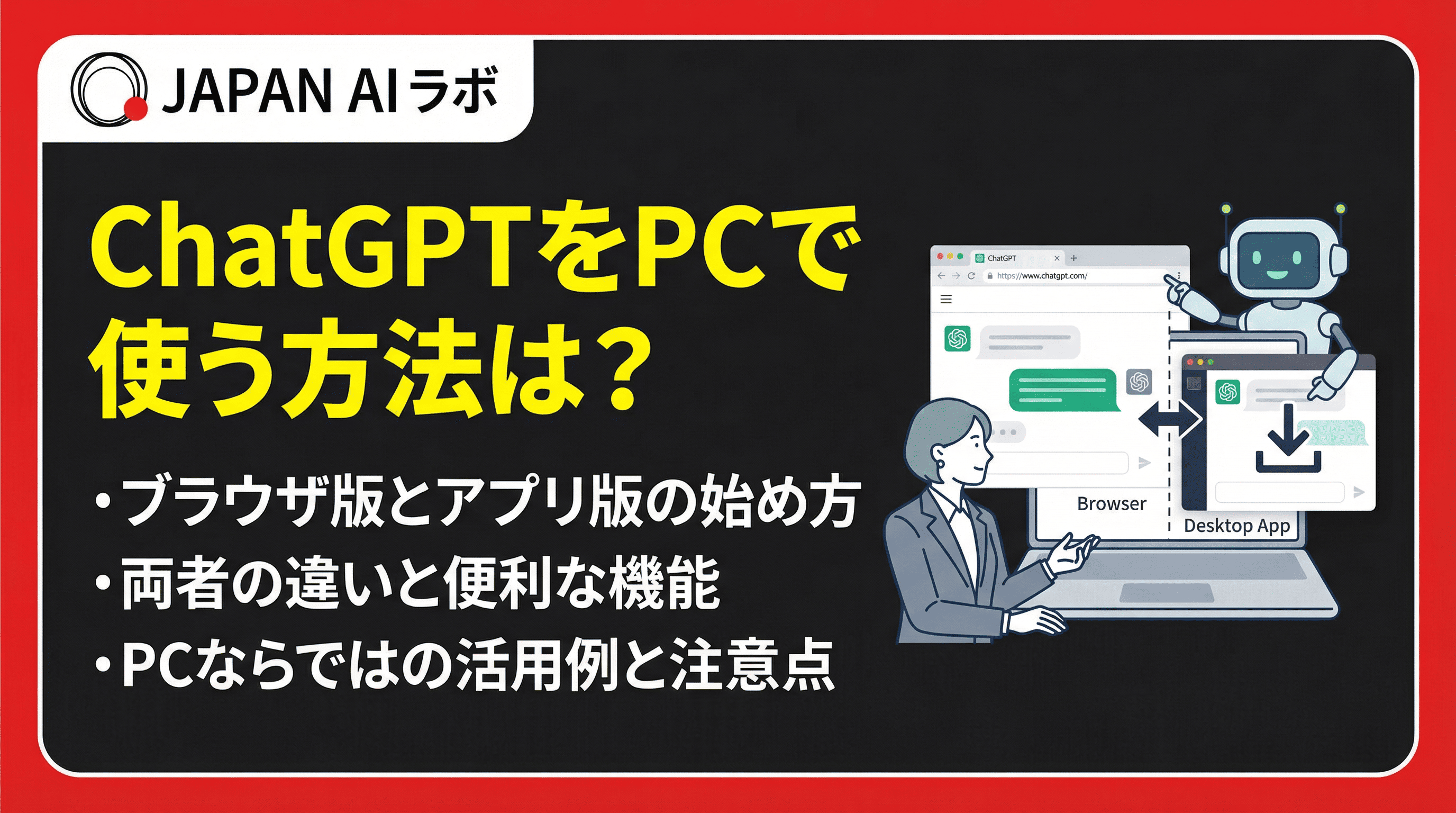
ChatGPTをPCで使いたいと考えている方は多いのではないでしょうか。ChatGPTはOpenAIが開発した対話型の生成AIサービスで、テキストによる質問応答だけでなく、画像の認識や音声での対話にも対応しています。PCからChatGPTを利用するには、Webブラウザでアクセスする方法と、公式デスクトップアプリをインストールする方法の2つがあります。
本記事では、PCでChatGPTを始めるための具体的な手順をブラウザ版・アプリ版の両方で解説します。アカウント作成からインストール、デスクトップアプリならではの便利な機能、ブラウザ版とアプリ版の違い、無料版・有料版の比較、PC環境での活用例、利用時の注意点やトラブル対処法まで、初めての方にもわかりやすく網羅的にまとめています。
\ ChatGPTもClaudeもGeminiも使える! /

目次
- ChatGPTとは?
- PCでブラウザ版ChatGPTを始める方法
- PCにChatGPTデスクトップアプリをインストールする方法
- インストール時の注意点と偽アプリの見分け方
- ChatGPTデスクトップアプリの主な機能と便利な使い方
- ChatGPTのブラウザ版とデスクトップアプリ版の違いを徹底比較
- PCでChatGPTを使うメリット
- ChatGPTの無料版と有料版(Plus/Pro)の違い
- ChatGPTをPCで使うときの活用例
- ChatGPTをPCで使うときの注意点とセキュリティ対策
- ChatGPT PCでよくある不具合と対処法
- ChatGPT PCに関してよくある質問
- 自分に合ったPC環境でChatGPTを活用しよう
ChatGPTとは?
ChatGPTとは、OpenAIが開発した対話型の生成AIサービスです。ユーザーがテキストで質問や指示を入力すると、人間が書いたような自然な文章で回答を返します。2022年11月の公開以降、世界中で急速に普及し、2026年4月現在では週間アクティブユーザー数が数億人規模に達しています。
ChatGPTが注目される理由は、従来の検索エンジンとは異なり、会話の文脈を理解したうえで柔軟に回答を生成できる点にあります。たとえば、「この文章をもっとカジュアルに書き直して」といった抽象的な指示にも対応でき、文章作成や翻訳、プログラミング支援、データ分析など幅広い用途に活用できます。PCからであれば、キーボードを使った長文入力やファイルのアップロードも快適に行えるため、業務での本格的な活用に適しています。
ChatGPTの基本的な仕組みや活用例について詳しく知りたい方は、「ChatGPTとは?できること・活用例やメリットデメリット」の記事もあわせてご覧ください。
ChatGPTの仕組みと特徴
ChatGPTは大規模言語モデル(LLM)を基盤とした生成AIサービスです。大規模言語モデルとは、インターネット上の膨大なテキストデータを学習し、文章の続きを確率的に予測する仕組みを持つAIモデルを指します。
ChatGPTの特徴は、単に質問に答えるだけでなく会話の流れを記憶しながらやり取りを続けられる点にあります。1回目の質問で得た回答に対して「もう少し詳しく教えて」と追加で指示すれば、前の文脈を踏まえた回答が返ってきます。この仕組みにより、複雑な作業を段階的に進めることが可能です。
2026年4月時点で利用できる最新モデルは「GPT-5.3 Instant」と「GPT-5.4 Thinking」の2種類です。GPT-5.3 Instantは日常的な質問やハウツー、翻訳などに最適化された高速モデルで、GPT-5.4 Thinkingは複雑な推論や分析が必要なタスクに強い高性能モデルです。無料版でもGPT-5.3 Instantを利用でき、有料版ではGPT-5.4 Thinkingを手動で選択することもできます。
ChatGPTをPCで使う2つの方法
PCでChatGPTを使うには、Webブラウザからアクセスする方法と、公式デスクトップアプリをインストールする方法の2つがあります。
ブラウザ版は、ChromeやEdge、Safariなどの主要なWebブラウザからChatGPT公式サイトにアクセスするだけで利用できます。ソフトウェアのインストールが不要なため、すぐに使い始められる手軽さが特徴です。一方で、デスクトップアプリ版はWindowsやmacOS向けに提供されている公式アプリケーションで、ショートカットキーによる即時起動やスクリーンショット共有など、ブラウザ版にはない独自機能を備えています。
どちらの方法でもアカウントを共有でき、会話履歴や設定は同期されます。
【関連記事】
ChatGPTはログインなしで使える!使い方・制限・注意点
ChatGPTを気軽に業務利用するなら「JAPAN AI AGENT」。パソコンやスマートフォンから利用でき、複数のAIツールを横断せずこれ1つで利用できます。ぜひ資料をダウンロードして、詳細を確認してみてください。

日本企業のための
最も実用的なAIエージェントへ!
AIが企業の様々な職種の
方々が
普段行っている
タスクを自律的に実行
JAPAN AI AGENT
実用性の高いAIエージェンを提供
無料の伴走サポート
高いカスタマイズ性
目標設定をだけで自律的にAIが各タスクを実行

PCでブラウザ版ChatGPTを始める方法
PCのブラウザからChatGPTを始めるには、公式サイトへのアクセスとアカウント作成の2ステップで完了します。特別なソフトウェアのインストールは不要で、インターネット環境とWebブラウザさえあれば数分で利用を開始できます。
ブラウザ版のChatGPTは2024年4月以降、アカウント登録なしでも基本的なチャット機能を試せるようになりました。ただし、会話履歴の保存やカスタム指示の設定、音声モードの利用にはアカウント登録が必要です。業務で継続的に活用する場合は、アカウントを作成しておくことを推奨します。以下では、PCのブラウザ版ChatGPTを始める手順を順番に解説します。
- ChatGPT公式サイトにアクセスする
- アカウントを作成する(メール・Google・Microsoft連携)
- メール認証を完了してログインする
- ChatGPTに質問してみる(初回の基本操作)
ChatGPT公式サイトにアクセスする

PCのブラウザ版ChatGPTを始める最初のステップは、ChatGPT公式サイトにアクセスすることです。
推奨されるブラウザはGoogle ChromeやMicrosoft Edge、Safari、Firefoxなどの主要ブラウザの最新版です。アクセスすると画面中央にメッセージ入力欄が表示され、アカウントなしでもすぐに質問を入力して試すことが可能です。ただし、この状態では会話履歴が保存されないため、継続的に利用する場合は次のステップでアカウントを作成します。
なお、検索エンジンで「ChatGPT」と検索した際に、公式サイトではない非公式のサービスが表示される場合があります。URLが「chatgpt.com」であることを必ず確認してからアクセスしてください。
アカウントを作成する
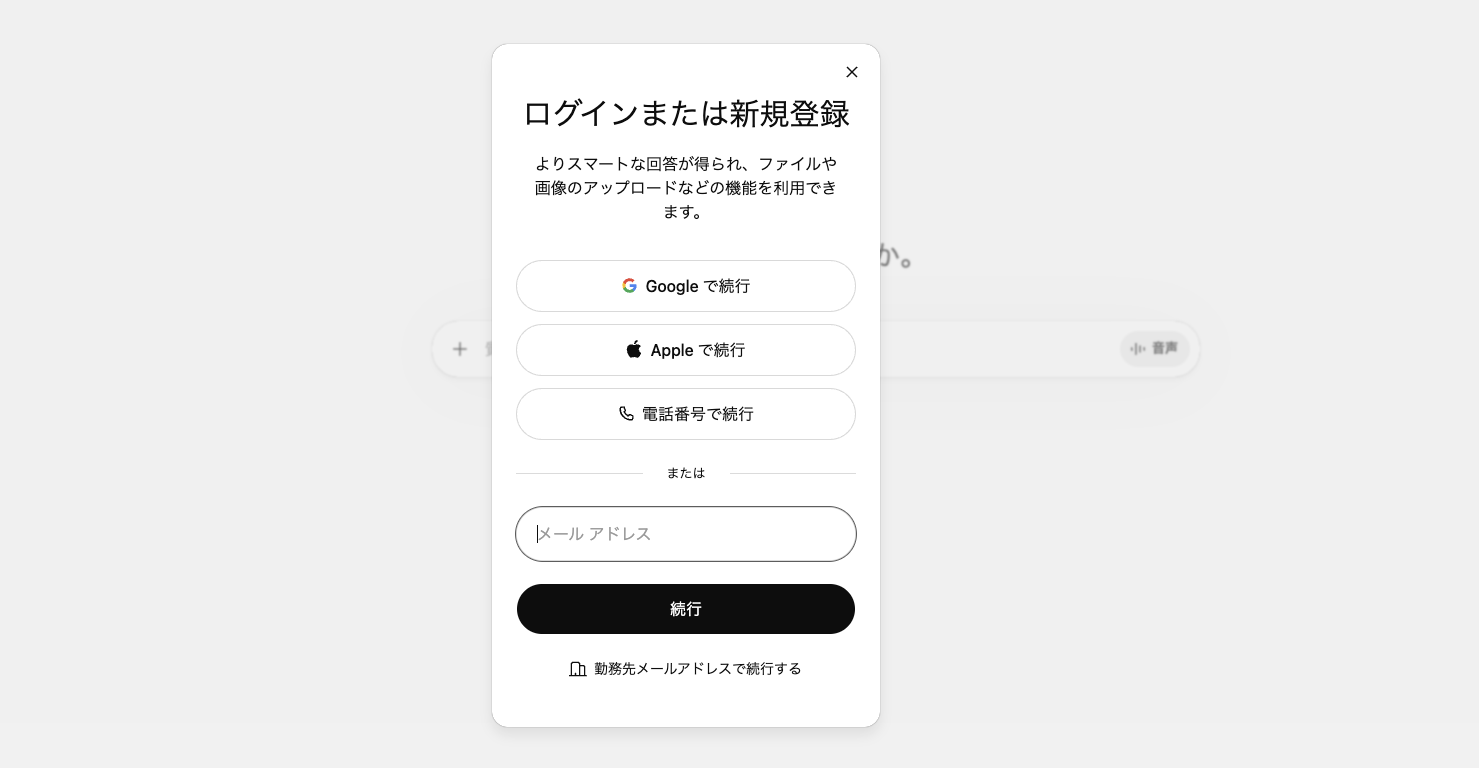
ChatGPTのアカウント作成は、メールアドレスでの新規登録のほか、Google、Microsoft、Appleアカウントとの連携による方法があります。
公式サイト右上の「ログイン」または「無料でサインアップ」ボタンをクリックすると、アカウント作成画面が表示されます。メールアドレスで登録する場合は、メールアドレスとパスワードを入力します。GoogleやMicrosoftアカウントで連携する場合は、該当するアカウントのボタンをクリックし、既存のアカウント情報でログインして認証するだけで登録が完了します。業務用のGoogleワークスペースやMicrosoft 365のアカウントをそのまま使えるため、新たにパスワードを管理する手間が省けます。
アカウント連携を利用すれば登録にかかる時間は1分程度です。セキュリティの観点からは二段階認証に対応したアカウントでの連携を推奨します。
メール認証を完了してログインする
メールアドレスで新規登録した場合は、入力したアドレス宛に検証コードが送信されます。
受信したメールに記載された6桁の検証コードを画面に入力すると、メール認証が完了します。検証コードの有効期限は短いためメールが届いたらすぐに入力してください。迷惑メールフォルダに振り分けられる場合もあるので、受信トレイに見当たらない場合は迷惑メールフォルダも確認しましょう。
認証完了後、名前の入力と利用規約への同意を行えば、アカウント作成は完了です。次回以降は、公式サイトにアクセスして「ログイン」ボタンからメールアドレスとパスワード、またはGoogle・Microsoftアカウントでログインできます。
【関連記事】
ChatGPTアカウントの作成方法は?登録手順をPC・スマホ別に解説
ChatGPTのWindowsアプリとは?インストール方法・機能・ブラウザ版との違い
ChatGPTに質問してみる(初回の基本操作)
ログインが完了するとChatGPTのチャット画面が表示されます。画面下部のメッセージ入力欄に質問や指示を入力し、Enterキーを押すだけで回答が生成されます。
たとえば、「来週の会議で使うプレゼン資料の構成案を考えて」と入力すれば、具体的な構成案が提案されます。回答に対して「もう少し項目を増やして」「ビジネス向けのトーンに変えて」といった追加指示を出すことで、会話を重ねながら内容を洗練させていくことが可能です。この「対話を通じて段階的に成果物を仕上げる」使い方が、ChatGPTの大きな特徴です。
ChatGPTへの指示(プロンプト)の書き方を工夫することで、回答の質は大きく向上します。効果的なプロンプトの作り方については、ChatGPTのプロンプトを作成する4つのコツと活用例を解説の記事で詳しく紹介しています。
PCにChatGPTデスクトップアプリをインストールする方法
ChatGPTのデスクトップアプリは、PCにインストールすることでブラウザを開かずに直接ChatGPTを利用できる公式アプリケーションです。2026年4月時点では、Windows版とmacOS版が公式に提供されています。
デスクトップアプリの最大の利点は、ショートカットキー1つでどの画面からでもChatGPTを呼び出せる点です。ブラウザのタブを切り替える手間がなくなるため、作業の流れを中断せずにAIに質問できます。また、2026年4月6日にはChatGPT、コーディングエージェント「Codex」、AIブラウザ「Atlas」を1つに統合した新しいデスクトップアプリがローンチされ、より包括的なAI作業環境が実現しています。以下では、OS別のインストール手順を解説します。
- Windows版のインストール手順(Microsoft Store)
- Mac版のインストール手順(公式サイト)
- Linux版のアプリはないので注意
- インストール時の注意点と偽アプリの見分け方
JAPAN AIでもChatGPTのWindowsアプリについて詳しく解説しています。インストール方法や機能の詳細は、ChatGPTのWindowsアプリとは?インストール方法・機能・ブラウザ版との違いの記事をご参照ください。
Windows版のインストール手順(Microsoft Store)
Windows版のChatGPTアプリは、Microsoft Storeから無料でインストールできます。2026年4月時点での対応OSはWindows 10(バージョン17763.0以降)またはWindows 11で、必要なディスク容量は約351MBです。インストール手順は以下のとおりです。
- Microsoft Storeを開き、検索バーに「ChatGPT」と入力する
- 発行元が「OpenAI」と表示されている公式アプリであることを確認する
- 「入手」ボタンをクリックしてダウンロード・インストールを開始する
- インストール完了後、アプリを起動してOpenAIアカウントでログインする
インストールが完了すると、デスクトップにChatGPTのアイコンが追加されます。初回起動時にOpenAIアカウントでのログインが求められるため、ブラウザ版で作成したアカウントをそのまま使用できます。
Mac版のインストール手順(公式サイト)
Mac版のChatGPTアプリは、ChatGPT公式サイトのダウンロードページから入手できます。2026年4月時点での対応環境はAppleシリコン(M1チップ以降)を搭載したMacで、macOS 14(Sonoma)以降が必要です。インストール手順は以下のとおりです。
- ChatGPT公式ダウンロードページにアクセスする
- 「macOS版をダウンロードする」をクリックしてDMGファイルをダウンロードする
- ダウンロードしたDMGファイルを開き、ChatGPTアプリをApplicationsフォルダにドラッグ&ドロップする
- アプリを起動してOpenAIアカウントでログインする
なお、Intel製チップ搭載のMacでは動作しない場合があるため、事前にMacのチップ情報を確認してください。チップ情報は、画面左上のAppleメニューから「このMacについて」を選択すると確認できます。
Linux版のインストール手順
2026年4月時点で、OpenAIはLinux向けの公式ChatGPTデスクトップアプリを提供していません。
LinuxユーザーがPCでChatGPTを利用する場合は、Webブラウザからアクセスする方法が推奨されます。ChromeやFirefoxなどのブラウザでChatGPT公式サイトにアクセスすれば、Windows版やMac版と同等の機能をブラウザ上で利用できます。
なお、Snap Storeには非公式のChatGPTデスクトップアプリが公開されていますが、これらはOpenAIが公式に提供しているものではありません。セキュリティリスクを避けるため、公式のブラウザ版を利用することを推奨します。今後OpenAIがLinux版の公式アプリをリリースする可能性はありますが、現時点では公式な発表はされていません。
インストール時の注意点と偽アプリの見分け方
ChatGPTのデスクトップアプリをインストールする際は、必ず公式の配布元からダウンロードしてください。公式アプリを見分けるポイントは以下の3つです。
- Windows版はMicrosoft Store内で発行元が「OpenAI」と表示されていること
- Mac版はChatGPT公式サイトからダウンロードすること
- アプリのファイルサイズや更新日が公式情報と一致していること
検索エンジンやSNSで「ChatGPT ダウンロード」と検索すると、公式を装った偽サイトや非公式アプリが表示される場合があります。偽アプリをインストールすると、個人情報の窃取やマルウェア感染のリスクがあります。ダウンロード元のURLが「chatgpt.com」または「apps.microsoft.com」であることを必ず確認し、それ以外のサイトからのダウンロードは避けてください。
ChatGPTデスクトップアプリの主な機能と便利な使い方
ChatGPTのデスクトップアプリには、ブラウザ版にはない独自の機能が複数搭載されています。これらの機能を活用することで、PC上での作業効率を大幅に向上させられるでしょう。デスクトップアプリの強みは、OSレベルでの統合によってChatGPTを「常駐アシスタント」として使える点にあります。ブラウザのタブを開く必要がなく、作業中のどの画面からでも瞬時にAIに質問できるため、思考の流れを中断せずに済みます。以下では、デスクトップアプリの主な機能を紹介します。
- ショートカットキーでどこからでも即起動
- スクリーンショット共有で画面をそのまま質問できる
- 音声モードでハンズフリー対話する
- ファイルアップロードで資料を分析する
- 会話履歴の検索とプロジェクト管理
ショートカットキーでどこからでも即起動
デスクトップアプリの最も便利な機能の1つが、ショートカットキーによる即時起動です。
Windowsでは「Alt+Space」、macOSでは「Option+Space」を押すだけで、作業中のどの画面からでもChatGPTの入力欄が表示されます。たとえば、Excelで作業中に関数の書き方がわからなくなった場合、ショートカットキーを押してすぐに質問し、回答を確認してからExcelに戻るという流れがシームレスに行えます。
この機能が便利な理由は、ブラウザ版のようにタブを切り替える手間が不要になる点にあります。ブラウザ版では「新しいタブを開く→ChatGPTのURLを入力する→質問を入力する」という複数のステップが必要ですが、デスクトップアプリではショートカットキー1つで完結します。1日に何度もChatGPTに質問する方にとって、この時間短縮効果は大きな使い方のメリットといえます。
スクリーンショット共有で画面をそのまま質問できる
デスクトップアプリでは、PC画面のスクリーンショットをそのままChatGPTに送信して質問できます。
この機能は、エラーメッセージの解析や資料の内容確認に特に有効です。たとえば、プログラミング中にエラーが表示された場合、エラー画面のスクリーンショットをChatGPTに共有するだけで、エラーの原因と解決方法を提案してもらえます。テキストでエラーメッセージを手入力する手間が省けるため、トラブルシューティングの効率が大幅に向上します。
また、PDFや画像で受け取った資料の内容をChatGPTに要約してもらう際にも、スクリーンショット共有が役立ちます。画面に表示されている情報をそのまま送信できるので、ファイル形式を気にせずにAIの支援を受けられる点がPCでの使い方として実用的です。
音声モードでハンズフリー対話する
デスクトップアプリの音声モードを使えば、キーボードを使わずに音声だけでChatGPTと対話できます。
高度な音声モード(Advanced Voice Mode)では、人間同士の会話のように自然なやり取りが可能です。たとえば、資料を読みながら「この内容を3行で要約して」と話しかけたり、料理中に「鶏肉の下味の手順を教えて」と質問したりと、手が離せない状況でもAIの支援を受けられる点は大きなメリットと言えるでしょう。
音声モードの応用的な使い方として、語学学習にも活用が可能です。英語で話しかけると英語で返答が返ってくるため、発音練習や会話のシミュレーションに利用できます。PCのマイクとスピーカーを使うのでスマートフォンよりも聞き取りやすく、長時間の会話練習にも適しています。
ファイルアップロードで資料を分析する
ChatGPTのデスクトップアプリでは、PDFやExcel、画像ファイルなどをアップロードして、内容の分析や要約に利用するのも活用方法の一つです。
ファイルのアップロードは、チャット画面にファイルをドラッグ&ドロップするか、入力欄横のクリップアイコンから選択するだけで完了します。たとえば、数十ページのPDF報告書をアップロードして「要点を5つにまとめて」と指示すれば数秒で要約が生成されます。Excelファイルをアップロードしてデータの傾向分析やグラフ作成を依頼することも可能です。
PC環境ではファイル管理がしやすいため、デスクトップ上のファイルをそのままChatGPTに渡せる利便性は、スマートフォン版にはないPCならではのメリットです。
【関連記事】
ChatGPTによる要約のやり方と精度を高めるコツを解説
会話履歴の検索とプロジェクト管理
デスクトップアプリでは過去の会話履歴をキーワードで検索できるため、以前のやり取りを見つけやすいです。そして、ブラウザ版にもある機能ですが、プロジェクト機能を使えば関連する会話をフォルダのようにグループ化して整理できます。たとえば、「マーケティング企画」「開発プロジェクト」「個人学習」といったプロジェクトを作成し、それぞれに関連する会話をまとめておくことで、必要な情報に素早くアクセスが可能です。
業務でChatGPTを日常的に使う場合、会話の数は日々増えていきます。プロジェクト機能で会話を体系的に管理しておけば、過去に生成した文章やアイデアを再利用する際にも効率的です。PCでの使い方として、この整理機能を活用することで、ChatGPTを単なるチャットツールではなくナレッジベースとして運用することもできるでしょう。
【関連記事】
【業務別】ビジネスにおけるChatGPTの活用事例10選
ChatGPTのブラウザ版とデスクトップアプリ版の違いを徹底比較
ブラウザ版とデスクトップアプリ版は基本的なチャット機能は共通していますが、起動方法や独自機能にいくつかの違いがあります。どちらを使うべきかは、利用頻度や求める機能によって異なります。
両者の違いを正しく理解しておくことで自分の使い方に合った環境を選択できます。以下では、機能面の違いや操作性の違い、そしてどちらを選ぶべきかの判断基準を解説します。
- 機能面の違い一覧(比較表)
- 起動速度と操作性の違い
- アプリ版を入れるべき人・ブラウザ版で十分な人
機能面の違い一覧【比較表】
ブラウザ版とデスクトップアプリ版の機能面の違いを以下の比較表にまとめます。
| 機能 | ブラウザ版 | デスクトップアプリ版 |
|---|---|---|
| テキストチャット | ○ | ○ |
| ファイルアップロード | ○ | ○ |
| 画像生成 | ○ | ○ |
| 音声モード | ○ | ○ |
| Web検索 | ○ | ○ |
| ショートカットキー起動 | × | ○(Alt+Space / Option+Space) |
| スクリーンショット共有 | × | ○ |
| ブラウザ拡張機能 | ○ | × |
| インストール | 不要 | 必要 |
| アップデート | 自動(常に最新) | アプリ更新が必要 |
基本的なチャット機能やファイルアップロード、画像生成、音声モードなどの主要機能は両者で共通しています。違いがあるのは、ショートカットキーによる即時起動やスクリーンショット共有といったOS統合機能と、ブラウザ拡張機能への対応の有無です。
起動速度と操作性の違い
起動速度と操作性の面では、デスクトップアプリ版がブラウザ版を上回ります。デスクトップアプリ版は、ショートカットキー1つで即座に起動できるため、ブラウザを開いてURLを入力する手順が不要です。また、独立したウィンドウとして動作してくれるので、ブラウザのタブが増えて作業スペースが圧迫されるといった心配もありません。複数のブラウザタブを開いて作業している場合でもChatGPTのウィンドウを独立して管理できます。
一方で、ブラウザ版はタブの1つとして動作するため、他のWebサービスとの行き来がしやすいという利点があります。調べ物をしながらChatGPTに質問するといった使い方では、同じブラウザ内でタブを切り替えるだけで済むため、用途に応じて使い分けましょう。
アプリ版を入れるべき人・ブラウザ版で十分な人
デスクトップアプリ版とブラウザ版のどちらを選ぶかは、ChatGPTの利用頻度と求める機能によって判断できます。デスクトップアプリ版が適しているのは、1日に何度もChatGPTを利用する方や、スクリーンショット共有機能を活用したい方です。ショートカットキーによる即時起動は、頻繁にAIに質問する作業スタイルとの相性が良いため、作業効率の向上にも直結します。プログラミングや資料作成など、PCでの作業中にChatGPTを「常駐アシスタント」として使いたい場合はアプリ版の導入を推奨します。
一方で、ブラウザ版で十分な人は、ChatGPTをたまに使う程度の方や、Chrome拡張機能を活用したい方です。ブラウザ版はインストール不要でどのPCからでもログインするだけで利用できるため、複数のPCを使い分けている方にも適しています。
ChatGPTを気軽に業務利用するなら「JAPAN AI AGENT」。ChatGPTだけではなく、GeminiやClaudeなども利用可能であり、大企業に導入されるセキュリティ水準で、安全に各種LLMを利用可能です。ぜひ資料をダウンロードして、詳細を確認してみてください。
日本企業のための
最も実用的なAIエージェントへ!
AIが企業の様々な職種の
方々が
普段行っている
タスクを自律的に実行
JAPAN AI AGENT
実用性の高いAIエージェンを提供
無料の伴走サポート
高いカスタマイズ性
目標設定をだけで自律的にAIが各タスクを実行
PCでChatGPTを使うメリット
PCでChatGPTを使う最大のメリットは、キーボードによる長文入力とファイル連携の快適さです。スマートフォン版と比較して、PC環境ではより本格的な作業にChatGPTを活用できます。PCならではの広い画面とキーボード入力を活かすことで、ChatGPTの能力を最大限に引き出せます。以下では、PCでChatGPTを使う具体的なメリットを解説します。
- 長文入力やコード編集がスムーズに行える
- Excel・PDFなどとのファイル連携が容易
- ブラウザ版なら拡張機能で機能を強化できる
長文入力やコード編集がスムーズに行える
PCでChatGPTを使うメリットとして最も実感しやすいのが、キーボードによる長文入力の快適さです。
ChatGPTに精度の高い回答を求めるには、具体的で詳細なプロンプト(指示文)を入力することが重要です。スマートフォンのフリック入力では長文の入力に時間がかかりますが、PCのキーボードであれば数百文字のプロンプトも短時間で入力できます。また、プログラミングのコードをChatGPTに貼り付けてデバッグを依頼する場合も、PCであればコピー&ペーストが容易で、インデント(字下げ)も崩れにくいため、正確なコードのやり取りが可能です。
さらに、PCの大きな画面ではChatGPTの回答を一覧しやすく、長文の回答でもスクロールの手間が少なくなります。コードの生成結果を確認しながら別のエディタに貼り付けるといったマルチタスクも、PC環境であればスムーズに行えます。
Excel・PDFなどとのファイル連携が容易
PCでChatGPTを使うメリットとして、ファイル連携の容易さも挙げられます。
PC上に保存されているExcelファイルやPDFをChatGPTにアップロードすれば、データの分析や要約を即座に依頼できます。たとえば、売上データのExcelファイルをアップロードして「前年比の増減率を計算して」と指示すれば、計算結果とともにグラフの作成まで対応してくれます。PDFの契約書をアップロードして「重要な条項を抜き出して」と依頼することも可能です。
スマートフォンでもファイルアップロードは可能ですが、PCではデスクトップやフォルダからドラッグ&ドロップで直接ファイルを送信できるため、操作がより直感的です。業務で日常的にファイルを扱う方にとって、PCでのChatGPT活用は作業効率を大きく向上させるメリットがあります。
ブラウザ版なら拡張機能で機能を強化できる
PCのブラウザ版ChatGPTを使うメリットとして、ブラウザ拡張機能による機能強化があります。
Google Chromeなどのブラウザでは、ChatGPTの使い勝手を向上させる拡張機能が多数公開されています。たとえば、「ChatGPT for Google」を導入すると、Google検索の結果画面にChatGPTの回答が並んで表示されるため、検索とAIの回答を同時に確認できます。また、プロンプトのテンプレートを管理する拡張機能を使えば、よく使う指示文をワンクリックで入力できるようになります。
ブラウザ拡張機能はデスクトップアプリ版では利用できないため、拡張機能を活用したい場合はブラウザ版を選ぶメリットがあります。ただし、拡張機能の導入時は、提供元の信頼性を確認し、不要な権限を要求するものは避けるようにしてください。
ChatGPTの無料版と有料版(Plus/Pro)の違い
ChatGPTには無料版と複数の有料プランが用意されており、利用できるモデルや機能の範囲が異なります。PCで利用を始める際に「無料版で十分なのか、有料版にすべきか」は多くの方が気になるポイントです。以下では、各プランの特徴と選び方を解説します。
- 無料版でできること・制限事項
- ChatGPT Plus・Proの特徴と追加機能
- 自分に合ったプランの選び方
無料版でできること・制限事項
無料版のChatGPTでは、2024年4月時点では最新のフラッグシップモデル「GPT-5.3 Instant」を利用できます。無料版で利用可能な主な機能は以下のとおりです。
- GPT-5.3 Instantによるテキストチャット(5時間あたり最大10メッセージ)
- 画像生成(回数制限あり)
- Web検索機能
- ファイルアップロード(回数制限あり)
無料版の最大の制限は、メッセージ送信数の上限です。5時間あたり最大10メッセージという制限があるため、頻繁に利用する場合は上限に達しやすくなります。上限に達すると、性能が抑えられたミニモデルに自動的に切り替わります。また、高度な推論モデル「GPT-5.4 Thinking」は無料版では利用できません。日常的な質問や簡単な文章作成であれば無料版で十分対応できますが、業務で本格的に活用する場合は有料プランを検討しましょう。
ChatGPT Plus・Proの特徴と追加機能
ChatGPT Plusは個人でも手軽に利用でき、人気のある有料プランです。
Plusプランでは、GPT-5.3 Instantのメッセージ上限が3時間あたり160メッセージに大幅に拡大されるほか、高度な推論モデル「GPT-5.4 Thinking」を手動で選択できるようになります。さらに、画像生成の回数制限が緩和され、Deep Research(深層調査)やエージェントモードの利用枠も拡大されます。さらに、コーディングエージェント「Codex」や動画生成ツール「Sora」へのアクセスも含まれています。
Proプランは月額16,800円月額30,000円の2つに分かれており、Plusの全機能に加えてGPT-5.3の無制限利用やGPT-5.4 Proモデルへのアクセスが可能です。研究者やプロフェッショナルなど、AIを高頻度かつ高負荷で活用する方に向けたプランです。
各プランの詳細な比較については、「ChatGPTの有料プランと無料プランの違い」の記事で詳しく紹介しています。
自分に合ったプランの選び方
ChatGPTのプラン選びは、利用頻度と用途を基準に判断するのが最も合理的です。
週に数回程度の利用で、簡単な質問や文章の下書きが主な用途であれば無料版で十分です。毎日のように利用し、長文の作成やデータ分析、プログラミング支援などに活用する場合は、メッセージ上限が大幅に拡大されるPlusプランが適しています。Plusプランは月額3,000円とビジネスツールとしては手頃な価格帯であり、業務効率化による時間短縮効果を考慮すれば十分な投資対効果が見込めます。
なお、まずは無料版で使い勝手を確認し、メッセージ上限に頻繁に達するようであればPlusへのアップグレードを検討するという段階的なアプローチも有効です。法人での利用を検討している場合は、データが学習に使用されないBusinessプランやEnterpriseプランも選択肢に入ります。
ChatGPTをPCで使うときの活用例
PCでChatGPTを活用すれば、ビジネスから学習、日常の作業まで幅広い場面で生産性を向上させることが可能です。キーボード入力とファイル連携が快適なPC環境は、ChatGPTの能力を最大限に引き出せる環境といえます。PCでのChatGPT活用例を具体的なシーン別に紹介します。
- ビジネスメール・企画書の作成
- プログラミング・コード生成の支援
- 翻訳・語学学習・情報の要約
- データ分析・Excel関数の作成
ビジネスメール・企画書の作成
PCでのChatGPT活用例として最も身近なのが、ビジネスメールや企画書の作成支援です。
たとえば「取引先への納期遅延のお詫びメールを書いて。丁寧だが簡潔なトーンで」と指示すれば、ビジネスマナーに沿った文面が数秒で生成されます。生成された文面をベースに具体的な日付や担当者名を追加するだけで、質の高いメールがすぐに作成できます。企画書の作成では「新規事業の企画書の構成案を作って。ターゲットは30代の共働き世帯」といった指示で、たたき台を素早く用意できます。
PCのキーボードを使えば、プロンプトに詳細な条件を盛り込みやすいため、より精度の高い出力が得られます。
【関連記事】
ChatGPTによって効率化できる業務と活用の注意点
ChatGPTをメール作成に活用できる範囲とは?プロンプトを作るコツ
AI活用して企画書の作成を効率化させる方法とは?作り方やおすすめツールをご紹介
プログラミング・コード生成の支援
PCでのChatGPT活用例として、プログラミングやコード生成の支援も代表的な使い方です。
ChatGPTにプログラミング言語とやりたいことを伝えれば、コードの生成やデバッグ、リファクタリングを支援してもらえます。たとえば、「PythonでCSVファイルを読み込んで売上の月別集計を行うコードを書いて」と指示すれば、実行可能なコードが生成されます。エラーが発生した場合は、エラーメッセージをそのまま貼り付けて「このエラーの原因と修正方法を教えて」と質問するだけで済むため、原因特定の作業が不要になるのは大きなメリットです。
PC環境ではコードのコピー&ペーストが容易なため、ChatGPTで生成したコードをそのまま開発環境に貼り付けて実行できる点でも優れています。コーディングの効率化について詳しくは、「ChatGPTをコーディングの効率化に活用する方法とプロンプト作成のコツ」の記事で解説しています。
翻訳・語学学習・情報の要約
PCでのChatGPT活用例として、翻訳や語学学習、長文の要約も実用的な使い方です。
ChatGPTは100以上の言語に対応しており、単純な翻訳だけでなく、文脈やニュアンスを考慮した自然な翻訳が可能です。たとえば、「以下の英文メールを、ビジネスにふさわしい日本語に翻訳して」と指示すれば、直訳ではなく日本のビジネス慣習に合った表現で翻訳されます。語学学習では、音声モードを使って英会話の練習相手としても活用できるでしょう。
また、長文の論文やレポートをアップロードして「要点を箇条書きで5つにまとめて」と依頼すれば、短時間で内容を把握できます。PC環境ではファイルのアップロードが容易なため大量の資料を効率的に処理する際に特に有効です。ChatGPTを使った翻訳の詳細は、「ChatGPTを使った翻訳の方法と活用のメリット」の記事をご参照ください。
データ分析・Excel関数の作成
PCでのChatGPT活用例として、データ分析やExcel関数の作成も業務で重宝する使い方です。
CSVやExcelファイルをChatGPTにアップロードすれば、データの傾向分析やグラフの作成を依頼できます。たとえば「このCSVデータから、月別の売上推移をグラフにして、前年同月比も計算して」と指示すれば、分析結果とグラフが生成されます。Excel関数の作成では「A列の日付が今月のデータだけをB列から合計するVLOOKUP関数を教えて」といった具体的な質問に対して、そのまま使える関数が提示されます。
データ分析の業務でChatGPTを活用する方法については、ChatGPTをデータ分析の業務で活用する方法を解説の記事で詳しく紹介しています。
ChatGPTをPCで使うときの注意点とセキュリティ対策
ChatGPTをPCで安全に利用するためには、情報の取り扱いとセキュリティ設定に関する注意点を理解しておくことが重要です。便利なツールである一方で、使い方を誤ると情報漏洩や誤情報の拡散といったリスクが生じます。以下では、PCでChatGPTを利用する際に押さえておくべき注意点とセキュリティ対策を解説します。
- 個人情報や機密情報は入力しない
- 情報の正確性を必ず確認する(ハルシネーション対策)
- 学習データのオプトアウト設定を行う
- 偽アプリ・非公式サービスに注意する
個人情報や機密情報は入力しない
ChatGPTをPCで使う際の注意点として最も重要なのが、個人情報や機密情報を入力しないことです。
ChatGPTに入力したデータは、デフォルトの設定ではAIモデルの学習に使用される可能性があります。つまり、顧客の氏名や連絡先、社内の未公開情報、パスワードなどを入力すると、それらの情報がモデルの学習データに取り込まれるリスクがあります。業務でChatGPTを利用する場合は、入力してよい情報と入力してはいけない情報のルールを事前に定めておくことが不可欠です。
機密情報の取り扱いについて詳しく知りたい方は、「ChatGPTによって機密情報を漏洩するリスクと対策」の記事もあわせてご確認ください。
情報の正確性を必ず確認する(ハルシネーション対策)
ChatGPTをPCで使う際の注意点として、生成された情報の正確性を必ず確認することも欠かせません。
ChatGPTには「ハルシネーション」と呼ばれる現象があり、事実とは異なる情報をあたかも正しいかのように生成する場合があります。たとえば、存在しない論文を引用したり、実際とは異なる統計データを提示したりすることがあります。GPT-5世代のモデルでは精度が大幅に向上していますが、ハルシネーションが完全に解消されたわけではありません。
特に業務で利用する場合は、ChatGPTの回答を「下書き」として扱い、重要な数値や事実関係は必ず一次情報源で確認するようにしてください。公式サイトや政府統計など、信頼性の高い情報源と照合する習慣をつけることが、誤情報の拡散を防ぐ最も確実な方法です。
学習データのオプトアウト設定を行う
ChatGPTをPCで使う際の注意点として、会話データがAIの学習に使用されないようオプトアウト設定を行うことも推奨されます。オプトアウトの設定手順は以下のとおりです。
- ChatGPTにログインし、画面左下のアイコンまたは名前をクリックする
- 「設定」を選択する
- 「データコントロール」の項目を開く
- 「すべての人のためにモデルを改善する」をオフにする
この設定をオフにすると、入力した会話データがOpenAIのモデル学習に使用されなくなります。ただし、不正利用の監視目的で一定期間データが保持される点は変わりません。業務利用の場合は、データが学習に一切使用されないBusinessプランやEnterpriseプランの導入も検討してください。
ChatGPTのセキュリティ対策について詳しくは、「ChatGPTにおいてセキュリティ面で気を付けることとは?」の記事で解説しています。
偽アプリ・非公式サービスに注意する
ChatGPTをPCで使う際の注意点として、偽アプリや非公式サービスへの警戒も必要です。
ChatGPTの知名度が高まるにつれ、公式を装った偽アプリや偽サイトが増加しています。これらの偽サービスは、ユーザーのアカウント情報や入力データを不正に収集する目的で作られている場合があります。ChatGPTの公式アプリは、Windows版はMicrosoft Store(発行元:OpenAI)から、Mac版はChatGPT公式サイト(chatgpt.com)からのみ入手できます。
「ChatGPT 無料ダウンロード」などのキーワードで検索した際に表示される非公式サイトからのダウンロードは避け、必ず公式の配布元を利用してください。すでに非公式アプリをインストールしてしまった場合は、速やかにアンインストールし、OpenAIアカウントのパスワードを変更することを推奨します。
ChatGPT PCでよくある不具合と対処法
PCでChatGPTを利用する際に発生しやすい不具合には、いくつかの共通パターンがあります。多くの場合、簡単な操作で解決できるため、慌てずに以下の対処法を試してください。
- ログインできない場合の確認事項
- 動作が重い・応答が遅い場合の対処法
- アプリが起動しない・画面が真っ白になる場合
ログインできない場合の確認事項
PCでChatGPTにログインできない場合は、以下の項目を順番に確認してください。
- メールアドレスとパスワードが正しいか(大文字・小文字の区別に注意)
- ブラウザのCookieとキャッシュをクリアしてから再度ログインを試す
- VPNを使用している場合は、一時的にオフにしてからログインを試す
- 別のブラウザでログインできるか確認する
- OpenAIのサービスステータスページで障害情報を確認する
パスワードを忘れた場合は、ログイン画面の「パスワードをお忘れですか?」からパスワードリセットの手続きを行えます。Google・Microsoftアカウントで連携している場合は、連携先のアカウントにログインできる状態であることを確認してください。上記をすべて試しても解決しない場合は、OpenAIのサポートに問い合わせることを推奨します。
【関連記事】
ChatGPTにログインできない原因と対処法 – エラー別に徹底解説
動作が重い・応答が遅い場合の対処法
PCでChatGPTの動作が重い、または応答が遅い場合は、以下の対処法を試してください。
- ブラウザのキャッシュとCookieをクリアする
- 不要なブラウザタブやアプリケーションを閉じてメモリを解放する
- ブラウザを最新バージョンにアップデートする
- インターネット接続の速度を確認する
- デスクトップアプリの場合は、アプリを再起動する
ChatGPTの応答速度は、OpenAI側のサーバー負荷によっても変動します。特にアクセスが集中する時間帯(日本時間の深夜〜早朝は米国の日中にあたるため混雑しやすい)には、応答が遅くなる場合があります。有料プランのユーザーは無料版ユーザーよりも優先的にサーバーリソースが割り当てられるため、応答速度の安定性を重視する場合はPlusプランへのアップグレードも有効な対処法です。
【関連記事】
ChatGPTが重い・遅い原因8選と今すぐ試せる対処法・改善策12選
アプリが起動しない・画面が真っ白になる場合
デスクトップアプリが起動しない、または起動後に画面が真っ白になる場合は、以下の手順で対処してください。
- アプリを完全に終了し、再度起動する
- PCを再起動してからアプリを起動する
- アプリを一度アンインストールし、Microsoft Store(Windows)または公式サイト(Mac)から再インストールする
- OSが最新バージョンにアップデートされているか確認する
Windows版の場合、17763.0(1809)より古いと正常に動作しない場合があります。「設定」→「システム」→「バージョン情報」でOSのバージョンを確認し、必要に応じてWindows Updateを実行してください。Mac版の場合は、macOS 14(Sonoma)以降かつAppleシリコン搭載であることが動作条件です。これらの条件を満たしていない場合は、ブラウザ版の利用を検討してください。
ChatGPTが使えない原因と対処法を徹底解説!エラー・ログインできない時の解決策
ChatGPT PCに関してよくある質問
ChatGPTはPCで無料で使えますか?
はい、ChatGPTはPCで無料で利用できます。WebブラウザからChatGPT公式サイトにアクセスすれば、アカウント登録なしでも基本的なチャット機能を試すことが可能です。アカウントを作成すれば、会話履歴の保存やカスタム指示の設定など、より多くの機能を無料で利用できます。無料版では最新モデル「GPT-5.3 Instant」が利用可能ですが、5時間あたり10メッセージの送信上限があります。より多くのメッセージを送信したい場合や、高度な推論モデルを利用したい場合は、月額約3,000円のPlusプランへのアップグレードを検討してください。
PCのブラウザ版とデスクトップアプリ版はどちらがおすすめですか?
利用頻度と求める機能によって異なります。1日に何度もChatGPTを利用する方や、ショートカットキーによる即時起動、スクリーンショット共有機能を活用したい方にはデスクトップアプリ版がおすすめです。一方、たまに使う程度の方や、Chrome拡張機能を活用したい方、複数のPCで利用する方にはブラウザ版が適しています。どちらもアカウントを共有でき、会話履歴は同期されるため、両方を併用することも可能です。まずはブラウザ版で使い始め、利用頻度が増えてきたらデスクトップアプリ版の導入を検討するのが合理的なアプローチです。
ChatGPTに入力した情報は安全ですか?
ChatGPTに入力した情報は、デフォルトの設定ではAIモデルの学習に使用される可能性があります。設定画面から「すべての人のためにモデルを改善する」をオフにすることで、会話データの学習利用を停止できます。ただし、不正利用の監視目的で一定期間データが保持される点は変わりません。個人情報や機密情報の入力は避け、業務利用の場合はデータが学習に一切使用されないBusinessプランやEnterpriseプランの導入を検討することを推奨します。
自分に合ったPC環境でChatGPTを活用しよう
本記事では、PCでChatGPTを使う方法をブラウザ版・デスクトップアプリ版の両面から解説しました。
ブラウザ版はインストール不要で手軽に始められ、デスクトップアプリ版はショートカットキーによる即時起動やスクリーンショット共有など、PC作業との統合性に優れています。どちらを選ぶかは利用頻度や求める機能によって異なりますが、まずは無料のブラウザ版で使い始め、必要に応じてアプリ版の導入や有料プランへのアップグレードを検討するのが合理的です。
ChatGPTをPCで利用する際だけではなくAI利用時の全般に言えることですが、個人情報や機密情報を入力しないこと、生成された情報の正確性を確認すること、オプトアウト設定を行うことの3点を必ず徹底してください。これらの注意点を守りながら活用すれば、ChatGPTはビジネスメールの作成からプログラミング支援、データ分析まで、日々の業務を強力にサポートするパートナーとなります。
JAPAN AIとは
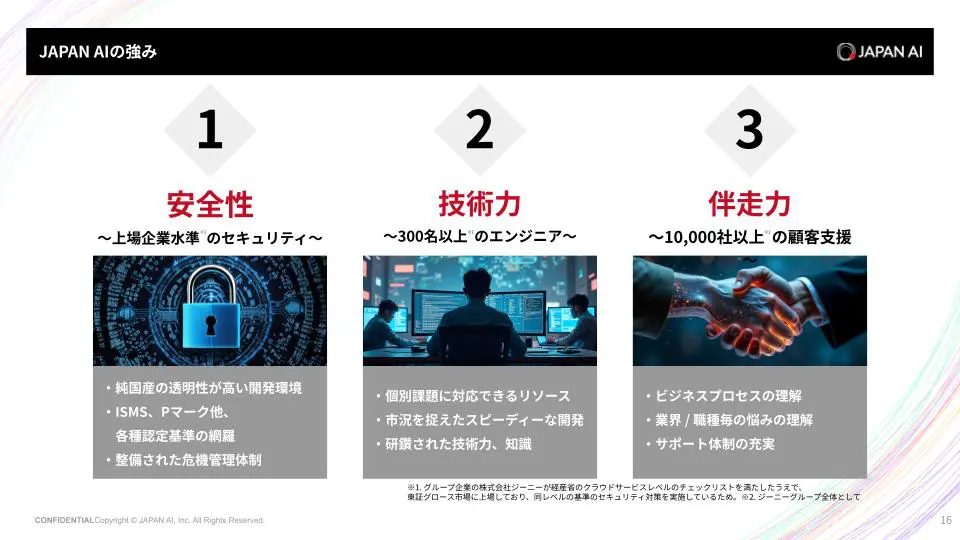
JAPAN AIは、法人向けの国産生成AIプラットフォームです。AIチャット・議事録・エージェントなどのすぐ使える標準機能から、自社専用AIアプリのノーコード開発まで、全部門のAI活用をひとつの基盤で支えます。ジーニーグループのこれまでのDX・AX支援実績をもとに、ツールの提供にとどまらず、活用テーマの設計から現場での定着・成果創出まで専門チームが伴走します。
JAPAN AIの機能・活用事例・料金体系がわかるサービス紹介資料を無料でお送りします。
▼資料イメージ
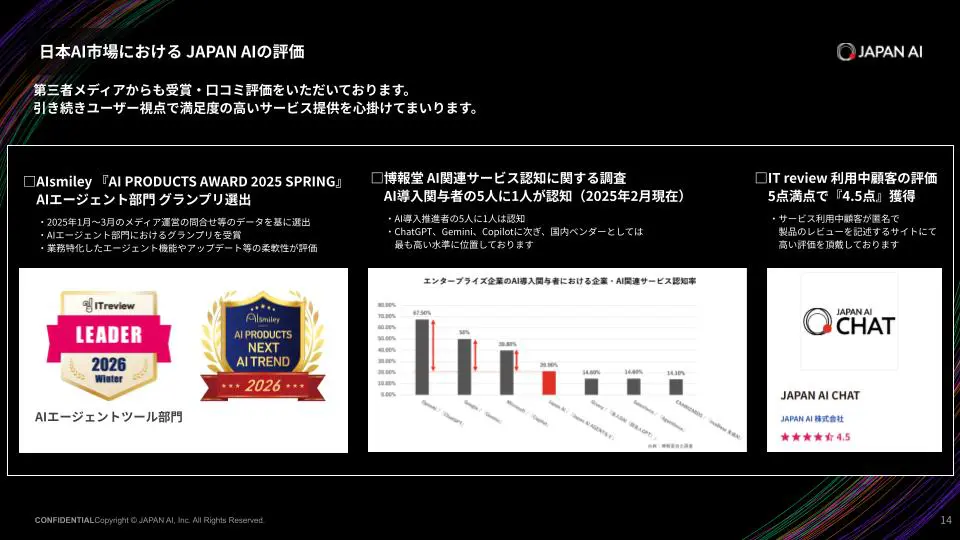
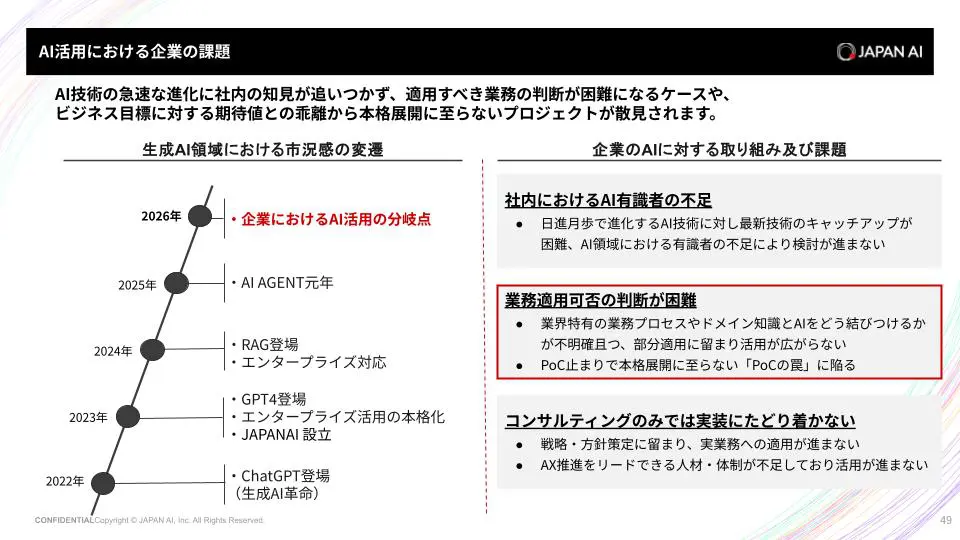
- JAPAN AIでできること(AIチャット/議事録/エージェント/アプリ開発 ほか)
- ChatGPTなど汎用AIツールとの違い
- 業種・部門別の活用シーンと導入事例
- 導入から定着までの支援体制
- 料金体系とセキュリティ・ガバナンス対応
▼簡単1分!JAPAN AIの資料請求