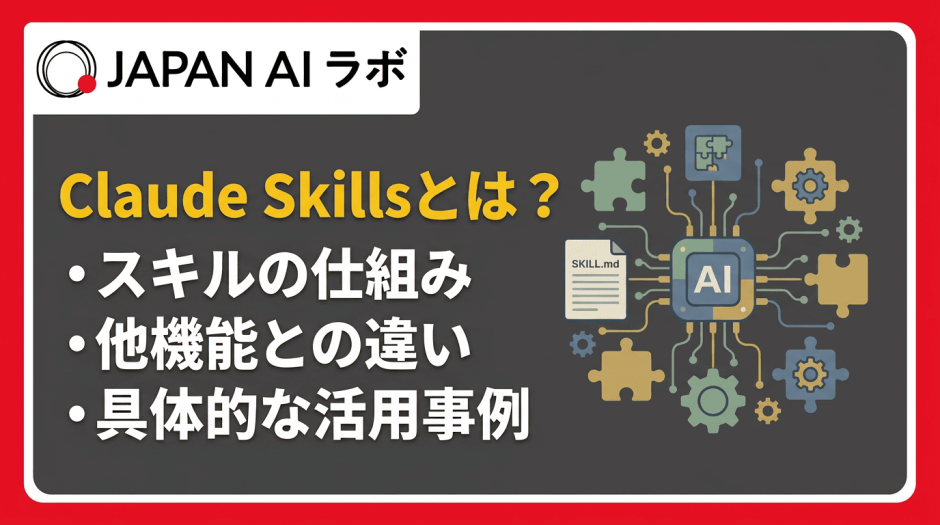
Anthropicが開発するAIアシスタント「Claude」に、2025年10月に搭載された拡張機能がClaude Skills(正式名称:Agent Skills)です。2025年12月にはオープン標準として公開され、OpenAIのCodex CLIやGoogleのGemini CLIなど主要なAIツールでも同じ形式が採用されるなど、業界全体に影響を広げています。
しかし、Claude Skillsとはそもそも何ができる機能なのか、SKILL.mdファイルはどう書けばよいのか、MCPやプロジェクト機能とはどう違うのか、といった疑問を持つ方も多いのではないでしょうか。
本記事では、Claude Skillsの定義や仕組みから、SKILL.mdの書き方、skill-creatorを使った作成手順、業務での活用事例、料金プラン別の対応状況、そして導入時の注意点まで、JAPAN AIが網羅的に解説します。
【速報】
2026/07/01 アンソロピックは、「最もエージェント的なSonnet」と表現するClaude Sonnet 5をリリースしました
Claude Sonnet 5とは?Anthropic最新モデルの性能・料金・使い方を徹底解説
2026/07/02 Claude Mythosに匹敵する性能をもつClaude Fable 5/Claude Mythos 5の提供を再開しました
Claude Fable 5とは?使い方や性能・料金・Mythos 5との違い
2026/07/24 最上位モデルであるFable 5に迫る性能を、Opus 4.8と同じ料金で提供するClaude Opus 5の提供を開始しました
Claude Opus 5とは?料金・性能・Fable 5との違いと使い方
\ ChatGPTもClaudeもGeminiも使える! /

Claude Skillsとは
Claude Skillsとは、Claudeが必要に応じて動的に読み込む、タスク特化型の再利用可能な知識パッケージです。
SKILL.mdファイルを中心に、スクリプトやテンプレート、参考資料をひとつのフォルダにまとめた構成で、特定の業務手順やベストプラクティスをClaudeに教えることができます。Anthropicの公式ドキュメントでは「プロンプトが会話単位の一時的な指示であるのに対し、Skillsはオンデマンドで読み込まれるため、同じガイダンスを毎回書く手間を省ける」と定義されています。
たとえば、議事録作成のフォーマットやコードレビューのチェックリストをSkillとして登録しておけば、Claudeは該当するタスクを依頼された際に自動的にそのSkillを読み込み、一貫した品質で作業を実行します。2025年10月にclaude.ai、Claude Code、Claude APIなど複数のプラットフォーム向け機能として発表されたあと、同年12月にはAgent Skillsとしてオープン標準化され、Claude以外のAIツールでも利用可能な業界共通フォーマットへと発展しました。
業務ノウハウを個人の記憶やプロンプトのコピペに頼るのではなく、構造化されたスキルとして資産化できる点が、Claude Skillsの特徴です。
【関連記事】
Claude(クロード)とは?特徴・料金・使い方とChatGPTとの違いを徹底解説
なぜClaude Skillsが必要なのか
Claude Skillsが求められる背景には、プロンプトの属人化と反復作業の非効率という、AI活用における構造的な課題があります。
生成AIを業務に導入した組織の多くが直面するのが、「同じ指示を毎回書き直す手間」と「担当者ごとに出力品質がばらつく問題」です。たとえば、レポート作成を依頼する際に、フォーマットの指定や注意事項を毎回プロンプトに記述していると、指示の漏れや表現のゆれが生じやすくなります。さらに、優れたプロンプトを書ける担当者が異動や退職をすると、そのノウハウも失われてしまいます。
Skillsはこの課題を、業務手順をSKILL.mdファイルに一度記述するだけで解決します。作成したスキルはフォルダ単位でチームメンバーと共有でき、誰がClaudeに依頼しても同じ品質の出力が得られます。プロンプトの属人化を解消し、業務の標準化と再現性を同時に実現できる仕組みです。
Claudeのモデル性能やプラン別の利用制限について詳しく知りたい方は、「Claude 4とは?特徴・料金・使い方からOpus・Sonnetの違いまで徹底解説」の記事もあわせてご覧ください。
Claude Skillsの仕組み
Claude Skillsは、SKILL.mdファイルを核とした段階的読み込み(プログレッシブ・ディスクロージャー)によって、コンテキストウィンドウを効率的に活用しながら専門知識を提供する仕組みです。
この設計により、数十個のスキルを登録していても、実際にコンテキストを消費するのは必要なスキルだけに限定されます。SKILL.mdの構造からディレクトリ構成、自動トリガーの仕組み、オープン標準化、Skills 2.0の進化ポイントまでを順に解説します。
- SKILL.mdの構造
- ディレクトリ構成
- descriptionによる自動トリガー
- Agent Skillsオープン標準
- Skills 2.0の進化ポイント
SKILL.mdの構造
SKILL.mdは、Claude Skillsの中核を担うメタデータと指示を一体化したMarkdownファイルです。
ファイルの先頭にはYAMLフロントマターと呼ばれる設定ブロックを配置し、---(ハイフン3つ)で囲んだ中にスキルの名前と説明を記述します。この部分がClaudeにとってのスキル識別情報となり、常時システムプロンプトに読み込まれます。フロントマターの後にはMarkdown形式の本文が続き、具体的な作業手順やルール、出力例を記載します。
基本的な記述例は以下のとおりです。
---
name: create-meeting-notes
description: 会議の議事録を作成する必要があるとき。「議事録を作って」「会議メモをまとめて」で発火
---

# 議事録作成スキル

## 手順
1. 音声書き起こしまたはメモを受け取る
2. 日時・参加者・議題・決定事項・TODOの5項目に整理する
3. 決定事項は箇条書き、TODOには担当者と期限を明記する

## 出力フォーマット
(テンプレートを記載)
nameフィールドは英小文字・数字・ハイフンのみで最大64文字、descriptionは最大1,024文字まで記述可能です。descriptionには「何をするか」と「いつ使うべきか」の両方を含めることが推奨されており、この記述がスキルの自動トリガー精度を左右します。
ディレクトリ構成
Claude Skillsのディレクトリ構成は、SKILL.mdを必須ファイルとし、用途に応じてスクリプトや参照資料を追加できる柔軟な設計です。
基本的なフォルダ構成は以下のとおりです。
my-skill/
├── SKILL.md          # 必須:指示とメタデータ
├── scripts/          # 任意:自動化スクリプト
├── references/       # 任意:参考資料
└── assets/           # 任意:テンプレート等
スキルの配置場所は、個人用とプロジェクト用の2種類に分かれます。個人用スキルは~/.claude/skills/配下に格納し、そのマシンを使うユーザーのすべてのプロジェクトで利用できます。プロジェクト用スキルはリポジトリ直下の.claude/skills/に配置し、同じプロジェクトに参加するチームメンバー全員で共有されます。
scripts/にはPythonやBashの自動化スクリプトを、references/にはガイドラインや仕様書などの参照資料を、assets/にはテンプレートファイルを格納します。これらの追加ファイルはSKILL.md本文から明示的に参照されない限りコンテキストに読み込まれないため、スキルフォルダの中身を充実させてもトークン消費を最小限に抑えられます。
descriptionによる自動トリガー
Claude Skillsの自動トリガーは、descriptionフィールドの記述内容とユーザーの依頼内容をClaudeが照合し、関連性が高いと判断したスキルを自律的に選択・ロードする仕組みです。
Claudeは起動時にすべてのスキルのフロントマター(nameとdescription)をシステムプロンプトに読み込みます。1スキルあたり約100トークン程度の負荷であるため、数十個のスキルを登録しても動作への影響は軽微です。ユーザーが「議事録を作って」と依頼すると、Claudeは各スキルのdescriptionを参照し、最も適合するスキルのSKILL.md本文をbashコマンドで読み込んでコンテキストに展開します。
descriptionの書き方がトリガー精度を決定するため、「プロフェッショナルなドキュメントを作成する」のような曖昧な記述ではなく、「会議の議事録を作成する必要があるとき。『議事録を作って』『会議メモをまとめて』で発火」のように、具体的な状況とトリガーとなるフレーズを明記することが重要です。
なお、自動トリガーに頼らず/skill-nameの形式で手動起動することも可能です。手動起動ばかりになっている場合は、descriptionの改善が必要なサインといえます。
Agent Skillsオープン標準
2025年12月、AnthropicはClaude Skills の仕様をAgent Skillsとしてオープン標準(agentskills.io)で公開しました。
この標準化により、SKILL.mdの形式はClaude専用のフォーマットから業界共通の仕様へと進化しています。2026年6月時点で、OpenAIのCodex CLI、GoogleのGemini CLI、GitHub Copilot(VS Codeエージェント経由)、Cursor、OpenHandsなど、多数のAIコーディングツールがAgent Skills形式をサポートしています。また、Windsurfも独自のCascade Skills機能でSKILL.md形式に対応しています。
オープン標準化の意義は、一度作成したスキルを複数のAIツール間で再利用できる「ポータビリティ(可搬性)」にあります。たとえば、Claude Codeで作成したコードレビュー用のスキルを、そのままGemini CLIやCodex CLIでも使用できます。各ツールは独自の拡張(Claude Codeのcontext forkやCodexのopenai.yamlメタデータなど)を追加していますが、コアとなるSKILL.md形式は共通です。
Anthropicは、AtlassianやFigma、Canva、Stripe、Notion、Zapierなど10社以上のパートナー企業と連携し、パートナースキルの提供も開始しています。スキルのエコシステムが急速に拡大している点は、導入を検討するうえで押さえておくべき動向です。
出典:Agent Skills「Agent Skills Overview」
Skills 2.0の進化ポイント
コミュニティで「Skills 2.0」と呼ばれるアップデートでは、スキルの構造と読み込み方式が大幅に改善され、単なる指示書からフォルダ構造化された業務パッケージへと進化しました。
初期のSkillsはSKILL.md単体での運用が中心でしたが、このアップデートではスクリプトやテンプレート、参照資料をフォルダ内に体系的に格納する設計が標準となっています。プログレッシブ・ディスクロージャー(Progressive Disclosure)と呼ばれる読み込み方式では、フロントマターのメタデータのみを先行ロードし、タスクに応じて本文や参照ファイルを段階的に読み込む仕組みが洗練されました。
また、Claudeの自律的スキル選択の精度が向上し、ユーザーの依頼内容から最適なスキルを自動で判定・適用する能力が強化されています。Pre-built Skills(事前構築スキル)も充実し、ExcelやPowerPoint、Word、PDFといったドキュメント操作用のスキルがAnthropicから標準提供されるようになりました。
スキルの設計思想が「1ファイルの指示書」から「再利用可能な業務パッケージ」へと進化したことで、より複雑なワークフローにも対応できる基盤が整っています。
MCPの仕組みや活用事例について詳しく知りたい方は、「MCP(Model Context Protocol)とは?仕組み・メリット・活用事例をわかりやすく解説」の記事で詳しく解説しています。
Claude Skillsの種類
Claude Skillsは、提供元と用途に応じてAnthropicスキル(標準スキル)とカスタムスキル(ユーザー自作)の2つに大別されます。
Anthropicが公式に提供する標準スキルは、汎用的なタスクに対応するものとして事前に用意されています。一方で、カスタムスキルはユーザーが自社の業務に合わせて自由に作成・共有できるスキルです。このほか、パートナー企業が提供するパートナースキルや、組織の管理者がチーム全体に配布する組織プロビジョニングスキルも存在します。
Anthropicスキル(標準スキル)
Anthropicスキルは、Anthropicが公式に開発・提供する標準搭載のスキルです。
代表的なものとして、スキルの作成を対話形式で支援する「skill-creator」、MCPサーバーの構築を支援する「mcp-builder」、UIテーマの生成を行う「theme-factory」があります。これらはClaude Codeのプラグインマーケットプレイスからインストールでき、/skill-creatorのようなスラッシュコマンドで呼び出せます。
Pre-built Skills(事前構築スキル)としては、ExcelスプレッドシートやPowerPointプレゼンテーション、Word文書、PDFレポートの作成・編集に対応するスキルが提供されています。これらはclaude.ai、Claude API、Claude Platform on AWS、Microsoft Foundryで利用可能です。
標準スキルは、Claude Skillsの基本的な使い方を学ぶ出発点として、また日常的なドキュメント作業の効率化ツールとして活用できます。
カスタムスキル
カスタムスキルは、ユーザーが自社の業務プロセスに合わせて自作するスキルです。
議事録のフォーマット統一やコードレビューのチェックリスト、レポート作成の手順書など、組織固有の業務ノウハウをSKILL.mdに記述して登録します。作成方法は、skill-creatorを使った対話形式での自動生成と、.claude/skills/配下にフォルダとSKILL.mdを手動で作成する方法の2通りがあります。
Claude Codeで作成したカスタムスキルはローカルファイルシステム上に保存され、プロジェクト配下に配置すればGitリポジトリを通じてチームメンバーと共有できます。claude.aiで利用する場合は、スキルフォルダをZIP形式に圧縮し、設定画面の「スキル」セクションからアップロードします。
自社の業務に最適化されたスキルを蓄積していくことで、組織全体のAI活用レベルを段階的に引き上げられます。
Claude Skillsと他機能との違い
Claude Skillsは、MCPやプロジェクト、カスタム指示、CLAUDE.mdなど、Claudeの他のカスタマイズ機能と混同されやすい機能です。それぞれの役割を正確に理解することで、適材適所の使い分けと組み合わせが可能になります。
以下の比較表で、各機能の違いを整理します。
| 機能 | 提供するもの | 適用範囲 | 主な用途 |
|---|---|---|---|
| Skills | 手続き的知識(手順・ワークフロー) | タスク単位(オンデマンド) | 特定業務の標準化・自動化 |
| MCP | ツール接続(外部システムへのアクセス) | セッション単位 | 外部API・データベース連携 |
| プロジェクト | 背景知識(文書・コンテキスト) | 会話単位 | 特定テーマの知識提供 |
| カスタム指示 | グローバルな振る舞い設定 | 全会話共通 | 出力スタイル・トーンの統一 |
| CLAUDE.md | プロジェクト全体のルール | プロジェクト単位(常時適用) | コーディング規約・禁止事項 |
MCPとの違い
MCPとClaude Skillsの根本的な違いは、MCPが「外部システムへの接続手段」であるのに対し、Skillsが「タスクを正しく実行するための手順と知識」である点です。
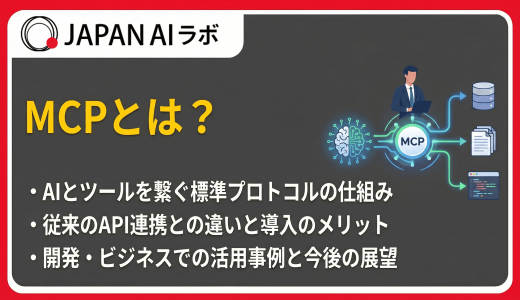
MCP(Model Context Protocol)は、Claudeに外部のツールやデータソースへのアクセス権を付与するプロトコルです。Google DriveやSlack、GitHub、データベースなどのサービスと接続し、情報の取得や操作を可能にします。一方で、Skillsはその取得した情報を「どのように処理し、どのような手順で成果物にまとめるか」というベストプラクティスを提供するものです。
実運用では、両者を組み合わせて使うのが効果的です。たとえば、MCPでGitHubからプルリクエストの差分を取得し、Skillsに定義したコードレビューのチェックリストに沿ってレビューコメントを生成する、という連携が可能です。MCPが「何にアクセスするか」を担い、Skillsが「どう処理するか」を担う補完関係にあります。
プロジェクト・カスタム指示との違い
プロジェクトは会話単位のコンテキスト管理機能であり、特定のテーマに関する文書やデータをClaudeに提供する役割を持ちます。カスタム指示はすべての会話に共通して適用されるグローバルな振る舞い設定で、出力の言語やトーン、応答スタイルを統一するために使います。
Skillsとの違いは、適用のタイミングと粒度にあります。プロジェクトは「何について話すか」の背景知識を提供し、カスタム指示は「どのように応答するか」の全体方針を定めます。Skillsは「特定のタスクをどう実行するか」の手順を、必要なときだけオンデマンドで提供します。
たとえば、「Q4製品ローンチ」プロジェクトに市場調査や製品仕様をアップロードし、「技術ドキュメント作成」Skillで構成・フォーマット・作成手順を定義するという使い分けが有効です。プロジェクトが「何について書くか」の文脈を提供し、Skillsが「どう書くか」のプロセスを提供する関係です。
CLAUDE.mdとの違い
CLAUDE.mdはプロジェクト全体に常時適用されるルール定義ファイルであり、Skillsは特定タスクでのみ読み込まれる専門知識パッケージです。
判断基準は明確で、「常に適用すべきルール」はCLAUDE.mdに、「特定の作業のときだけ必要な手順」はSkillsに記述します。たとえば、「テストなしでmainブランチにマージしない」「コミットメッセージはConventional Commitsに従う」といったプロジェクト全体のルールはCLAUDE.mdに書きます。一方、「PRレビュー時のチェックリスト」「リリースノートの作成手順」といったタスク固有の知識はSkillsに分離します。
CLAUDE.mdはMarkdownのみで構成されるのに対し、Skillsはスクリプトや参照ファイルも含められる点も大きな違いです。複数プロジェクトで同じ指示をCLAUDE.mdにコピーしている状況があれば、それはSkillに抽出すべきサインといえます。
Claude Skillsの作成方法
Claude Skillsの作成方法は、skill-creatorによる対話形式の自動生成、SKILL.mdの手動作成、そしてテスト・改善の3ステップで構成されます。初心者にはskill-creatorの利用を推奨しますが、細かなカスタマイズが必要な場合は手動作成が適しています。
- skill-creatorを使った作成手順
- 手動でスキルを作成する方法
- テスト・改善
skill-creatorを使った作成手順
skill-creatorは、Anthropicが公式に提供するスキル作成支援ツールで、対話形式でスキルを自動生成できます。導入手順は以下のとおりです。
- Claude Codeを起動し、
/pluginと入力して「Manage plugins」を選択する - 「マーケットプレイス」タブで
anthropics/skillsを検索し、「Add」を押す - 「Plugins」タブに移動し、
skill-creatorの「Install」ボタンを押してインストールする - インストール先を「Install for you」(グローバル)または「Install for this project」(プロジェクト単位)から選択する
インストール完了後、チャット欄に/skill-creatorと入力するとスキル作成モードが起動します。skill-creatorの主な機能として、新規スキルの作成(create)、スキルの品質評価(eval)、評価結果に基づく改善(improve)、スキルのパフォーマンスを定量的に比較測定するベンチマーク(benchmark)があります。
createモードでは、Claudeが「どのような作業を自動化したいですか?」「出力のフォーマットは?」といった質問を投げかけ、回答に基づいてSKILL.mdとフォルダ構成を自動生成します。プログラミングの知識がなくても、自然言語での対話だけでスキルを作成できる点が大きな利点です。
出典:GitHub「anthropics/skills – skill-creator SKILL.md」
手動でスキルを作成する方法
手動でのスキル作成は、.claude/skills/配下にフォルダとSKILL.mdを直接作成する方法です。具体的な手順は以下のとおりです。
- プロジェクトのルートディレクトリに
.claude/skills/フォルダを作成する(個人用の場合は~/.claude/skills/) - スキル名のフォルダを作成する(例:
create-report/) - フォルダ内にSKILL.mdファイルを作成する
- YAMLフロントマターにnameとdescriptionを記述する
- 本文に作業手順、ルール、出力例をMarkdown形式で記載する
- 必要に応じて
scripts/やreferences/、assets/フォルダを追加する
フロントマターの書き方で特に重要なのがdescriptionです。「レポートを作成する」のような曖昧な記述ではなく、「週次の売上レポートを作成する必要があるとき。『週次レポート』『売上まとめ』で発火」のように、具体的な状況とトリガーフレーズを含めます。
SKILL.md本文は、手順の各ステップに完了条件を明記することが推奨されます。「調査する」ではなく「3つ以上のソースから情報を取得し、比較表を作成する」のように書くことで、Claudeの出力精度が向上します。
テスト・改善
作成したスキルの品質を担保するには、テスト・評価・改善のフィードバックサイクルを回すことが不可欠です。
skill-creatorのeval機能を使うと、スキルに対してテストケースを実行し、期待どおりの出力が得られるかをスコアリングできます。たとえば、「このスキルに会議の書き起こしデータを入力したとき、5項目すべてが含まれた議事録が出力されるか」といった検証が可能です。
improve機能では、evalの結果をもとにSKILL.mdの記述を自動的に改善します。descriptionの表現を調整してトリガー精度を高めたり、手順の記述を具体化して出力品質を向上させたりといった最適化が行われます。さらに、benchmark機能を使えば、改善前後のスキルを定量的に比較し、パフォーマンスの変化を客観的に測定できます。
スキルの改善は一度で完了するものではなく、実際の業務で使いながら「期待と異なる出力」を検出し、SKILL.mdにフィードバックする継続的なプロセスです。チームでスキルを共有している場合は、メンバーからのフィードバックを集約し、定期的にスキルを更新する運用体制を整えることが、長期的な品質維持につながります。
Claude Skillsの活用事例
Claude Skillsは、ドキュメント作成の標準化や業務フローの属人化解消、複数ステップ作業の自動化など、業務の再現性と効率を同時に高める実践的な活用が広がっています。
- ドキュメント作成の標準化
- 業務フローの属人化解消
- 複数ステップ作業の自動化
ドキュメント作成の標準化
Claude Skillsによるドキュメント作成の標準化は、テンプレートと作成手順をスキルとしてパッケージ化することで実現します。
議事録やレポート、ブログ記事など、定型的なドキュメントには組織ごとのフォーマットや記載ルールがあります。これらをSKILL.mdに記述し、assets/フォルダにテンプレートファイルを格納しておけば、Claudeは依頼を受けた際に自動的にテンプレートを参照し、統一されたフォーマットで文書を生成します。
たとえば、提案書作成スキルでは、templates/配下にハウツー記事用、コンセプト解説用、トラブルシューティング用のテンプレートを用意し、SKILL.mdに「どのテンプレートをいつ使うか」の判断基準を記述します。Claudeは依頼内容に応じて適切なテンプレートを選択し、一貫した品質のドキュメントを出力します。
担当者の経験やスキルに依存せず、誰が作成しても同じ水準のドキュメントが得られる点が、標準化の最大のメリットです。
業務フローの属人化解消
チーム内でスキルを共有することで、属人化していた業務ノウハウを組織の資産として蓄積・活用できる点も大きなメリットです。
プロジェクト配下の.claude/skills/にスキルを配置すれば、Gitリポジトリを通じてチームメンバー全員がアクセスできます。ベテラン社員が持つ暗黙知をSKILL.mdに言語化し、スクリプトやテンプレートとともにパッケージ化することで、新入社員でも同じ品質の業務遂行が可能になります。
スキルの導入にあたっては、チームスキルを「必須ツール」ではなく「スターターキット」として位置づけることが推奨されます。メンバーがチームスキルをフォークして個人的にカスタマイズし、改善があればチームにフィードバックする「個人で試す、検証する、チームに共有する」というサイクルを回すことで、スキルの品質が継続的に向上します。
複数ステップ作業の自動化
Claude Skillsは、分析からレポート生成、通知までのマルチステップ作業を一連のワークフローとして自動化できます。
SKILL.mdに各ステップの実行順序と完了条件を記述し、scripts/にデータ処理や集計のスクリプトを格納することで、複雑な作業フローをひとつのスキルに集約できます。たとえば、「売上データを集計し、前月比のグラフを生成し、レポートとしてフォーマットする」という一連の作業を、1回の依頼で完結させることが可能です。
MCPと組み合わせれば、外部データソースからの情報取得も含めた端から端までの自動化が実現します。MCPでSlackやGoogle Driveからデータを取得し、Skillsで定義した手順に沿って処理・出力するという連携パターンは、業務効率化の有力なアプローチです。
各ステップの途中成果をファイルに保存する指示をSKILL.mdに含めておくと、長時間タスクで途中結果が失われるリスクを軽減できます。
Claudeの利用制限やプラン別の使用量について詳しく知りたい方は、「Claudeの制限を徹底解説!5時間・週間制限の仕組みからプラン別比較・回避策まで」の記事もあわせてご覧ください。
AIを活用した業務効率化を組織全体で推進するなら「JAPAN AI AGENT」
Claude Skillsのように業務手順を標準化し、AIに繰り返しタスクを任せる発想は、個人の生産性向上にとどまらず、組織全体の業務変革につながります。JAPAN AI AGENTは、特定のタスクを自律的に実行する「AI社員」をノーコードで作成できる法人向けAIエージェントプラットフォームです。ChatGPTやClaude、Geminiなど最新の生成AIモデルに対応し、高精度なRAG検索や外部ツール連携、セキュアな環境での運用を実現します。業務プロセスの効率化と生産性向上を、確かな技術力と伴走力で支援します。

日本企業のための
最も実用的なAIエージェントへ!
AIが企業の様々な職種の
方々が
普段行っている
タスクを自律的に実行
JAPAN AI AGENT
実用性の高いAIエージェンを提供
無料の伴走サポート
高いカスタマイズ性
目標設定をだけで自律的にAIが各タスクを実行

Claude Skillsの利用環境と料金プラン
Claude Skillsは利用する環境と契約する料金プランによって、使える機能や制約が異なります。導入を検討する際には、自社の利用環境とプランがSkillsに対応しているかを事前に確認することが重要です。
利用可能な環境
Claude Skillsは、claude.ai(Web版)、Claude Code(ターミナル)、Claude APIの3つの環境で利用できます。
| 環境 | ネットワークアクセス | スキル共有範囲 | 特徴 |
|---|---|---|---|
| claude.ai | 設定により変動 | 個人のみ | ZIPアップロードでカスタムスキルを追加。Pre-built Skillsも利用可能 |
| Claude Code | フルアクセス | ローカルファイルシステム・Git共有 | スキルの作成・編集・テストが最も柔軟。skill-creatorやプラグイン経由での共有に対応 |
| Claude API | デフォルトでフルアクセス(networkingフィールドで制御可能) | ワークスペース全体 | Skills APIでアップロード。networking設定によりネットワークアクセスを制限または許可 |
Claude Codeはスキルの作成から運用までを最も柔軟に行える環境であり、スキル開発の中心的なプラットフォームです。claude.aiはスキルの利用に特化しており、設定画面の「スキル」セクションからZIPファイルをアップロードして登録します。
APIはアプリケーション組み込み用途で、プログラムからスキルを活用する場合に適しています。APIのサンドボックス環境では、networkingフィールドの設定により、デフォルトのフルアクセスから特定ホストのみに制限するなど、ネットワークアクセスを柔軟に制御できます。
出典:Anthropic「Cloud environment setup – Claude API Docs」
対応する料金プラン
2026年6月時点のClaudeの料金プラン体系と、各プランでのSkills対応状況は以下のとおりです。
| プラン | 月額料金 | Skills利用 | Claude Code | 主な対象 |
|---|---|---|---|---|
| Free | 無料 | 利用可能(制限あり) | 利用不可 | 個人の試用 |
| Pro | 月払い20ドル / 年払い200ドル(月あたり約16.67ドル) | 利用可能 | 利用可能 | 個人のレギュラーユーザー |
| Max 5x | 100ドル | 利用可能 | 利用可能(Proの約5倍の利用量) | ヘビーユーザー・開発者 |
| Max 20x | 200ドル | 利用可能 | 利用可能(Proの約20倍の利用量) | 業務の中心にClaude Codeを据える開発者 |
| Team Standard | 年払い20ドル/席 / 月払い25ドル/席 | 利用可能 | 利用可能(使用量制限あり) | 5〜150名規模のチーム |
| Team Premium | 年払い100ドル/席 / 月払い125ドル/席 | 利用可能 | 利用可能(Standardより多い利用量) | 5〜150名規模のチーム(開発者向け) |
| Enterprise | シート料金+API従量課金(セルフサービス) / カスタム契約は要問い合わせ | 利用可能 | 利用可能 | 大規模組織 |
Freeプランでもclaude.ai上でのSkills利用は可能ですが、メッセージ数の制限があり、Claude Codeは利用できません。skill-creatorを使ったスキル作成やClaude Code上での本格的な運用を行うには、Pro以上のプランが必要です。Teamプランには、StandardとPremiumの2種類のシートタイプがあり、Premiumシートはより多くの使用量が割り当てられるため、Claude Codeを頻繁に利用する開発者向けの選択肢です。
出典:Anthropic「Plans & Pricing | Claude」

Claude Skills導入時の注意点
Claude Skillsを安全かつ効果的に運用するには、セキュリティリスクへの対策とスキル設計のベストプラクティスを事前に把握しておくことが重要です。
セキュリティ上のリスク
外部から取得したスキルには、悪意あるスクリプトが含まれている可能性があるため、信頼できないソースからのスキルインストールには十分な注意が必要です。
スキルフォルダにはscripts/ディレクトリに実行可能なコードを含められるため、第三者が作成したスキルをそのままインストールすると、意図しないコマンドの実行やデータの漏洩につながるリスクがあります。対策として、以下の点を徹底することが推奨されます。
- インストール前にSKILL.mdとscripts/の内容を必ず確認する
- 信頼できるソース(Anthropic公式、agentskills.ioの認定パートナー)のスキルを優先する
- allowed-toolsの設定でスキルが使用できるツールを制限する
- 機密性の高いプロジェクトでは、
context: forkを使ってサブエージェントとして隔離実行する
組織でスキルを導入する場合は、管理者がスキルの審査プロセスを設け、承認済みのスキルのみを使用可能にする運用ルールを整備することが望ましいです。
効果的なスキルを作るためのポイント
効果的なスキル設計では、descriptionの精度・処理フローの明確化・継続的な改善サイクルの3点が鍵を握ります。
descriptionには、スキルが「何をするか」と「いつ使うべきか」を具体的に記述します。曖昧な記述はトリガーの誤発火や不発火を招くため、想定されるユーザーの依頼フレーズを含めることが有効です。
SKILL.md本文では、「入力→処理→出力」の3段階を明確に言語化します。各ステップには完了条件を設け、Claudeが自律的に判断できるよう具体的な基準を示します。「調査する」ではなく「3つ以上のソースから情報を取得し、比較表を作成する」のように記述することで、出力の一貫性が高まります。
スキルの肥大化を防ぐことも重要です。SKILL.mdは5,000トークン未満に収めることが推奨されており、詳細な参照資料はreferences/に分離します。1つのスキルに複数の異なるタスクを詰め込むのではなく、タスクごとにスキルを分割し、必要に応じて組み合わせる設計が長期的な保守性を高めます。
出典:Anthropic「Agent Skills – Claude API Docs」
Claude Skillsに関してよくある質問
Claude Skillsは無料プランでも使えますか?
Claude Skillsは、Freeプランを含むすべてのプランで利用可能です。ただし、Freeプランではメッセージ数に制限があり、Claude Codeは利用できません。claude.ai上でPre-built Skillsやカスタムスキルを使うことは可能ですが、skill-creatorを使ったスキル作成やClaude Code上での本格的な運用には、Pro(月額20ドル)以上のプランが必要です。
Claude SkillsとMCPはどちらを先に導入すべきですか?
まずSkillsで業務手順を標準化し、外部データ連携が必要になった段階でMCPを追加するのが推奨される順序です。Skillsは既存の業務プロセスをSKILL.mdに記述するだけで始められるため、導入のハードルが低い点が利点です。MCPは外部サービスとの接続設定が必要になるため、Skillsで基本的なワークフローを整えた後に、データ取得や通知送信などの外部連携をMCPで拡張する段階的なアプローチが効果的です。両者は競合関係ではなく補完関係にあり、組み合わせることでより高度な自動化が実現します。
プログラミング知識がなくてもSkillsは作れますか?
skill-creatorを使えば、プログラミング知識がなくてもスキルを作成できます。skill-creatorは対話形式でスキルの目的や手順をヒアリングし、SKILL.mdとフォルダ構成を自動生成します。SKILL.md自体もMarkdown形式のテキストファイルであるため、手動で編集する場合もプログラミングの経験は不要です。ただし、scripts/にPythonやBashのスクリプトを含める高度なスキルを作成する場合は、該当言語の基礎知識があると効果的です。
Claude Skillsで業務効率化を始めよう
Claude Skillsは、AIへの指示を再利用可能な知識パッケージとして構造化し、業務の標準化と効率化を同時に実現する仕組みです。
本記事では、SKILL.mdを中核としたスキルの構造、プログレッシブ・ディスクロージャーによる効率的な読み込み、Agent Skillsとしてのオープン標準化、MCPや他機能との使い分け、そしてskill-creatorを活用した作成手順までを解説しました。
まず取り組むべきは、日常業務の中で「毎回同じ指示を書いている」タスクを1つ特定し、skill-creatorで最初のスキルを作成することです。議事録作成やレポートのフォーマット統一など、定型的な作業から始めれば、Skillsの効果をすぐに実感できます。
スキルは一度作って終わりではなく、実際の業務で使いながらeval機能で品質を検証し、improve機能で改善を重ねることで精度が向上します。個人で検証したスキルをチームに共有し、フィードバックを集約して更新するサイクルを回すことが、組織全体のAI活用レベルを引き上げる鍵です。
Anthropicの公式ドキュメント(Agent Skills – Claude API Docs)やAgent Skillsのオープン標準仕様(agentskills.io)を参照しながら、自社の業務に最適なスキルを構築してみてください。
JAPAN AIとは
JAPAN AIは、法人向けの国産生成AIプラットフォームです。AIチャット・議事録・エージェントなどのすぐ使える標準機能から、自社専用AIアプリのノーコード開発まで、全部門のAI活用をひとつの基盤で支えます。ジーニーグループのこれまでのDX・AX支援実績をもとに、ツールの提供にとどまらず、活用テーマの設計から現場での定着・成果創出まで専門チームが伴走します。
JAPAN AIの機能・活用事例・料金体系がわかるサービス紹介資料を無料でお送りします。
▼資料イメージ
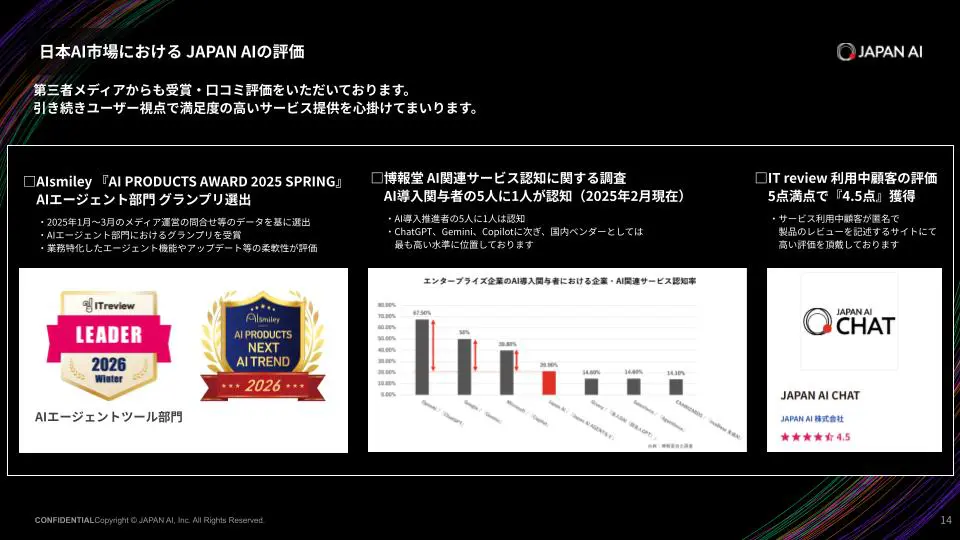
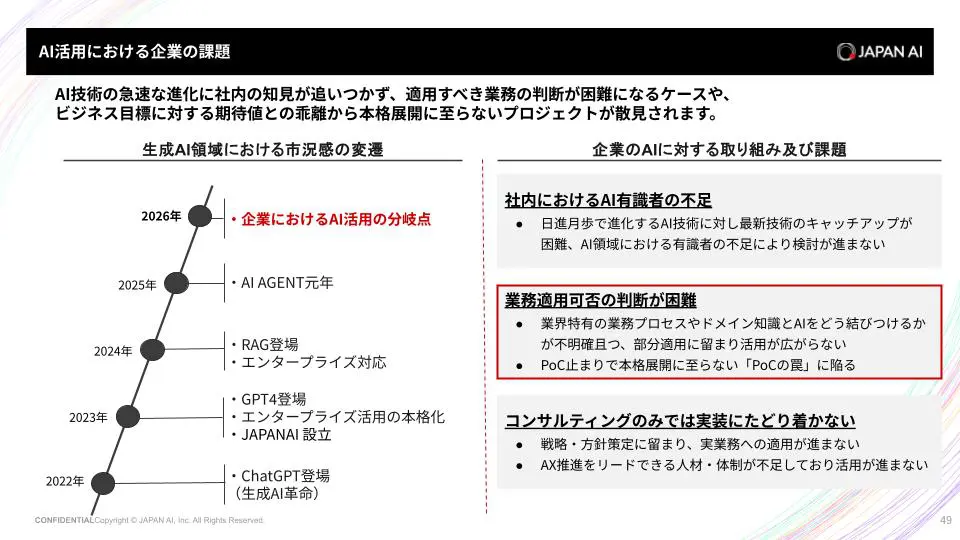
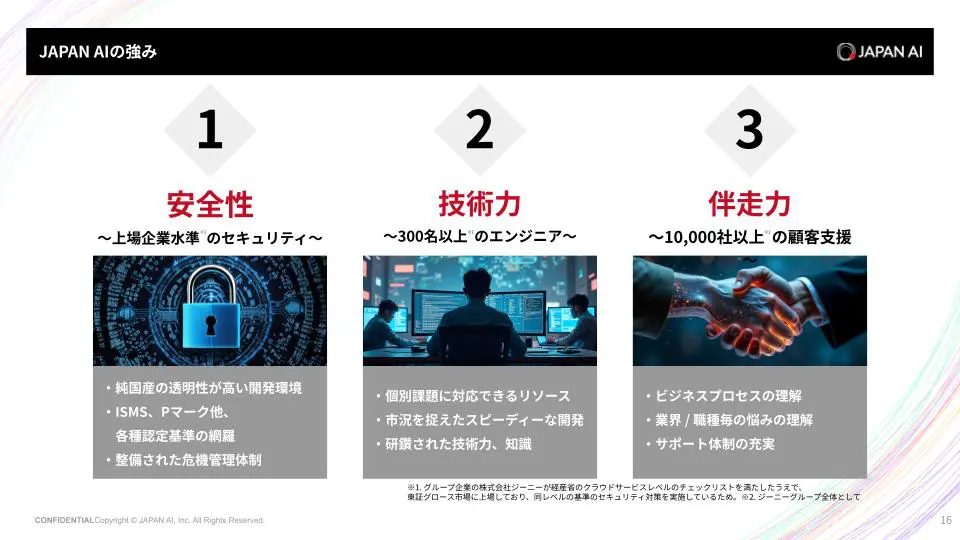
- JAPAN AIでできること(AIチャット/議事録/エージェント/アプリ開発 ほか)
- ChatGPTなど汎用AIツールとの違い
- 業種・部門別の活用シーンと導入事例
- 導入から定着までの支援体制
- 料金体系とセキュリティ・ガバナンス対応
▼簡単1分!JAPAN AIの資料請求