会議後の議事録作成は、発言の要約や整理、体裁の調整など、手作業では想像以上に負担がかかる業務の一つです。
そこで近年注目されてきているのが、Googleの生成AI「Gemini」を活用した議事録作成です。
本記事では、Geminiを使って議事録を効率的に作成する方法や具体的なプロンプト例、精度を高めるコツなどを解説します。
様々な業務を自律的に遂行するAIエージェント「JAPAN AI AGENT」


日本企業のための
最も実用的なAIエージェントへ!
AIが企業の様々な職種の
方々が
普段行っている
タスクを自律的に実行
JAPAN AI AGENT
実用性の高いAIエージェンを提供
無料の伴走サポート
高いカスタマイズ性
目標設定をだけで自律的にAIが各タスクを実行

\ ChatGPTもClaudeもGeminiも使える! /

Gemini(ジェミニ)とは
Gemini(ジェミニ)とは、Googleが提供する生成AIサービスおよびAIモデル群の総称です。
テキストだけでなく、画像・音声・動画・コードなど複数の情報を扱える「マルチモーダルAI」である点が特徴です。
Geminiは、文章作成や要約、翻訳、情報収集、アイデア出しなど幅広い用途に対応しており、ビジネスシーンでの活用も進んでいます。
特に議事録作成では、会議内容の要点整理やタスク抽出を効率的に行えるため、作業時間の短縮と品質向上の両立が可能です。
また、Google Workspaceと連携すると、GmailやGoogleドキュメント、Google Meetなどと組み合わせた活用もできます。
そして、Geminiには用途に応じた複数のモデルが用意されています。高速処理に適したモデルや、高度な推論が可能なモデルなどがあり、目的に応じて使い分けられることも魅力です。
近年は長文の理解や処理能力が向上しており、長時間の会議内容を扱う議事録作成との相性が高いAIといえます。
Geminiで議事録を作成する方法
Geminiで議事録を作成する方法としては、大きく分けて以下の2つが挙げられます。
- Google Meetの「自動メモ生成」機能を利用する
- Google AI Studioを活用する
Google Meetの「自動メモ生成」機能を利用する
Google Meetでは、Geminiを活用した「自動メモ生成」機能を利用できます。
会議中の発言内容をAIがリアルタイムで解析し、会話の要点を会議メモとして自動で整理してくれます。作成されたメモは会議終了後にGoogleドキュメント形式で保存されるため、参加者への共有や振り返りもスムーズに行えます。
利用方法は非常にシンプルで、Google Meetに参加したあと、画面右上に表示される「Geminiでメモを生成」のアイコンをクリックし、「メモの作成を開始」を選択するだけです。
また、会議に途中参加した場合でも、「ここまでの要約」機能によって、それまでの内容を短時間で把握できます。
近年は日本語対応も進み、以前より自然な形で会議内容を整理できるようになっています。
ただし、専門用語や固有名詞は誤認識される場合もあるため、最終的には人の目で内容を確認・修正する必要があります。
Google AI Studioを活用する
Geminiでより高精度な議事録を作成したい場合は、「Google AI Studio」の活用がおすすめです。
Google AI Studioとは、Geminiの高性能モデルをブラウザ上で利用できる開発・検証向けツールです。音声ファイルや動画ファイルを直接アップロードして文字起こしや要約を行えます。
長時間の会議や専門用語の多い打ち合わせでも、高精度な議事録を作成しやすい点が特徴です。
Google AI Studioではプロンプトを細かく調整できるため、議事録の品質を高めやすい点も魅力です。
たとえば、「決定事項」「今後のタスク」「担当者」を分けて出力するよう指示したり、「箇条書き形式で整理してください」と指定したりすると、実務向けの議事録を作成しやすくなります。
ただし、Google AI Studioでも音質が悪いデータや専門性の高い会話では誤認識が発生する場合もあるため、最終的には人の目で確認・修正する必要があります。
Geminiモデル搭載のGoogle AI Studioで議事録作成する手順
Google AI Studioで議事録を作成する手順について解説します。
- Google AI Studio にアクセスする
- 音声および録画ファイルをアップロード
- 会議内容をテキスト化(文字起こし)する
- テキスト化から議事録に要約・構造化する
1.Google AI Studio にアクセスする
まずは、Google AI Studioへアクセスします。
ログイン後は、チャット形式の画面が表示され、Geminiモデルを利用できる状態になります。
画面上ではモデル選択も可能で、最新の高性能モデルを選択すると、議事録作成の精度向上につながります。
2.音声および録画ファイルをアップロード
Google AI Studioへアクセスしたあとは、議事録の元になる音声ファイルや録画ファイルをアップロードしましょう。
GeminiはマルチモーダルAIに対応しているため、MP3やWAVなどの音声ファイルだけでなく、会議録画データも解析可能です。
ファイルをアップロードする方法は簡単です。
チャット入力欄付近の「+」ボタン、または「Upload File」をクリックし、保存されている音声・動画ファイルを選択します。
ドラッグ&ドロップでもアップロードできるため、直感的に操作可能です。
3.会議内容をテキスト化(文字起こし)する
音声ファイルのアップロードが完了したら、Geminiに対して文字起こしを依頼します。Google AI Studioでは、入力するプロンプトによって出力内容の精度や形式が大きく変わるため、できるだけ具体的に指示する必要があります。
最もシンプルなプロンプトは「この音声を文字起こししてください。」ですが、不要な相づちや言い直しを除外したい場合は、以下のようなプロンプトが有効です。
以下の会議音声を文字起こししてください。
| 以下の会議音声を文字起こししてください。・「えー」「あのー」など不要な言い淀みは削除 ・発言内容が読みやすい自然な文章になるよう整理 ・話者ごとに改行 ・専門用語は可能な限り正確に記載 |
上記のように、特定の条件下で文字起こしをさせたい場合は、細かな指示文をプロンプトに記載しましょう。
4.テキスト化から議事録に要約・構造化する
文字起こしが完了したら、次はGeminiに議事録として整理・要約させます。
Google AI Studioでは、単なる要約だけでなく、「決定事項」「課題」「担当者」「次回アクション」などを分類しながら構造化できるため、実務でそのまま使いやすい議事録を作成可能です。
シンプルに議事録化を依頼するプロンプトの例は以下の通りです。
| 以下の文字起こし内容を議事録として整理してください。・会議概要 ・決定事項 ・今後の対応 ・担当者 を分けて記載してください。 |
また、経営会議やプロジェクト会議などでは、「重要論点」を抽出させる以下のようなプロンプトも有効です。
| 以下の会議内容から、重要な論点を整理した議事録を作成してください。・経営判断に関わる内容は「重要論点」として別枠で記載 ・タスクには期限を付与 ・発言内容は要点のみ簡潔に整理 ・冗長な表現は省略 |
Geminiではプロンプト次第で議事録の完成度が大きく変わります。
「何を」「どの形式で」「どの粒度で」出力してほしいかを具体的に指示すれば、修正工数を減らしやすくなります。
Gemini無料版と有料版の違いは?プランやできることを徹底比較!
主要LLMを比較!GPT・Claude・Geminiの違いを徹底解説【2026年最新】
Geminiで議事録作成をする際のポイント
Geminiで議事録作成する際のポイントは以下の3つです。
- モデルを最高性能に設定する
- 指示出しのプロンプトは具体的にする
- AIのハルシネーション対策で人が最終チェックする
1.モデルを最高性能に設定する
Geminiで高品質なアウトプットを得るためには、使用するモデルの選択が重要です。Google AI Studioでは複数のGeminiモデルを選択できますが、一般的に高性能なモデルを利用することで、要約精度や文脈理解の精度が向上しやすくなります。
特に長時間の会議や専門用語が多い内容では、上位モデルを選択することで、発言内容の整理や要点抽出の精度が安定しやすくなります。また高性能モデルは、比較的長い文脈を保持しながら処理できるため、単純な文字起こし結果の整形だけでなく、会話全体の流れを踏まえた要約や整理にも対応しやすい傾向があります。
その結果、複数の話題が含まれる会議でも、内容をまとまりごとに整理しやすくなる場合があります。
一方で、高性能モデルは一般的にパラメータ数や処理量が多くなるため、低性能モデルと比べて推論に時間がかかる傾向があります。そのため、用途によっては応答速度が相対的に遅く感じられる場合があります。
2.指示出しのプロンプトは具体的にする
Geminiで高品質な議事録を作成するためには、プロンプトをできるだけ具体的に記載することが重要です。
たとえば、「議事録を作成してください」とだけ入力するよりも、「決定事項・担当者・次回アクションを分けて箇条書きで整理してください」と指示したほうが、実務向けの出力になりやすくなります。
Geminiは文脈理解能力が高い一方で、出力形式や粒度をユーザー側が明示したほうが精度が安定する傾向があります。
一方で、指示を詰め込みすぎると、かえって出力が不自然になる場合もあるため、「目的」「出力形式」「重要項目」など、本当に必要な条件を整理して伝えるようにしましょう。
3.AIのハルシネーション対策で人が最終チェックする
Geminiを活用した議事録作成では、AIが生成した内容を必ず人が最終確認しなければなりません。
生成AIは非常に便利な一方で、「ハルシネーション」と呼ばれる誤情報や事実と異なる内容を、自然な文章として出力してしまう場合があります。
特に議事録では、「決定していない内容が決定事項として記載される」「担当者や期限が誤って整理される」「発言内容が要約時に変化する」といったリスクがある点には注意が必要です。
また、重要会議や機密性の高い会議では、録音データや原文テキストを残しておくことも有効です。
特に経営判断や契約関連の会議では、「AIが整理した内容」と「実際の発言内容」を切り分けて管理すると安全性が高まります。
Geminiで議事録作成をする際の注意点
Geminiで議事録作成する際の注意点は以下の通りです。
- 機密性の高い情報は入力を避ける
- 質の高い音声データを準備する
機密性の高い情報は入力を避ける
Geminiを活用して議事録を作成する際は、機密情報の取り扱いに注意が必要です。
特に、顧客情報・契約内容・未公開の経営情報・個人情報などを扱う場合は慎重な運用が求められます。
議事録作成時には、以下のような情報を入力しないようにすることが重要です。
- 顧客名や個人名は伏せる、または匿名化する
- 契約金額や未公開の経営情報は入力しない
- 社外秘情報はAIに入力せず社内環境で管理する
これらは、AIに入力する内容そのものを制御するための基本的な対策です。
一方で、より安全にAIを活用するためには、利用するプランの選定や社内ガイドラインの整備といった運用面での対策も重要になります。これらは議事録作成に限らず、AI活用全体のリスク管理として位置づけられます。
AIを便利な業務支援ツールとして活用しつつ、「何を入力してよいか」を組織内で明確に整理することが、安全な運用につながります。
質の高い音声データを準備する
Geminiで高精度な議事録を作成するためには、音声データの品質が非常に重要です。
議事録では発言内容や決定事項の正確性が求められるため、入力データの品質を高める必要があります。
周囲の雑音が大きい環境や、複数人が同時に話している録音では、AIが発言内容を正しく認識しづらいです。
そのため、会議録音時は以下のようなポイントを意識すると効果的です。
- 静かな環境で録音する
- 参加者同士が同時に話さないようにする
- マイク付きイヤホンや外部マイクを利用する
- 話者ごとに適切な音量を確保する
- Web会議ではノイズキャンセリング機能を活用する など
また、専門用語や社内用語が多い会議では、参加者が明瞭に発音することも重要です。
AIは文脈理解能力を持っていますが、固有名詞や略語は誤変換される場合があるため、聞き取りやすい録音環境を整えると精度向上につながります。
よくある質問
Geminiで議事録作成をする際によくある質問とその回答について解説します。
- 無料版のGeminiでも議事録は作成できますか?
- 録音データから誰が話しているかは判別できますか?
無料版のGeminiでも議事録は作成できますか?
無料版のGeminiでも、議事録の作成は可能です。
ただし、「どの環境のGeminiを使うか」によってできることが異なります。
例えば、Google AI Studioを利用する場合は、音声の文字起こしデータやテキストを入力し、要約や議事録形式への整理を行うことができます。個人の検証や簡易的な利用であれば十分活用可能です。
一方で、Googleアカウント上で利用できる無料版Gemini(一般向けUI)は、主にチャットベースの要約や整理用途が中心となり、長時間の音声データ処理や大量データの継続利用には向いていません。
無料版には利用回数や処理量の制限があり、具体的な上限値は公開されていないものの、短時間の利用や軽い要約用途を想定した設計になっています。
そのため、短い会議メモや簡易的な議事録作成であれば無料版でも対応可能ですが、長時間の会議や頻繁な議事録作成を行う場合は、安定した利用環境として有料プラン(Gemini AdvancedやGoogle Workspace版Geminiなど)の利用が適しています。
録音データから誰が話しているかは判別できますか?
Geminiを活用した文字起こしでは、音声データ自体の処理と組み合わせることで、複数人の発言をある程度区別して扱えるケースがあります。
一般的に「話者分離(Speaker Diarization)」は、Google Cloud Speech-to-Textなどの音声認識技術側で提供されている機能で、音声を解析し、発言ごとに話者を「Speaker 1」「Speaker 2」のように分けて出力する仕組みです。
その上で、Geminiはこうした文字起こし結果を入力として受け取り、「誰が何を話したか」を整理したり、会話の流れをまとめたりする用途で活用されます。
近年は音声認識技術と生成AIを組み合わせた活用も進んでおり、タイムスタンプ付きの文字起こしデータをもとに、議事録形式へ変換する使い方も一般的になっています。
ただし、話者分離は声の特徴に基づく推定処理であるため、声質が似ている場合や同時発話がある場合には誤認識が発生することがあります。また、Gemini自体が単独で話者を完全に識別する機能を持つわけではない点には注意が必要です。
Geminiよりセキュリティ遵守で効率よく議事録作成するならAI議事録ツール
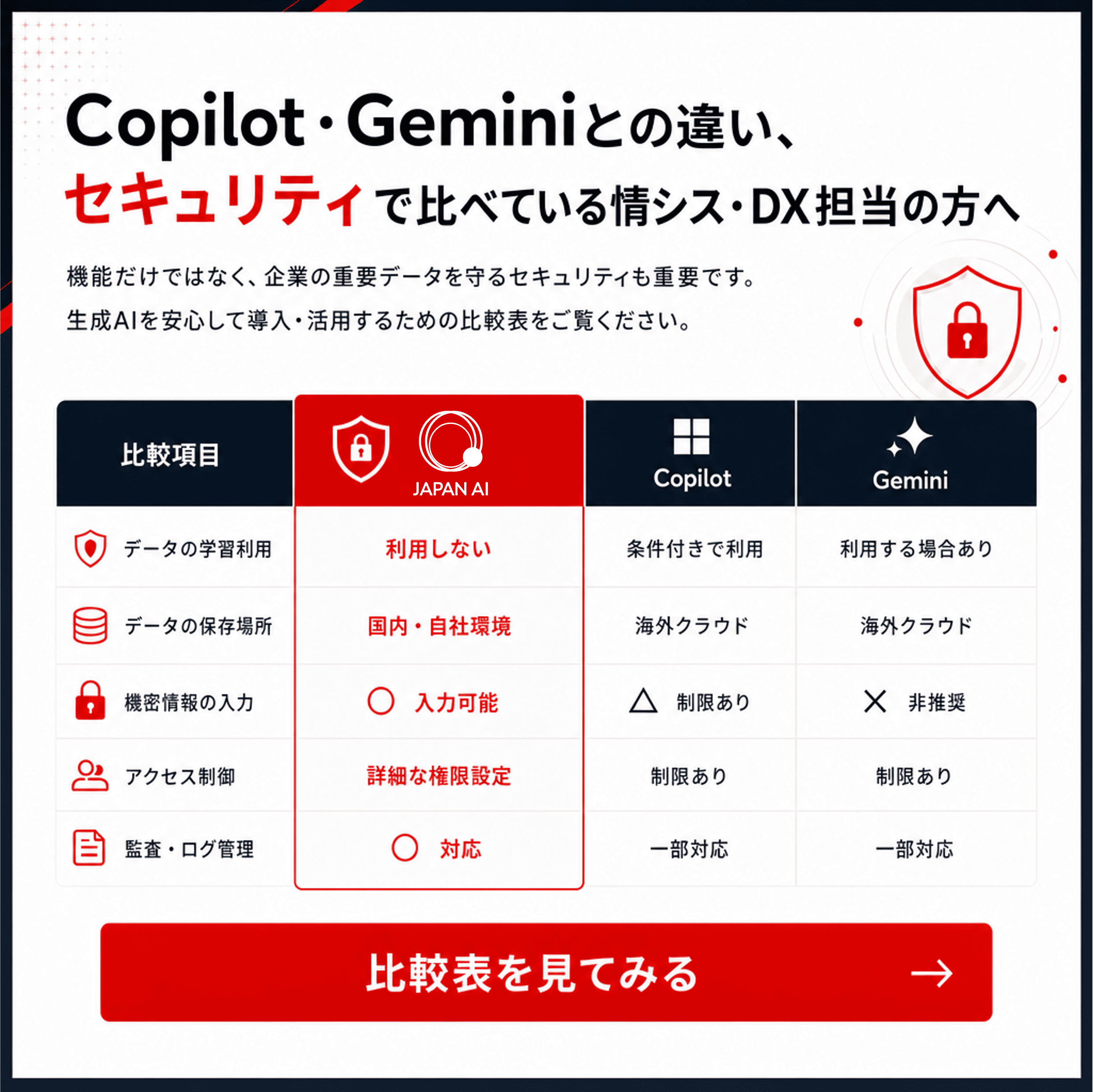
Geminiは手軽に議事録作成へ活用できる便利な生成AIですが、企業利用では「情報漏えいリスク」「社内データ管理」「アクセス権限」「監査対応」など、セキュリティー面の課題も重要になります。
特に経営会議や顧客情報を含む打ち合わせでは、一般向けAIツールをそのまま利用することに不安を感じる企業も少なくありません。
近年はAIエージェントの普及に伴い、セキュリティー設計の重要性がさらに高まっていると指摘されています。
そこでおすすめなのが、法人利用を前提に設計されたAIエージェントサービスの「JAPAN AI AGENT」です。
JAPAN AI AGENTは、文字起こしから議事録生成、ToDo抽出、社内共有までを一元化できる法人向けAIエージェントサービスです。
Zoom・Google Meet・Microsoft Teamsなどの会議データを活用し、高精度な文字起こしや話者分離、構造化された議事録生成を実現しています。
また、法人利用で重要となるセキュリティー面にも配慮しており、上場企業水準の安全基準を採用し、データ暗号化やオプトアウト対応、企業ごとのセキュリティー要件への対応などを実施している点が強みです。
さらに、ノーコードで自社専用AIエージェントを構築できる点も魅力です。
議事録フォーマットを自社仕様へ合わせたり、営業会議・採用面談・経営会議など用途別にAIを最適化したりすることも可能です。
JAPAN AI AGENTは、AIを単なるチャットツールとしてではなく、「業務プロセスに組み込まれたAI社員」のように活用しながら議事録を作成するのに特に強みがあるAIエージェントサービスです。
ぜひ導入を検討してみてください。
様々な業務を自律的に遂行するAIエージェント「JAPAN AI AGENT」
日本企業のための
最も実用的なAIエージェントへ!
AIが企業の様々な職種の
方々が
普段行っている
タスクを自律的に実行
JAPAN AI AGENT
実用性の高いAIエージェンを提供
無料の伴走サポート
高いカスタマイズ性
目標設定をだけで自律的にAIが各タスクを実行
JAPAN AIとは
JAPAN AIは、法人向けの国産生成AIプラットフォームです。AIチャット・議事録・エージェントなどのすぐ使える標準機能から、自社専用AIアプリのノーコード開発まで、全部門のAI活用をひとつの基盤で支えます。ジーニーグループのこれまでのDX・AX支援実績をもとに、ツールの提供にとどまらず、活用テーマの設計から現場での定着・成果創出まで専門チームが伴走します。
JAPAN AIの機能・活用事例・料金体系がわかるサービス紹介資料を無料でお送りします。
▼資料イメージ



- JAPAN AIでできること(AIチャット/議事録/エージェント/アプリ開発 ほか)
- ChatGPTなど汎用AIツールとの違い
- 業種・部門別の活用シーンと導入事例
- 導入から定着までの支援体制
- 料金体系とセキュリティ・ガバナンス対応
▼簡単1分!JAPAN AIの資料請求