
Anthropic(アンソロピック)が開発したAIアシスタント「Claude」は、2026年4月のデスクトップアプリ大型刷新を経て、Macユーザーの業務効率化ツールとして急速に存在感を高めています。ショートカットキーだけでどのアプリからでも呼び出せる即時起動や、ローカルファイルとの直接連携など、ブラウザ版にはない独自の利便性が注目を集めています。
しかし、Claude DesktopとClaude Codeはそもそも何が違うのか、Web版とデスクトップ版はどう使い分ければよいのか、インストールや初期設定はどのように進めればよいのか、といった疑問を持つ方も多いのではないでしょうか。
本記事では、ClaudeをMacで利用する方法からDesktop・Codeの違い、インストール手順、ショートカット活用法、注意点まで、JAPAN AIが網羅的に解説します。
【速報】
2026/07/01 アンソロピックは、「最もエージェント的なSonnet」と表現するClaude Sonnet 5をリリースしました
Claude Sonnet 5とは?Anthropic最新モデルの性能・料金・使い方を徹底解説
2026/07/02 Claude Mythosに匹敵する性能をもつClaude Fable 5/Claude Mythos 5の提供を再開しました
Claude Fable 5とは?使い方や性能・料金・Mythos 5との違い
2026/07/24 最上位モデルであるFable 5に迫る性能を、Opus 4.8と同じ料金で提供するClaude Opus 5の提供を開始しました
Claude Opus 5とは?料金・性能・Fable 5との違いと使い方
\ ChatGPTもClaudeもGeminiも使える! /

ClaudeはMacで使える?
ClaudeはMacで問題なく利用でき、用途に応じて3つの方法から選択できます。Anthropicが提供するAIアシスタントであるClaudeは、macOSに正式対応したデスクトップアプリを公開しており、ブラウザを開かずにAIを活用できる環境が整っています。
MacでClaudeを使い始める際は、まず自分の用途や作業スタイルに合った利用形態を把握しておくことが、効率的な活用への第一歩です。
【関連記事】
Claude(クロード)とは?特徴・料金・使い方とChatGPTとの違いを徹底解説
Macで利用できるClaudeの種類
MacでClaudeを利用する方法は、Web版・Claude Desktop・Claude Codeの3種類に大別されます。
Web版は、ブラウザからclaude.aiにアクセスするだけで利用できる最も手軽な方法です。アカウント登録後すぐにチャットを開始でき、インストール作業が不要なため、Claudeを初めて試す方に適しています。
Claude Desktopは、macOS専用のデスクトップアプリです。ショートカットキーによる即時起動やローカルファイルの直接読み込み、MCP(Model Context Protocol)を活用した外部ツール連携など、ブラウザ版にはない機能を備えています。日常的にClaudeを業務で使いたい方や、作業の流れを中断せずにAIを呼び出したい方に向いています。
Claude Codeは、ターミナル上で動作する開発者向けのコーディングエージェントです。コマンドラインからコードの生成や編集、レビューを指示でき、プロジェクトのディレクトリ構造を理解した上で作業を進めてくれます。デスクトップアプリ内にはCodeタブとしても搭載されており、2026年4月の大型リニューアルでマルチセッション対応や統合ターミナルなどが追加され、GUI操作でも本格的に利用可能です。
それぞれの想定ユーザー層を整理すると、以下のとおりです。
- Web版:Claudeを手軽に試したい方、インストール不要で使いたい方
- Claude Desktop:業務で日常的にAIを活用したいビジネスパーソン
- Claude Code:コード生成や開発作業を効率化したいエンジニア
自分の業務スタイルに合った利用形態を選ぶことで、Claudeの性能を最大限に引き出せます。
Web版とDesktop版の利用シーンの違い
Web版とDesktop版は、作業の中断を許容できるかどうかで使い分けるのが効果的です。
Web版はブラウザのタブとして動作するため、他のWebサービスと並行して利用しやすい反面、Claudeを呼び出すたびにブラウザへ切り替える必要があります。資料作成中やコーディング中にAIへ質問したい場面では、アプリの行き来が作業の集中を妨げる要因になりかねません。
一方、Desktop版はOptionキーのダブルタップやOption+Spaceといったショートカットキーで、どのアプリケーションからでもClaudeを即座に呼び出せます。ExcelやPowerPointで作業中に数式やフレーズを確認したい場合、ブラウザを開くことなくその場で質問と回答を完結できます。さらに、ローカルに保存されたPDFや画像ファイルを直接ドラッグ&ドロップで読み込ませる機能も、Desktop版ならではの強みです。
なお、Web版は追加のインストールが不要で、社用PCにアプリ導入の制限がある環境でも利用できます。まずはWeb版で基本的な操作感を確認し、日常的に使う段階でDesktop版へ移行するという段階的な導入も有効な選択肢です。
Claudeの各モデルの性能や特徴については、「Claude 4とは?特徴・料金・使い方からOpus・Sonnetの違いまで徹底解説」の記事で詳しく解説しています。
Mac版Claude Desktopの主な特徴と機能
Mac版Claude Desktopは、2026年4月の大型刷新によりショートカット起動やローカルファイル連携、ターミナル統合など、業務効率を高める多彩な機能を備えたAIアシスタントへと進化しました。ブラウザ版では実現できない、macOSのネイティブ機能と深く連携した操作体験が最大の特徴です。
主な機能として、以下が挙げられます。
- ショートカットキーによる即時起動(Optionダブルタップ / Option+Space)
- 作業中のアプリを離れずに質問できるクイックエントリ機能
- PDFや画像、テキストファイルの要約・翻訳・コード補助
- ローカルファイルやスクリーンショットの直接連携
- ターミナル・ファイルエディタ・Diff Viewerのアプリ内統合
- ペイン(パネル)の自由配置によるワークスペースのカスタマイズ
これらの機能により、Claude Desktopは単なるチャットツールではなく、Mac上の作業全体を支援する統合的なAIアシスタントとして機能します。
ショートカットによる即時起動
Mac版Claude Desktopの最大の利便性は、OptionキーのダブルタップでどのアプリからでもClaudeを即座に呼び出せる点にあります。
この即時起動機能は、macOSのSpotlight検索に似た操作感で設計されています。Optionキーを素早く2回押すだけで、画面上にClaudeのテキストボックスが表示され、そのまま質問や指示を入力できます。ExcelやPowerPoint、ブラウザなど、どのアプリケーションで作業していても、アプリを切り替えることなくAIに相談できるため、作業の流れを中断する必要がありません。
ショートカットキーは「設定」の「一般」から自由にカスタマイズでき、Optionダブルタップのほか、Option+Spaceやカスタムキーボードショートカットも選択可能です。さらに、Caps Lockキーを押すだけで音声入力を開始できる機能も用意されており、キーボード入力が難しい場面でも活用できます。
作業の中断を最小限に抑えたい場面では、このショートカット起動が強力な味方です。
クイックエントリ機能
クイックエントリは、作業中のアプリケーションを離れることなくClaudeに質問や指示を出せる機能です。
Optionキーのダブルタップで呼び出されるテキストボックスがクイックエントリの入り口です。テキストを入力してEnterキーを押すだけで、Claudeへの問い合わせが完了します。回答は新しいチャットとして保存されるため、後から内容を振り返ることも可能です。
クイックエントリの特筆すべき点は、テキスト入力だけでなくスクリーンショットやアプリケーションウィンドウの共有にも対応していることです。テキストボックスが表示された状態でドラッグ操作を行うと、画面の任意の領域をキャプチャしてClaudeに送信できます。エラー画面やデザインカンプを見せながら質問したい場面で、スクリーンショットを別途撮影・保存する手間が省けます。
作業の流れを維持しながらAIの支援を受けられるクイックエントリは、日常業務における生産性向上の鍵を握る機能です。
ファイル要約・翻訳・コード補助
Claude Desktopは、PDFや画像、テキストファイルをアプリに直接読み込ませることで、要約・翻訳・コード補助といった実務的な処理を即座に実行できます。
ファイルの読み込みはドラッグ&ドロップで完了し、特別な設定は不要です。たとえば、英語の技術論文(PDF)をClaudeに渡して「要点を日本語で500文字にまとめてほしい」と指示すれば、数秒で要約が生成されます。翻訳についても、文脈を踏まえた自然な日本語訳を得られるため、機械翻訳特有の不自然さが軽減されます。
コード補助の面では、ソースコードファイルを読み込ませてバグの原因を特定させたり、リファクタリングの提案を受けたりすることが可能です。Claudeはコードの構造を理解した上で修正案を提示するため、単純な構文チェックにとどまらない実践的な支援を受けられます。
複数のファイルを同時に読み込ませて横断的な分析を依頼することもでき、大量の資料を短時間で処理したい場面で大きな効果を発揮します。
ローカルファイル・スクリーンショットの連携
デスクトップアプリならではの強みとして、ローカルに保存されたファイルやスクリーンショットをClaudeに直接渡せる連携機能があります。
Web版ではファイルをアップロードする手順が必要ですが、Desktop版ではFinderからファイルをドラッグ&ドロップするだけで読み込みが完了します。PDFや画像だけでなく、CSVやテキストファイルなど多様な形式に対応しており、ファイル形式の変換作業も不要です。
スクリーンショット連携では、クイックエントリ画面からドラッグ操作で画面の任意の領域をキャプチャし、そのままClaudeに送信できます。アプリケーションウィンドウ全体を共有する機能も備えており、エラー画面やUIデザインの確認を依頼する際に便利です。
ローカルファイルとの直接連携は、クラウドにアップロードしたくない社内資料を扱う場面でも安心して利用でき、業務利用における実用性を高めています。
Claude Desktopについてさらに詳しく知りたい方はこちらの記事もご覧ください。

ブラウザ版(Claude.ai)との違い
Claude Desktop(デスクトップアプリ)とブラウザ版(claude.ai)は、基本的なチャット機能は共通しているものの、ショートカット起動やローカルファイル連携、Cowork・Code機能の有無に明確な差があります。どちらを使うべきかは、作業スタイルと求める機能によって判断できます。
| 比較項目 | Claude Desktop(デスクトップアプリ) | ブラウザ版(claude.ai) |
|---|---|---|
| インストール | 必要(.dmgファイルからインストール) | 不要(ブラウザでアクセス) |
| ショートカット起動 | 対応(Optionダブルタップ等) | 非対応 |
| クイックエントリ | 対応 | 非対応 |
| ローカルファイル連携 | ドラッグ&ドロップで直接読み込み | アップロード操作が必要 |
| スクリーンショット共有 | アプリ内で直接キャプチャ可能 | 別途撮影してアップロード |
| Coworkモード | 対応(有料プラン) | 非対応 |
| Codeモード | 対応(統合ターミナル搭載) | 対応(claude.ai/codeで利用可能) |
| MCP連携 | 対応 | リモートMCPのみ対応 |
| 音声入力 | Caps Lockキーで即時開始 | ブラウザの音声入力に依存 |
| 通知機能 | macOSの通知センターと連携 | ブラウザ通知に依存 |
日常的にClaudeを業務で使い、作業効率を重視する場合はDesktop版が適しています。一方、アプリのインストールが制限されている環境や、まずClaudeを試してみたい段階ではブラウザ版が手軽です。なお、ブラウザ版でもclaude.ai/codeからClaude Codeの機能を利用できるため、コーディング用途ではデスクトップアプリのインストールが必須ではありません。両者は同じアカウントで利用でき、会話履歴も共有されるため、状況に応じて併用する運用も可能です。
Chat・Cowork・Codeの3つのモード
Claude Desktopは、Chat・Cowork・Codeの3タブ構成を採用しています。2026年4月にはCoworkモードの一般提供(4月9日)やCodeタブのUI刷新(4月14日)が行われ、各モードの機能が大幅に強化されました。各モードは用途と対象ユーザーが明確に分かれており、タブを切り替えるだけで異なる作業環境にアクセスできます。
- Chat:テキストベースの対話による質問応答・文章生成
- Cowork:PCのファイルやブラウザを自律的に操作するAIエージェント
- Code:統合ターミナルを備えたコーディング環境
自分の業務内容に合ったモードを選ぶことで、Claudeの機能を最大限に活用できます。
チャットモード
チャットモードは、テキストベースの対話でClaudeに質問や指示を出す最も基本的なモードです。
ブラウザ版のclaude.aiと同等のチャット機能をデスクトップアプリ上で利用でき、テキスト生成や質問応答、要約、翻訳、アイデア出しなど幅広い用途に対応します。ファイルの添付やArtifacts(成果物生成)機能も利用可能で、コードスニペットやドキュメントを生成してその場でプレビューできます。
Desktop版のチャットモードがブラウザ版と大きく異なるのは、ショートカットキーによる即時呼び出しとクイックエントリ機能を組み合わせて使える点です。作業中のアプリケーションからワンアクションでチャットを開始し、回答を得たらすぐに元の作業に戻れるため、ブラウザ版よりも作業効率が高まります。
日常的な業務のあらゆる場面で活用でき、Claudeを初めて使う方にも直感的に操作できるモードです。
Coworkモード
Coworkモードは、PCのデスクトップ操作をAIに委任できるエージェント機能で、2026年4月9日に全有料プランで一般提供(GA)へ移行しました。
従来のチャットモードが「質問に答える」受動的な役割だったのに対し、Coworkモードは「タスクを自律的に実行する」能動的なAIとして動作します。具体的には、ローカルのファイル操作やブラウザの操作、データの収集・整理といった作業を、Claudeが計画を立てたうえで自動的に進めてくれます。実行前には計画が提示され、ユーザーが承認してから処理が始まるため、意図しない操作が行われる心配はありません。
なお、Coworkモードの利用にはProプラン以上の有料プランへの加入が必要で、Freeプランでは利用できません。また、macOSではApple Silicon(M1チップ以降)搭載のMacが推奨されており、Intel Macでは利用できない場合があります。ファイル整理やレポート作成といった定型業務を効率化したい場面で、大きな効果を発揮します。

Codeモード
Codeモードは、Claude Codeの機能をデスクトップアプリのGUI上で利用できるモードです。
2026年4月14日のリニューアルで大幅に強化されたこのモードは、統合ターミナルやファイルエディタ、差分ビューア(Diff Viewer)をアプリ内に搭載しています。コードの生成から編集、テスト実行、変更差分の確認までを一つの画面で完結でき、ターミナルとエディタを行き来する手間が省けます。
CLI版のClaude Code(ターミナルで直接コマンドを入力する方式)との違いは、GUI操作で視覚的にわかりやすい点にあります。ファイルツリーの表示やコードのハイライト、プレビュー機能が標準で備わっているため、ターミナル操作に不慣れな方でも扱いやすい設計です。ただし、ChatタブのMCP設定はCodeタブには自動で反映されないため、Codeタブ側で別途MCP設定を行う必要がある点には注意が必要です。
コーディング作業をデスクトップアプリ内で完結させたい方にとって、Codeモードは効率的な開発環境を提供してくれます。
Claude DesktopとClaude Codeの違い
Claude DesktopとClaude Codeは、どちらもMacで利用できるClaudeの製品ですが、対象ユーザーと主な用途が明確に異なります。Claude Desktopは汎用的なAIアシスタントとしてビジネスパーソン全般を対象とし、Claude Codeは開発者向けのコーディングエージェントとして位置づけられています。
| 比較項目 | Claude Desktop | Claude Code |
|---|---|---|
| 主な対象ユーザー | ビジネスパーソン全般(非エンジニア含む) | 開発者・エンジニア |
| インターフェース | GUI(グラフィカル操作) | CLI(コマンドライン)※Desktop内のCodeタブはGUI |
| 主な用途 | 文章生成、要約、翻訳、ファイル処理、Cowork | コード生成・編集・レビュー、テスト実行 |
| 必要なスキル | 特別な技術知識は不要 | CLI版はコマンド操作の基礎知識が望ましい |
| ファイル操作 | ドラッグ&ドロップで読み込み | プロジェクトディレクトリ全体を認識 |
| 利用料金 | Freeプランから利用可能 | Proプラン(月額20ドル、年払い月額17ドル)以上が必要 |
選択の判断基準はシンプルです。日常業務でAIを活用したい非エンジニアの方はClaude Desktop、コーディング作業を効率化したい開発者はClaude Codeを選ぶのが適切です。なお、Claude DesktopのCodeタブからClaude Codeの機能をGUIで利用できるため、両方の用途がある場合はClaude Desktopをインストールすれば一つのアプリで対応できます。
Mac版Claude Desktopのインストール手順
Mac版Claude Desktopのインストールは、公式サイトからダウンロードしてApplicationsフォルダにドラッグ&ドロップするだけで完了します。所要時間は約5分で、特別な技術知識は必要ありません。
Mac版のインストール手順
Mac版Claude Desktopは、以下の手順でインストールできます。
- Claudeの公式ダウンロードページにアクセスし、macOS用の「Download」ボタンをクリックする
- ダウンロードされた.dmgファイルを開く
- 表示されたClaude Desktopのアイコンを、Applicationsフォルダにドラッグ&ドロップする
- ApplicationsフォルダからClaude Desktopを起動する
- Anthropicアカウントでサインインする(アカウントがない場合は新規作成)
初回起動時に「”Claude”は、インターネットからダウンロードされたアプリケーションです。開いてもよろしいですか?」という確認ダイアログが表示される場合は、「開く」をクリックして進めてください。macOSのGatekeeper機能による標準的な確認であり、公式サイトからダウンロードしたファイルであれば問題ありません。
インストール完了後、ショートカットキーの有効化を促すプロンプトが表示されます。「ショートカットをオンにする」にチェックを入れて「続行」をクリックすると、Optionダブルタップによる即時起動がすぐに使えるようになります。
日本語設定とショートカットキーの調整
インストール後の初期設定として、日本語UIの確認とショートカットキーのカスタマイズを行いましょう。
Claude Desktopは、macOSのシステム言語設定に連動して自動的に日本語UIで表示されます。日本語環境のMacを使用していれば、特別な言語設定は不要です。もしUIが英語で表示される場合は、macOSの「システム設定」から「一般」、「言語と地域」の順に進み、優先する言語に日本語が含まれていることを確認してください。
ショートカットキーのカスタマイズは、Claude Desktopの「設定」から「一般」(デスクトップアプリの下)を開いて行います。クイックアクセスショートカットの項目では、以下の3つから選択できます。
- Optionをダブルタップ(デフォルト)
- Option+Space
- カスタムキーボードショートカット(任意のキー組み合わせ)
Spotlightやランチャーアプリとショートカットが競合する場合は、カスタムショートカットに変更することで解消できます。また、自動起動設定のON/OFFやテーマ(ライト/ダーク)の選択も同じ設定画面から変更可能です。
自分の作業環境に合わせた初期設定を済ませておくことで、Claude Desktopを快適に使い始められます。

MacにおけるClaude Desktopの基本的な使い方
Claude Desktopのインストールが完了したら、チャットでの質問やファイルの添付、プロジェクト機能の活用など、実際の業務に即した基本操作を押さえておきましょう。
基本的な使い方は、チャット画面にテキストを入力してEnterキーを押すだけです。質問や指示を自然な日本語で入力すれば、Claudeが文脈を理解して回答を生成します。ファイルを添付したい場合は、チャット画面にドラッグ&ドロップするか、クリップアイコンから選択します。
プロジェクトフォルダで起動する方法
Claude Codeをプロジェクトフォルダ内で起動すると、ディレクトリ構造全体をコンテキストとして保持したまま作業を進められます。
ターミナルで対象のプロジェクトフォルダに移動し、claudeコマンドを実行するだけで起動が完了します。Claudeはフォルダ内のファイル構成を自動的に認識し、コードベース全体を理解した上で指示に応答します。たとえば、「このプロジェクトのREADMEを更新してほしい」と依頼すれば、既存のコードや設定ファイルの内容を踏まえた適切なREADMEを生成してくれます。
デスクトップアプリのCodeタブを使う場合は、タブ内でプロジェクトフォルダを指定して開くことで、同様の操作をGUI上で行えます。ファイルツリーが視覚的に表示されるため、プロジェクトの全体像を把握しながら作業を進められる点がCLI版との違いです。
プロジェクト単位でコンテキストを保持できるため、複数回に分けて指示を出しても一貫性のある作業結果を得られます。
コードの生成・編集方法
Claude CodeやCodeモードでは、自然言語で指示を出すだけでコードの生成・編集・レビューを実行できます。
コード生成の基本的な流れは、チャット形式で「PythonでCSVファイルを読み込んでグラフを作成するスクリプトを書いてほしい」のように具体的な要件を伝えることです。Claudeは要件を解釈し、実行可能なコードを生成します。生成されたコードはCodeモードの統合ターミナルでそのまま実行でき、結果を確認しながら修正を依頼する反復的な開発が可能です。
プロンプトの書き方にはいくつかのコツがあります。
- 使用する言語やフレームワークを明示する(例:「TypeScriptでReactコンポーネントを作成」)
- 入出力の形式を具体的に指定する(例:「JSON形式で出力」)
- 既存コードの修正時は、変更したい箇所と理由を明確にする
既存コードの編集では、ファイルを読み込ませたうえで「この関数のエラーハンドリングを追加してほしい」と指示すると、差分ビューア(Diff Viewer)で変更前後の比較を確認できます。変更内容に問題がなければ承認し、修正が必要であれば追加の指示を出すという流れで、効率的にコードを改善できます。
【関連記事】
Claudeの制限を徹底解説!5時間・週間制限の仕組みからプラン別比較・回避策まで
MacでClaudeを活用するおすすめの方法
MacでClaudeを日常的に活用する方法として、業務シーンに応じた具体的な使い方を紹介します。Claudeの強みである長文処理能力やコード生成能力を活かすことで、情報整理からプログラミング支援、ビジネス文書作成、外部ツール連携まで幅広い業務を効率化できます。
まず、長文の要約による情報整理です。会議の議事録や技術レポート、英語の論文など、大量のテキストをClaudeに読み込ませて要約を依頼すれば、短時間で要点を把握できます。Claude Desktopではローカルのファイルをドラッグ&ドロップするだけで読み込めるため、アップロードの手間がかかりません。
プログラミングの学習やコード作成のサポートも効果的な活用法です。「Pythonで売上データを分析するスクリプトを書いてほしい」のように自然言語で指示するだけで、実行可能なコードが生成されます。CodeモードやClaude Codeを使えば、生成したコードをその場でテスト・修正できるため、プログラミング経験が浅い方でもコードを書く敷居が下がります。
ビジネス文書の作成・添削にも活用できます。プレゼン資料の構成案作成、メール文面の推敲、報告書のドラフト生成など、文章に関わる業務全般でClaudeの支援を受けられます。
さらに、MCP(Model Context Protocol)連携を活用すれば、SlackやGitHub、Googleカレンダーなどの外部ツールとClaudeを統合できます。たとえば、Slack連携を設定すれば、Claudeから直接Slackにメッセージを送信したり、特定チャンネルの会話内容を取得して要約したりすることが可能です。
AIを業務に本格導入するなら「JAPAN AI AGENT」
ClaudeをはじめとするAIツールの活用が広がる中、企業として生成AIを安全かつ効率的に運用するには、セキュリティ管理やツール連携を一元化できるプラットフォームが不可欠です。JAPAN AI AGENTは、ChatGPTやGemini、Claudeなど最新のAIモデルをワンクリックで切り替えながら、ノーコードで業務特化型のAIエージェントを構築できるプラットフォームです。Microsoft 365やSlackなど20以上の外部ツールとの連携にも対応し、上場企業水準のセキュリティ基盤のもとで安心して利用できます。

日本企業のための
最も実用的なAIエージェントへ!
AIが企業の様々な職種の
方々が
普段行っている
タスクを自律的に実行
JAPAN AI AGENT
実用性の高いAIエージェンを提供
無料の伴走サポート
高いカスタマイズ性
目標設定をだけで自律的にAIが各タスクを実行

ClaudeをMacで使う際の注意点
ClaudeをMacで快適に活用するためには、セキュリティ面での配慮や機能上の制限事項、料金プランの違いを事前に理解しておく必要があります。特に業務で利用する場合は、情報管理のルールとプランごとの利用上限を把握したうえで運用することが重要です。
注意すべきポイントは以下のとおりです。
- 個人情報や機密情報をAIに入力しない
- 出力結果の正確性を必ず確認する(ハルシネーションのリスク)
- 著作権や社内の利用ルールに配慮する
- 無料プランでは利用回数に制限がある
- 料金プランによって利用できる機能が異なる
この中でも、とくに重要な2つのポイントに絞って解説します。
個人情報や機密情報を入力しない
Claudeに限らず、AIサービスに個人情報や機密情報を入力することは避けるべきです。
AIに送信したデータは、サービス提供者のサーバーで処理されます。Anthropicのプライバシーポリシーでは、消費者向けプラン(Free・Pro・Max)のユーザーが入力したデータについて、ユーザーが許可した場合にモデルの改善に使用する旨が明示されています。顧客の個人情報や社内の機密資料、未公開の財務データなどを入力した場合、情報漏洩のリスクが生じます。
業務利用においては、社内のセキュリティポリシーとClaudeの利用規約を照合し、入力可能な情報の範囲をあらかじめ定めておくことが重要です。特に、契約書や人事情報、技術的な知的財産に関わるデータは、入力前に上長や情報セキュリティ担当者に確認することを推奨します。
AIを安全に活用するためには、「何を入力してよいか」のガイドラインを組織として整備しておくことが欠かせません。
出典:Anthropic「Updates to Consumer Terms and Privacy Policy」
プライバシーとセキュリティに考慮する
Anthropicは、プランに応じたデータ保護機能を提供しており、ビジネス利用に適したセキュリティ体制を整えています。
Teamプラン以上では、ユーザーが入力したデータがモデルのトレーニングに使用されないことがデフォルトで保証されています。Enterpriseプランでは、SOC 2 Type IIに準拠したセキュリティ対応に加え、SCIM(ユーザー管理の自動化)や監査ログ、IP許可リスト、カスタムデータ保持制御など、企業のコンプライアンス要件に対応する機能が提供されます。さらに、HIPAA対応の製品提供も可能で、医療分野での利用にも対応しています。
個人利用(Free・Pro・Max)の場合、いずれのプランでも「設定」の「プライバシー」からデータのトレーニング利用を管理でき、モデルトレーニングへのデータ提供をオプトアウトすることが可能です。業務でClaudeを使う場合は、利用開始時にこの設定を確認しておくことを推奨します。
組織での導入を検討する際は、利用するプランのデータ保護ポリシーを確認し、自社のセキュリティ要件と照合した上でプランを選定することが大切です。
Claudeの料金プランの詳細な比較については、「Claudeの料金プランを徹底比較!無料・Pro・Max・Team・APIの違いと選び方」の記事で詳しく解説しています。
MacでClaudeがうまく動かないときの対処法
MacでClaude DesktopやClaude Codeを使い始めた際に遭遇しやすいトラブルと、その解決策を紹介します。多くの問題は設定の確認や再起動で解消でき、macOS特有のセキュリティ設定に起因するケースが大半を占めます。
「開発元を検証できないため開けません」と表示された場合
macOSのGatekeeper機能により、公式サイトからダウンロードしたアプリでも「開発元を検証できないため開けません」という警告が表示される場合があります。
この警告は、Mac App Store以外から入手したアプリに対してmacOSが標準で表示するセキュリティ機能です。Claude Desktopは公式サイトから配布されている正規のアプリケーションであり、この警告が表示されても安全に利用できます。
解除手順は以下のとおりです。
- macOSの「システム設定」を開く
- 「プライバシーとセキュリティ」を選択する
- 画面下部に「”Claude”は開発元を確認できないため、使用がブロックされました」というメッセージが表示されている
- 「このまま開く」をクリックする
- 確認ダイアログで「開く」を選択する
この操作は初回起動時のみ必要で、一度許可すれば次回以降は通常どおり起動できます。
「command not found」と表示される場合
ターミナルでClaude Codeを起動しようとした際に「command not found」と表示される場合は、PATH設定の問題が原因です。
Claude CodeはNode.js環境で動作するため、Node.jsが正しくインストールされていること、そしてClaude CodeのインストールパスがシェルのPATH環境変数に含まれていることが前提条件です。
まず、Node.jsがインストールされているかを確認します。ターミナルで node -v と入力し、バージョン番号が表示されれば問題ありません。表示されない場合は、Node.js公式サイトからLTS版をダウンロードしてインストールしてください。
Node.jsが正常にインストールされているにもかかわらず「command not found」が解消しない場合は、以下の手順を試してください。
- ターミナルで
npm install -g @anthropic-ai/claude-codeを実行して再インストールする - シェルの設定ファイル(.zshrcなど)にPATH設定を追加する
- ターミナルを再起動するか、
source ~/.zshrcを実行して設定を反映する
Homebrewを使用している場合は、brew doctor コマンドでHomebrewの状態を確認し、問題があれば指示に従って修正することで解消するケースもあります。
Claude Macに関してよくある質問
ClaudeのMacアプリは無料で使えますか?
Claude Desktopアプリのダウンロードとインストール自体は無料です。Freeプランでは基本的なチャット機能を利用できますが、利用回数に制限があります。CoworkモードやClaude Code機能をフルに活用するには、Pro(月額20ドル、年払い月額17ドル)以上の有料プランへの加入が必要です。
Claude DesktopとClaude Codeはどちらを使うべきですか?
非エンジニアの方やビジネス用途で文章生成・要約・翻訳を中心に使う場合はClaude Desktopが適しています。開発者の方でコード生成・編集・レビューを効率化したい場合はClaude Codeを選んでください。Claude DesktopのCodeタブからClaude Codeの機能も利用できるため、両方の用途がある場合はClaude Desktopで併用可能です。
MacでClaude Codeを使うにはプログラミング知識が必要ですか?
Claude DesktopのCodeタブを使えば、GUI操作でコード生成や編集を行えるため、プログラミングの専門知識がなくても基本的な利用は可能です。一方、ターミナルから直接操作するCLI版のClaude Codeでは、コマンド入力やディレクトリ操作などの基礎知識があると、よりスムーズに活用できます。
MacでClaudeを最大限活用するために
本記事では、ClaudeをMacで利用するための方法を、Desktop・Codeの違いからインストール手順、ショートカット活用法、注意点まで網羅的に解説しました。
MacでClaudeを最大限活用するためのステップは、以下の3段階で進めるのが効果的です。
- まずはClaude Desktop(無料)をインストールし、チャットモードで基本的な操作に慣れる
- 業務で定常的に使えるようになったら、Proプランに移行してCoworkモードやClaude Codeで効率化の幅を広げる
- MCP連携を設定し、SlackやGitHubなどの業務ツールとClaudeを統合することで、ワークフロー全体を最適化する
Claudeのデスクトップアプリは頻繁にアップデートが行われており、新機能の追加や性能改善が継続的に実施されています。Claude Code公式の新機能ダイジェストやAnthropic公式ブログを定期的に確認し、最新の機能を取り入れることで、AIによる業務効率化の効果をさらに高められます。
JAPAN AIとは
JAPAN AIは、法人向けの国産生成AIプラットフォームです。AIチャット・議事録・エージェントなどのすぐ使える標準機能から、自社専用AIアプリのノーコード開発まで、全部門のAI活用をひとつの基盤で支えます。ジーニーグループのこれまでのDX・AX支援実績をもとに、ツールの提供にとどまらず、活用テーマの設計から現場での定着・成果創出まで専門チームが伴走します。
JAPAN AIの機能・活用事例・料金体系がわかるサービス紹介資料を無料でお送りします。
▼資料イメージ
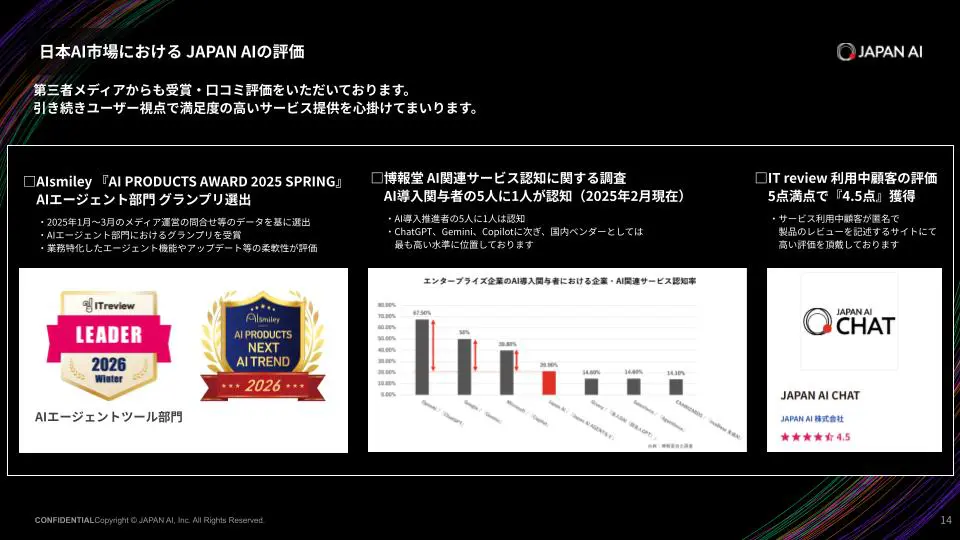
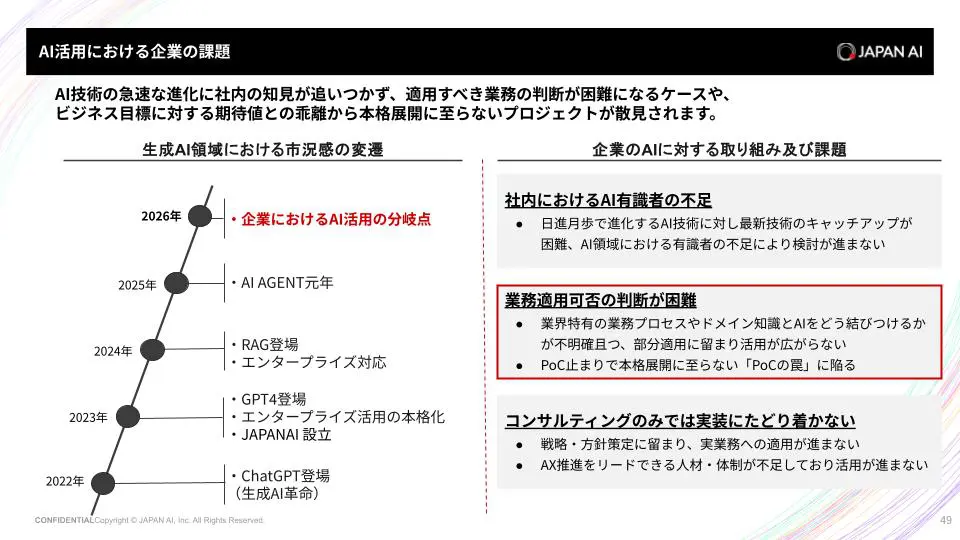
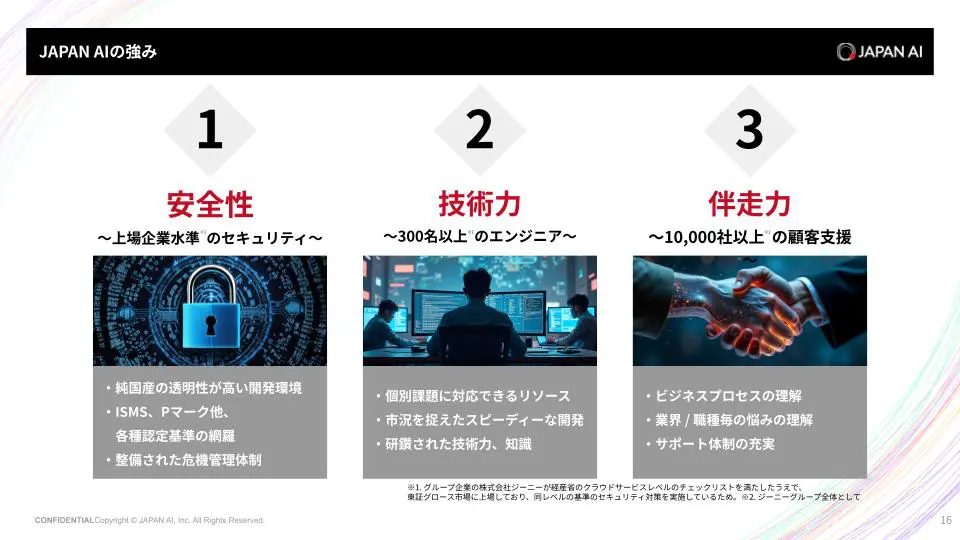
- JAPAN AIでできること(AIチャット/議事録/エージェント/アプリ開発 ほか)
- ChatGPTなど汎用AIツールとの違い
- 業種・部門別の活用シーンと導入事例
- 導入から定着までの支援体制
- 料金体系とセキュリティ・ガバナンス対応
▼簡単1分!JAPAN AIの資料請求