
AIコーディングツールの進化が加速する2026年、開発現場で特に注目を集めているのがAnthropicの「Claude Code」とAnysphereの「Cursor」です。Claude Codeはターミナル上で動作するCLIエージェントとして、Cursorは2026年4月にリリースされたバージョン3.0でエージェント管理型IDEへと進化を遂げ、いずれも開発効率を飛躍的に高めるツールとして支持を広げています。
しかし、Claude CodeとCursorはそもそも何が違うのか、自分の開発スタイルにはどちらが合うのか、両方を併用する場合はどのように連携すればよいのか、といった疑問を持つ方も多いのではないでしょうか。
本記事では、Claude CodeとCursorの設計思想の違いから、それぞれの強み、開発フェーズ別の使い分け、併用・連携の具体的な方法、そして2026年最新の料金体系まで、JAPAN AIが網羅的に解説します。
【速報】
2026/07/01 アンソロピックは、「最もエージェント的なSonnet」と表現するClaude Sonnet 5をリリースしました
Claude Sonnet 5とは?Anthropic最新モデルの性能・料金・使い方を徹底解説
2026/07/02 Claude Mythosに匹敵する性能をもつClaude Fable 5/Claude Mythos 5の提供を再開しました
Claude Fable 5とは?使い方や性能・料金・Mythos 5との違い
2026/07/24 最上位モデルであるFable 5に迫る性能を、Opus 4.8と同じ料金で提供するClaude Opus 5の提供を開始しました
Claude Opus 5とは?料金・性能・Fable 5との違いと使い方
\ ChatGPTもClaudeもGeminiも使える! /

Claude CodeとCursorの決定的な違い
Claude CodeとCursorの最も本質的な違いは、ターミナルベースのCLIエージェントか、AI統合型IDEかという設計思想にあります。Claude CodeはAnthropicが提供するコマンドライン上のAIコーディングツールであり、CursorはVSCodeをベースにAI機能を深く統合したエディタです。両者は同じ「AIで開発を効率化する」という目的を共有しながらも、操作体験やコンテキストの扱い方、自律性の度合いにおいて明確な差があります。
比較表で、Claude CodeとCursorの主要な違いをまとめました。
| 比較項目 | Claude Code | Cursor |
|---|---|---|
| 操作画面 | ターミナル(CLI) | VSCodeベースのIDE |
| 自律性 | 高い(ファイル作成・コマンド実行・テストまで一気通貫) | 提案承認型の場面も多い(3.0でAgents Window・Background Agentsに対応) |
| コンテキスト範囲 | リポジトリ全体(最大100万トークン) | 開いているファイルや選択範囲を起点にコードベース検索も活用 |
| 対応モデル | Claudeモデル専用 | マルチベンダー(Claude・GPT・Gemini等) |
| 拡張性 | Skills・Plugins・MCP連携 | Marketplace・MCP・Skills |
| エディタ連携 | VSCode・JetBrains・Vim等と併用可能 | Cursor自体がエディタ |
この中でも、とくに違いが大きい部分について解説します。
ターミナルで完結するCLIか、エディタか
Claude CodeとCursorの違いを理解するうえで最も重要な点は、操作環境がターミナルかエディタかという根本的な設計の差です。
Claude Codeはターミナル上で動作するCLIツールであり、プロジェクトディレクトリに移動して「claude」と入力するだけで起動できます。ファイルの作成・編集、シェルコマンドの実行、gitの操作まで、すべてをコマンドライン上で完結させる設計です。Unixの哲学に従い、パイプ処理やCI/CDへの組み込みにも対応しているため、既存の開発ワークフローに自然に溶け込みます。
一方のCursorは、VSCodeをフォークして構築されたAI統合IDEです。コードの編集画面にAIによるTab補完やチャット機能が直接組み込まれており、視覚的にコードの変更を確認しながら開発を進められます。VSCodeの拡張機能やキーバインドをそのまま引き継げるため、VSCodeユーザーであれば移行コストを最小限に抑えられる点も特徴です。
この違いは開発体験に直結します。Claude Codeはキーボード操作だけで高速に作業を進めたい開発者や、VimやNeovimを愛用するエンジニアに適しています。Cursorはコードの差分を視覚的に確認しながら、AIの提案を一つずつ承認して進めたい開発者に向いています。

自律的にタスクをこなすエージェント能力
Claude CodeとCursorのエージェント能力には、自律性の度合いに明確な差があります。
Claude Codeは高い自律性を備えたエージェントとして設計されています。自然言語で指示を出すと、コードベース全体を分析し、計画を立て、複数ファイルにまたがる変更を実行し、テストの作成・実行まで一気通貫で処理します。
さらに、リードエージェントがサブエージェントにタスクを割り振り、並列で作業を進める機能も備えており、大規模な変更を効率的にこなせます。2026年にはAuto modeが導入され、安全な操作は中断なしで自動実行し、リスクのある操作のみ確認を求める仕組みが整いました。
Cursorは従来、AIが提案した変更を開発者が確認・承認する「提案承認型」のアプローチを採用してきました。しかし、2026年4月にリリースされたCursor 3.0で大きな転換が起きています。新たに導入されたAgents Windowにより、複数のエージェントを並列で起動・管理できるようになり、Background Agentsではクラウド上でタスクを実行し続けることが可能です。ローカルとクラウドのエージェント間でシームレスにセッションを引き継ぐ機能も加わり、自律性の差は縮まりつつあります。
ただし、現時点ではClaude Codeのほうがエージェントとしての成熟度は高く、複雑なタスクを最小限の人間の介入で完遂する能力に優れています。
コンテキスト理解の深さと範囲
Claude CodeとCursorでは、AIが把握できるコードベースの範囲に大きな違いがあります。
Claude Codeは、プロジェクトのリポジトリ全体をコンテキストとして読み込む設計です。最大100万トークンの広大なコンテキストウィンドウを活かし、ディレクトリ構造や依存関係、モジュール間の関連性を横断的に理解します。
バグ修正の際にはエラーの発生箇所だけでなく、関連するファイルを自動的に追跡して根本原因を特定できるため、大規模プロジェクトでの作業に適しています。さらに、CLAUDE.mdファイルにプロジェクトのコーディング規約やアーキテクチャ方針を記述しておくことで、セッション開始時にこれらの情報を自動的に反映します。
Cursorのコンテキスト理解は、現在開いているファイルや選択したコード範囲を起点に構成されます。エディタ上で参照ファイルを明示的に指定する「@メンション」機能に加え、コードベース全体をインデックス化したセマンティック検索やエージェント検索も活用できるため、関連するコードを広範囲から探索することが可能です。ファイル単位での操作は精度が高く、局所的な修正や機能追加には十分な性能を発揮します。
大規模なリファクタリングや複数モジュールにまたがる設計変更では、リポジトリ全体を俯瞰できるClaude Codeが有利です。一方、特定のファイルに集中した作業では、Cursorのファイル単位のコンテキスト管理がかえって効率的に機能する場面もあります。
Claude Codeの特徴や最新モデルの詳細については、「Claude 4とは?特徴・料金・使い方からOpus・Sonnetの違いまで徹底解説」の記事で詳しく解説しています。
Claude CodeとCursor、どちらを選ぶべきか
Claude CodeとCursorの選択は、開発スタイルと作業内容に応じた判断が最も合理的です。結論として、両ツールの併用が最も効果的ですが、1つに絞る場合は「大規模な設計・リファクタリング中心ならClaude Code」「スピーディな実装・デバッグ中心ならCursor」という基準で判断できます。
大規模な設計・リファクタリングならClaude Code
新規プロジェクトの立ち上げや大規模なリファクタリングでは、Claude Codeの自律性とコンテキスト理解力が大きな力を発揮します。
Claude Codeが大規模タスクに強い理由は、リポジトリ全体を俯瞰したうえで、計画の策定からコードの生成、テストの実行までを一貫して処理できる点にあります。たとえば、「認証機能を実装してほしい」と指示すれば、ディレクトリ構成の設計、必要なファイルの作成、ルーティングの設定、テストコードの生成までを自律的に進めてくれます。複数ファイルにまたがる変更でも、依存関係を把握しているため整合性を保ったまま作業を完遂できます。
また、既存プロジェクトのリファクタリングでは、コードベース全体の構造を理解したうえで、影響範囲を正確に特定しながら段階的に変更を加えられます。サブエージェントを活用すれば、複数のモジュールを並列で修正することも可能です。
0から1を生み出すフェーズや、アーキテクチャレベルの大きな変更を伴う作業では、Claude Codeの高い自律性が開発効率を大幅に向上させられるでしょう。
スピーディな実装・デバッグならCursor
ファイル単位の修正やリアルタイムの補完を活かした素早い実装には、CursorのIDE統合型アプローチが適しています。
Cursorの即時性が活きるのは、コードを書きながらAIの提案をリアルタイムで受け取れる開発体験にあります。Tab補完によるコード入力の加速、チャットでの質問、差分レビューといった機能がエディタに直接統合されているため、作業の流れを中断せずにAIの支援を受けられる点が特徴的です。
Cursor 3.0で導入されたAgents Windowを使えば、複数のエージェントを並列で起動し、それぞれ異なるタスクを同時に処理させることも可能です。クラウド上のBackground Agentsに長時間タスクを任せつつ、ローカルでは別の作業を進めるといったワークフローも実現できます。
バグの特定と修正、小規模な機能追加、UIの微調整など、素早いフィードバックループが求められる作業では、Cursorの視覚的なインターフェースと即時性が開発効率を高めます。
AIを活用した新しい開発スタイルについては、「バイブコーディング(Vibe Coding)とは?始め方やメリット・デメリット」の記事もあわせてご覧ください。
Claude Codeの強み
Claude Codeには、Cursorにはない固有の強みがいくつかあります。エディタを選ばない自由さ、サブスクリプションでの使い放題感、サブエージェントやカスタムコマンドによる拡張性が、Claude Codeを選ぶ決め手です。
- エディタを選ばない自由さ
- サブスクリプションの使い放題感
- サブエージェントとカスタムコマンド
エディタを選ばない自由さ
Claude Codeの大きな強みの一つは、特定のエディタに依存しない設計です。
Claude CodeはターミナルベースのCLIツールであるため、VSCode・Vim・Neovim・Emacs・JetBrains系IDEなど、開発者が普段使い慣れたエディタと自由に組み合わせて利用可能です。エディタの乗り換えを強いられることがないため、長年の開発環境をそのまま維持しながらAIの支援を受けられるでしょう。
さらに、Claude CodeにはVSCode拡張機能やJetBrainsプラグインも用意されており、エディタ内でインラインの差分表示やコンテキストの共有が可能です。ターミナルで作業した内容を「/desktop」コマンドでデスクトップアプリに引き渡し、視覚的な差分レビューを行うこともできます。
Cursorを使う場合はCursor自体がエディタとなるため、既存のエディタ環境を離れる必要があります。普段のエディタ設定やワークフローを変えたくない開発者にとって、Claude Codeのエディタ非依存な設計は重要な選択理由です。
サブスクリプションの使い放題感
Claude Codeのサブスクリプションプランは、定額で安心して使える料金設計が魅力です。
Claude CodeはProプランから利用可能で、このプランでもClaude Codeのフル機能にアクセスできます。Max 5xやMax 20xでは、Proプランの5倍・20倍の使用量が確保されており、ヘビーユーザーでも従量課金の心配なく作業に集中できます。
API従量課金を選択した場合、入力・出力のトークン数に応じて料金が発生するため、長時間の作業やリポジトリ全体を対象とした大規模な処理ではコストが予測しにくくなります。サブスクリプションプランであれば月額固定のため、コスト管理が容易です。
日常的にClaude Codeを使う開発者にとって、使用量を気にせず作業に没頭できるサブスクリプション型の料金体系は、生産性の面でも精神的な面でも大きなメリットです。

サブエージェントとカスタムコマンド
Claude Codeは、サブエージェントの並列実行とカスタマイズ機能により、高度な開発ワークフローを構築できます。
Claude Codeのサブエージェント機能では、リードエージェントが複雑なタスクを分解し、複数のサブエージェントに並列で割り振ります。たとえば、大規模なリファクタリングでは、モジュールごとに異なるサブエージェントが同時に作業を進め、リードエージェントが結果を統合します。2026年には動的ワークフロー機能が追加され、スクリプトから数十から数百のサブエージェントをオーケストレーションすることも可能です。
カスタマイズの中核を担うのがCLAUDE.mdファイルです。プロジェクトルートに配置するこのMarkdownファイルに、コーディング規約やアーキテクチャ方針、レビューの観点を記述しておくと、Claude Codeがセッション開始時に自動的に読み込みます。さらに、Skills機能で繰り返し行う作業をパッケージ化してチーム内で共有したり、Plugins機能でHooksやSlash Command、MCP連携を一つのバンドルとして配布したりすることも可能です。
なお、Hooks機能を使えば、ファイル編集後の自動フォーマットやコミット前のlint実行など、Claude Codeのアクション前後にシェルコマンドを自動実行する仕組みも構築できます。開発チームの規約やワークフローに合わせた柔軟なカスタマイズが、Claude Codeの拡張性を支えています。

Cursorの強み
Cursorには、IDE統合型ならではの強みがあります。リアルタイム補完の快適さ、視覚的なdiffレビュー、マルチベンダーのモデルを選べる柔軟性が、Cursorを選ぶ理由です。
- リアルタイム補完の快適さ
- 視覚的なdiffレビュー
- モデルを選べる柔軟性
リアルタイム補完の快適さ
Cursorの最大の魅力は、コーディング中にAIの補完をリアルタイムで受け取れる体験です。
Cursorのtab補完機能は、コードを入力するたびにAIが次に書くべきコードを予測し、Tabキーだけで挿入できます。単なるキーワード補完ではなく、現在のファイルの文脈や直前の編集内容を考慮した高精度なサジェストが特徴です。関数の実装、変数名の提案、定型的なコードパターンの生成など、開発者の思考の流れを中断することなくコーディングを加速させます。
Proプラン以上ではTab補完が無制限で利用でき、フロンティアモデル(最新の高性能AIモデル)へのアクセスも含まれます。コードを書く速度そのものを底上げしたい開発者にとって、Cursorのリアルタイム補完は日常的な開発体験を大きく変える機能です。
視覚的なdiffレビュー
Cursorでは、AIが提案した変更をdiff形式で視覚的に確認・承認できるため、変更内容の把握が容易です。
AIにコードの修正や機能追加を依頼すると、Cursorは変更前と変更後の差分をエディタ内にインラインで表示します。追加された行、削除された行、変更された箇所が色分けされるため、AIが何をどのように変更したのかを一目で確認できます。変更に同意すれば承認し、不要であれば個別に却下できるため、AIの出力を盲目的に受け入れるリスクを抑えられます。
Cursor 3.0ではdiffsビューがさらに改善され、ステージング、コミット、PR管理までをエディタ内で完結できるようになりました。コードレビューのワークフローがエディタに統合されたことで、AIとの協働がより直感的になっています。
モデルを選べる柔軟性
Cursorは、複数のAIベンダーのモデルを自由に切り替えて利用できる点で、Claude Codeにはない柔軟性を持っています。
CursorではAnthropicのClaudeシリーズだけでなく、OpenAIのGPTシリーズやGoogleのGeminiなど、複数ベンダーのモデルを選択して利用できます。タスクの特性に応じて最適なモデルを使い分けることが可能で、たとえばコード生成にはClaude Sonnetを、自然言語での説明にはGPTを、といった柔軟な運用ができます。
Claude Codeは原則としてAnthropicのClaudeモデル専用であるため、他ベンダーのモデルを試したい場合や、特定のタスクで他モデルのほうが高い性能を発揮する場合には、Cursorのマルチモデル対応が有利です。
各AIモデルの性能や特徴の違いについては、「主要LLMを比較!GPT・Claude・Geminiの違いを徹底解説【2026年最新】」の記事で詳しく解説しています。
開発フェーズ別の使い分け
Claude CodeとCursorは、開発フェーズに応じて使い分けることで最大の効果を発揮します。新規開発、改修、保守の各段階で求められる作業の性質が異なるため、それぞれのツールの強みが活きる場面も変わります。
| 開発フェーズ | 推奨ツール | 理由 |
|---|---|---|
| 0→1(新規開発) | Claude Code | プロジェクト全体の設計・構築を自律的に実行 |
| 改修(機能追加・リファクタリング) | Claude Code + Cursor 併用 | 設計はClaude Code、実装の微調整はCursorで分担 |
| 保守(バグ修正・軽微な変更) | Cursor | ファイル単位の即時修正と視覚的な差分確認が有利 |
0→1フェーズ(新規開発)
新規プロジェクトの立ち上げでは、Claude Codeの自律性とコンテキスト理解力が最も効果を発揮します。
0から1を生み出すフェーズでは、ディレクトリ構成の設計、設定ファイルの生成、基盤となるモジュールの実装、テスト環境の構築といった多岐にわたる作業が発生します。Claude Codeはこれらを自然言語の指示一つで一気通貫に処理できるため、プロジェクトの骨格を短時間で構築できます。
たとえば、「TypeScriptとNext.jsで認証機能付きのWebアプリケーションの雛形を作成してほしい」と指示すれば、ディレクトリ構成の作成からパッケージのインストール、ルーティングの設定、認証ロジックの実装まで、一連の作業を自律的に進めます。プロジェクト全体の整合性を保ちながら複数ファイルを同時に生成できる点は、ファイル単位で作業するCursorでは再現しにくい強みです。
新規開発のスピードと品質を両立させたい場面では、Claude Codeを起点にプロジェクトの基盤を構築し、細部の調整をCursorで行うワークフローが効果的です。
改修フェーズ(機能追加・リファクタリング)
既存コードへの機能追加やリファクタリングでは、Claude CodeとCursorの併用が最も効率的です。
改修フェーズでは、既存のコードベースを理解したうえで、影響範囲を正確に把握しながら変更を加える必要があります。Claude Codeはリポジトリ全体の構造を把握しているため、変更が他のモジュールに与える影響を事前に分析し、整合性を保った修正計画を立案できます。大規模なリファクタリングでは、サブエージェントを活用して複数モジュールを並列で修正することも可能です。
一方で、Claude Codeが生成した変更内容の確認や微調整には、Cursorの視覚的なdiffレビューが役立ちます。変更箇所を一つずつ確認し、必要に応じて手動で修正を加えるプロセスは、エディタ上で行うほうが効率的です。
設計レベルの判断はClaude Codeに任せ、実装の細部はCursorで仕上げるという役割分担が、改修フェーズにおける最適なワークフローです。
保守フェーズ(バグ修正・軽微な変更)
バグ修正や小規模な変更では、Cursorの即時性と視覚的なフィードバックが開発効率を高めます。
保守フェーズで求められるのは、問題箇所の特定と修正を素早く行い、変更内容を正確に確認するサイクルです。Cursorのリアルタイム補完とインラインのdiff表示は、このサイクルを最小限の時間で回すのに適しています。エラーメッセージをチャットに貼り付ければ修正案が即座に提示され、変更箇所を視覚的に確認したうえで適用できます。
Cursor 3.0のBackground Agentsを活用すれば、軽微な修正タスクを複数並列で処理させることも可能です。クラウド上でエージェントが作業を進めている間に、開発者はローカルで別の作業に取り組めるため、保守作業全体のスループットが向上します。
小規模で頻度の高い修正作業には、起動の手軽さと視覚的なフィードバックに優れたCursorが最適な選択肢です。
AIエージェントの業務活用に関心のある方は、「AIエージェントの活用事例12選!用途別にわかりやすく解説」の記事もあわせてご覧ください。
AIコーディングの効率化を組織全体で実現するなら「JAPAN AI AGENT」
Claude CodeやCursorといった個人向けAIコーディングツールの活用が進む一方で、組織全体での業務効率化には、セキュリティと統制を備えた法人向けAIプラットフォームが求められます。JAPAN AI AGENTは、ChatGPT・Gemini・Claudeなど最新のAIモデルをマルチに活用しながら、ノーコードでAIエージェント・自社独自AIプラットフォームを構築できるプラットフォームです。上場企業水準のセキュリティ体制のもと、営業・マーケティング・エンジニアリングなど職種ごとの業務プロセスを自動化し、組織の生産性を飛躍的に向上させます。

日本企業のための
最も実用的なAIエージェントへ!
AIが企業の様々な職種の
方々が
普段行っている
タスクを自律的に実行
JAPAN AI AGENT
実用性の高いAIエージェンを提供
無料の伴走サポート
高いカスタマイズ性
目標設定をだけで自律的にAIが各タスクを実行

Claude CodeとCursorを併用・連携するには
Claude CodeとCursorは、併用することで互いの強みを最大限に引き出せる組み合わせです。両ツールを連携させる具体的な方法と、実務で効果的な役割分担のパターンを紹介します。
- Claude CodeからCursorを呼び出す
- 役割分担の黄金パターン
Claude CodeからCursorを呼び出す
Claude CodeとCursorの連携は、CursorのターミナルからClaude Codeを起動する方法が最も手軽です。
最も一般的な併用方法は、Cursorのエディタ内に搭載されたターミナルパネルでClaude Codeを起動することです。Cursorのターミナルを開き、プロジェクトディレクトリで「claude」と入力するだけで、エディタとCLIエージェントを同一画面内で並行して使えます。Claude Codeがファイルを変更すると、Cursorのエディタ側にもリアルタイムで反映されるため、変更内容を視覚的に確認しながら作業を進められます。
また、ターミナルでの作業中に大規模な変更の差分を視覚的に確認したい場合は、「/desktop」コマンドでデスクトップアプリにセッションを引き渡すことも可能です。反対に、Cursorで作業中に大規模な変更が必要になった場合は、ターミナルに切り替えてClaude Codeに指示を出すという使い方もできます。
なお、Claude CodeとCursorはそれぞれ別のサブスクリプション契約が必要です。両方のProプランに加入した場合、月額の合計は$40程度です。
役割分担の黄金パターン
Claude CodeとCursorの併用で最も効果的なワークフローは、設計・大規模変更をClaude Code、実装の微調整・レビューをCursorに任せるパターンです。
具体的な役割分担として、以下のワークフローが実務で高い効果を発揮します。まず、新機能の設計や大規模なリファクタリングの方針をClaude Codeに指示し、コードベース全体を考慮した変更を実行させます。Claude Codeが生成した変更内容をCursorのdiffビューで確認し、必要な微調整を加えます。最終的なコードレビューでは、再びClaude Codeにリポジトリ全体の整合性チェックを依頼します。
この「設計→実装→レビュー」のサイクルにおいて、Claude Codeが俯瞰的な判断を担い、Cursorが局所的な精度を担保するという分担が、両ツールの特性を最大限に活かした開発フローです。
Claude CodeとCursorの料金体系
Claude CodeとCursorの料金体系は、サブスクリプションの構成と課金モデルに明確な違いがあります。2026年6月時点の最新料金を比較し、利用スタイルに応じた最適なプラン選択の指針を示します。
- Cursorは月額サブスクリプション型
- Claude CodeはAPI従量課金型
- ヘビーユーザーの損益分岐点
Cursorは月額サブスクリプション型
Cursorの料金体系は、無料プランから月額$200のUltraまで個人向け4段階と、チーム向けプランで構成されています。
| プラン | 月額料金 | 主な特徴 |
|---|---|---|
| Hobby | 無料 | 制限付きのエージェントリクエスト・Tab補完 |
| Pro | $20 | エージェント利用上限拡張・フロンティアモデル・クラウドエージェント |
| Pro+ | $60 | Proの約3倍の使用量 |
| Ultra | $200 | Proの約20倍の使用量・新機能の優先アクセス |
| Teams Standard | $40/ユーザー(年払い$32) | チーム管理・マーケットプレイス・SSO |
| Teams Premium | $120/ユーザー(年払い$96) | Standardの5倍の使用量 |
無料のHobbyプランではエージェントリクエストとTab補完に制限がありますが、クレジットカード不要で利用を開始できるため、まずCursorを試してみたい方に適しています。日常的に開発に使う場合は、Tab補完が無制限でフロンティアモデルにアクセスできるProプランが標準的な選択肢です。エージェントを頻繁に使うパワーユーザーにはPro+やUltraが用意されています。
Proプランでは年払いを選択すると20%の割引が適用され、月額$16相当で利用可能です。チーム向けのTeamsプランは2026年6月にStandardとPremiumの2シート制に移行し、パワーユーザーの多いチームではシートタイプを柔軟に組み合わせられます。
出典:Anysphere「Cursor · 料金プラン」
出典:Anysphere「Improvements to Teams Pricing」
Claude CodeはAPI従量課金型
Claude Codeの料金体系は、サブスクリプションとAPI従量課金の2つの選択肢があります。
| プラン | 月額料金 | 使用量 | 適したユーザー |
|---|---|---|---|
| Pro | $20 | 基本使用量 | 軽〜中程度の利用 |
| Max 5x | $100 | Proの5倍 | 日常的に使う開発者 |
| Max 20x | $200 | Proの20倍 | ヘビーユーザー |
| API従量課金 | 使用量に応じて変動 | 上限なし | 利用量が不規則な場合 |
Claude CodeはProプランから利用可能で、無料プランでは利用できません。Proプランでも全機能にアクセスできますが、使用量に制限があります。頻繁にClaude Codeを使う開発者にはMax 5x、一日中使い続けるヘビーユーザーにはMax 20x(月額$200)が推奨されます。
API従量課金を選択した場合は、入力トークンと出力トークンの量に応じて料金が発生します。モデルによって単価が異なり、たとえばClaude Sonnet 4.6の場合は入力100万トークンあたり$3、出力100万トークンあたり$15です。利用量が少ない月はサブスクリプションより安くなる可能性がありますが、ヘビーに使う場合はサブスクリプションのほうがコストパフォーマンスに優れます。
Claudeの料金プランの詳細については、「Claudeの料金プランを徹底比較!無料・Pro・Max・Team・APIの違いと選び方」の記事で詳しく解説しています。
出典:Anthropic「Plans & Pricing | Claude」
ヘビーユーザーの損益分岐点
Claude CodeとCursorの両方を使う場合の月額コストは、プランの組み合わせによって$40〜$400の幅があります。
最もコストを抑えた組み合わせは、Claude Code ProとCursor Proの合計$40です。この構成でも両ツールの主要機能をフルに活用できるため、まず併用を試したい段階ではこの組み合わせが適しています。
Claude Codeのヘビーユーザーにとっての損益分岐点は、API従量課金とMax 5xプランの比較で見えてきます。API従量課金で月額$100を超える使用量であれば、Max 5x(月額$100)に切り替えたほうが経済的です。同様に、月額$200を超える場合はMax 20xが有利です。
チームでの導入を検討する場合は、Cursor Teams Standard(月払い$40/ユーザー)とClaude Code Team Standard(月払い$25、年払い$20/シート)の組み合わせで、1人あたり月額$45(年払い)〜$65(月払い)から運用を開始できます。利用頻度の高いメンバーにはClaude Code Team Premium(月払い$125、年払い$100/シート)を割り当てるなど、チーム内で柔軟にプランを組み合わせることが可能です。
Claude CodeとCursorの導入・設定方法
Claude CodeとCursorは、いずれも数分でインストールから初期設定まで完了できます。それぞれの導入手順を簡潔に説明します。
- Cursorのインストールと初期設定
- Claude Codeのセットアップコマンド
Cursorのインストールと初期設定
Cursorの導入は、公式サイトからダウンロードしてインストールするだけで完了します。Cursorの導入手順は以下のとおりです。
- Cursorの公式サイト(cursor.com)にアクセスし、使用OSに対応したインストーラをダウンロードする
- インストーラを実行し、画面の指示に従ってインストールを完了する
- 初回起動時にアカウントを作成する(Hobbyプランはクレジットカード不要)
- VSCodeからの移行を選択すると、拡張機能や設定を自動的にインポートできる
VSCodeユーザーであれば、キーバインドや拡張機能、テーマなどの設定をそのまま引き継げるため、移行の手間はほとんどかかりません。初回セットアップ後、すぐにTab補完やチャット機能を使い始められます。
Claude Codeのセットアップコマンド
Claude Codeの導入は、ターミナルでコマンドを一つ実行するだけでインストールが完了します。Claude Codeのセットアップ手順は以下のとおりです。
- macOS・Linuxの場合、ターミナルで以下のコマンドを実行してClaude Codeをインストールする:curl -fsSL https://claude.ai/install.sh | bash
- Windowsの場合は、PowerShellで以下を実行する:curl -fsSL https://claude.ai/install.cmd -o install.cmd && install.cmd
- プロジェクトディレクトリに移動し、「claude」と入力して起動する
- 初回起動時にAnthropicアカウントへのログインを求められるため、ブラウザで認証を完了する
上記のネイティブインストーラーが公式推奨の方法であり、Node.jsなどの事前準備は不要です。npmでのインストール(npm install -g @anthropic-ai/claude-code)も引き続き利用可能ですが、その場合はNode.js 18以上が別途必要です。
インストール後、プロジェクトのルートディレクトリにCLAUDE.mdファイルを作成し、コーディング規約やプロジェクト固有のルールを記述しておくと、Claude Codeがセッション開始時に自動的に読み込みます。チームで利用する場合は、CLAUDE.mdをリポジトリに含めることで、メンバー全員が同じ設定でClaude Codeを利用できます。
AIを活用したコーディング手法の全体像については、「ChatGPTをコーディングの効率化に活用する方法とプロンプト作成のコツ」の記事もあわせてご覧ください。
出典:Anthropic「Advanced setup – Claude Code Docs」
Claude CodeとCursorに関してよくある質問
Claude CodeとCursorは無料で使えますか?
Cursorには無料のHobbyプランが用意されており、クレジットカード不要で利用を開始できます。エージェントリクエストとTab補完に制限はありますが、Cursorの基本的な機能を体験するには十分です。
一方、Claude Codeには無料プランがなく、最低でもProのサブスクリプション契約が必要です。ただし、Proプランに加入すればClaude Codeの全機能にアクセスできます。
まず無料でAIコーディングツールを試したい場合は、CursorのHobbyプランから始めるのがおすすめです。
Claude CodeとCursorは同時に使えますか?
Claude CodeとCursorは同時に利用できます。最も一般的な併用方法は、Cursorのエディタ内に搭載されたターミナルパネルでClaude Codeを起動する方法です。この構成では、Claude Codeによるファイル変更がCursorのエディタ側にリアルタイムで反映されるため、視覚的に変更を確認しながら作業を進められます。
なお、Claude CodeとCursorはそれぞれ別のサブスクリプション契約が必要です。両方のProプランに加入した場合、月額の合計は$40です。
GitHub Copilotとの違いは何ですか?
GitHub Copilotはエディタ内の支援を中心とするツールであり、Claude CodeやCursorとは位置づけが異なります。
GitHub Copilotはエディタ内でのインライン補完を起点に、Agent Modeやコーディングエージェントといったエージェント機能にも対応しており、コードを書いている最中の提案だけでなく、複数ファイルにまたがる作業も担えます。VSCodeやJetBrains系IDEの拡張機能として動作し、既存のエディタ環境を変えずに利用できる点が特徴です。
Claude Codeはより自律的なエージェントとして、タスク全体を計画・実行する能力を持ちます。Cursorはエディタ自体にAI機能を深く統合し、補完だけでなくチャットやエージェント機能も備えた統合開発環境です。既存のエディタ環境での利用を重視するならGitHub Copilot、より広範なAI支援を求めるならClaude CodeやCursorが適しています。
Claude CodeとCursorを活用して開発効率を最大化しよう
Claude CodeとCursorは、それぞれ異なる設計思想に基づいたAIコーディングツールであり、開発フェーズや作業内容に応じた使い分けと併用が最適解です。
ターミナルベースのCLIエージェントであるClaude Codeは、リポジトリ全体を俯瞰した大規模な設計・リファクタリングに強みを持ち、高い自律性でタスクを一気通貫に処理します。AI統合IDEであるCursorは、リアルタイム補完や視覚的なdiffレビューにより、素早い実装とデバッグの効率を高めます。
どちらか一方を選ぶ必要はありません。設計・大規模変更はClaude Code、実装の微調整・レビューはCursorという役割分担を取り入れることで、開発効率を最大化できます。まずはCursorの無料Hobbyプランで基本的な操作感を確認し、次のステップとしてClaude Code Proプランを追加して併用を始めてみてください。両ツールの特性を理解し、自分の開発ワークフローに組み込むことが、AIコーディング時代の生産性向上への第一歩です。
JAPAN AIとは
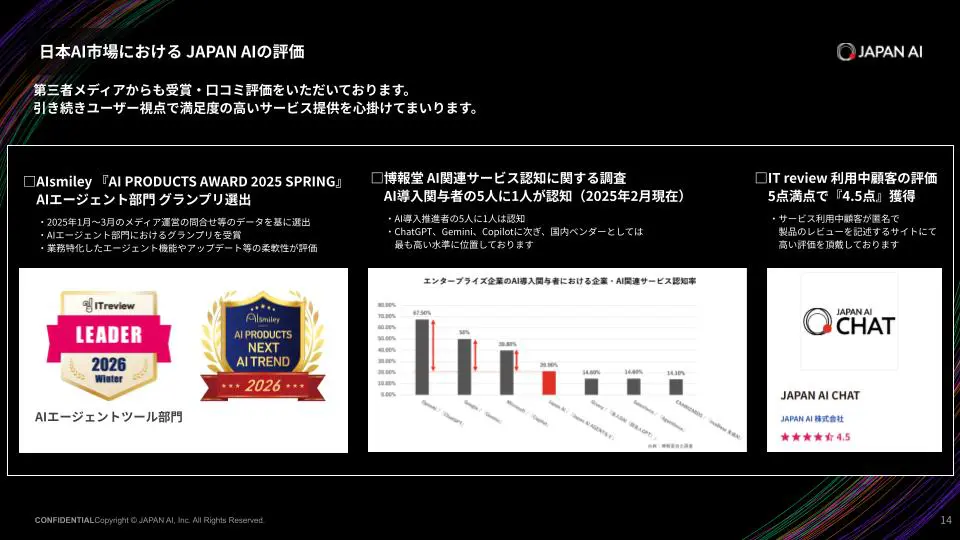
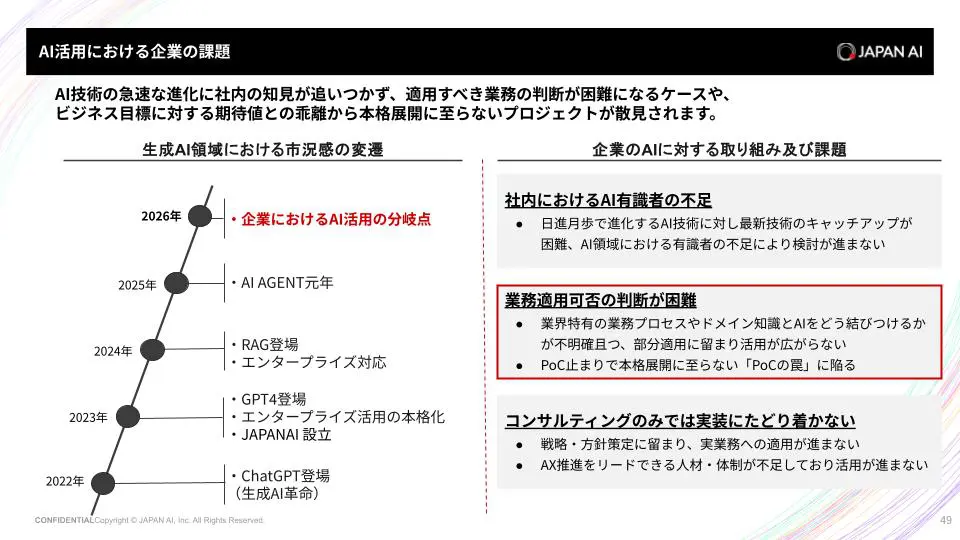
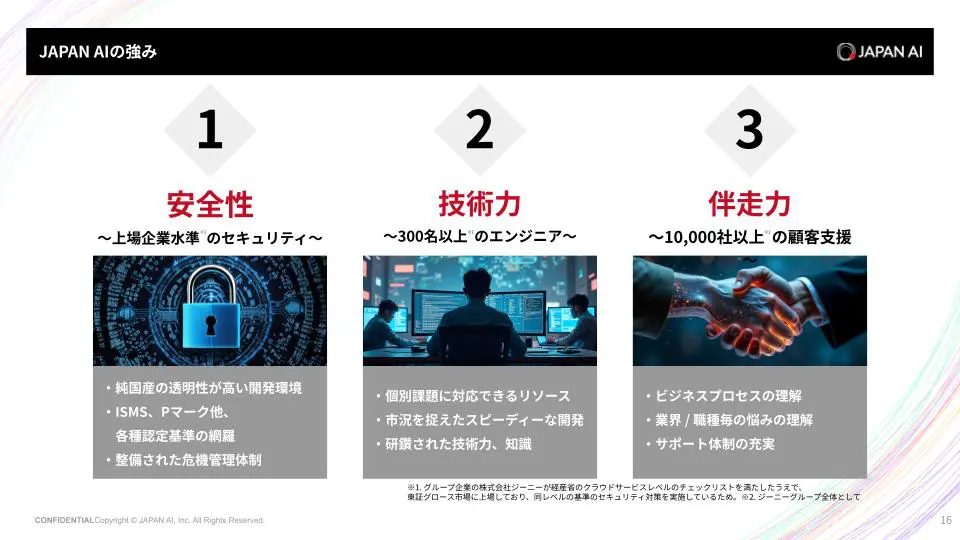
JAPAN AIは、法人向けの国産生成AIプラットフォームです。AIチャット・議事録・エージェントなどのすぐ使える標準機能から、自社専用AIアプリのノーコード開発まで、全部門のAI活用をひとつの基盤で支えます。ジーニーグループのこれまでのDX・AX支援実績をもとに、ツールの提供にとどまらず、活用テーマの設計から現場での定着・成果創出まで専門チームが伴走します。
JAPAN AIの機能・活用事例・料金体系がわかるサービス紹介資料を無料でお送りします。
▼資料イメージ
- JAPAN AIでできること(AIチャット/議事録/エージェント/アプリ開発 ほか)
- ChatGPTなど汎用AIツールとの違い
- 業種・部門別の活用シーンと導入事例
- 導入から定着までの支援体制
- 料金体系とセキュリティ・ガバナンス対応
▼簡単1分!JAPAN AIの資料請求